Firma und Mitarbeiter/in
Mitarbeiter/in
Übersicht
Die Funktion Mitarbeiter/in in 2getHR bietet Administratoren und Backoffice-Benutzern eine umfassende Umgebung zur Verwaltung von Mitarbeiterdaten über den gesamten Lebenszyklus hinweg – vom Onboarding und der Verifizierung bis hin zum Austritt oder zur Reaktivierung. Sie ermöglicht das Erstellen, Bearbeiten, Erfassen von Austritten und Verifizieren von Mitarbeitenden unter Einhaltung interner Firmenregeln und externer Systeme wie bexio und Azure Active Directory (AD). Die Funktion umfasst umfangreiche Formulare, Filter, Massenaktionen und anpassbare Tabellenansichten für HR-Operationen und Management-Teams.
Du erreichst diese Funktion über Firma > Mitarbeiter/in in der Seitenleiste. Sie ist primär für Administratoren und Backoffice vorgesehen, wobei Mitarbeitende nur Lesezugriff auf ihre eigenen Daten haben. Diese Funktion integriert Daten aus Organisationseinheiten, Lohnsystemen und externen Verzeichnissen zur Pflege synchronisierter Personaldaten. Die Hauptansicht listet alle Firmenmitarbeitenden auf und bietet Workflow-Dialoge zum Hinzufügen, Verifizieren, Erfassen von Austritten und Reaktivieren von Mitarbeitereinträgen.
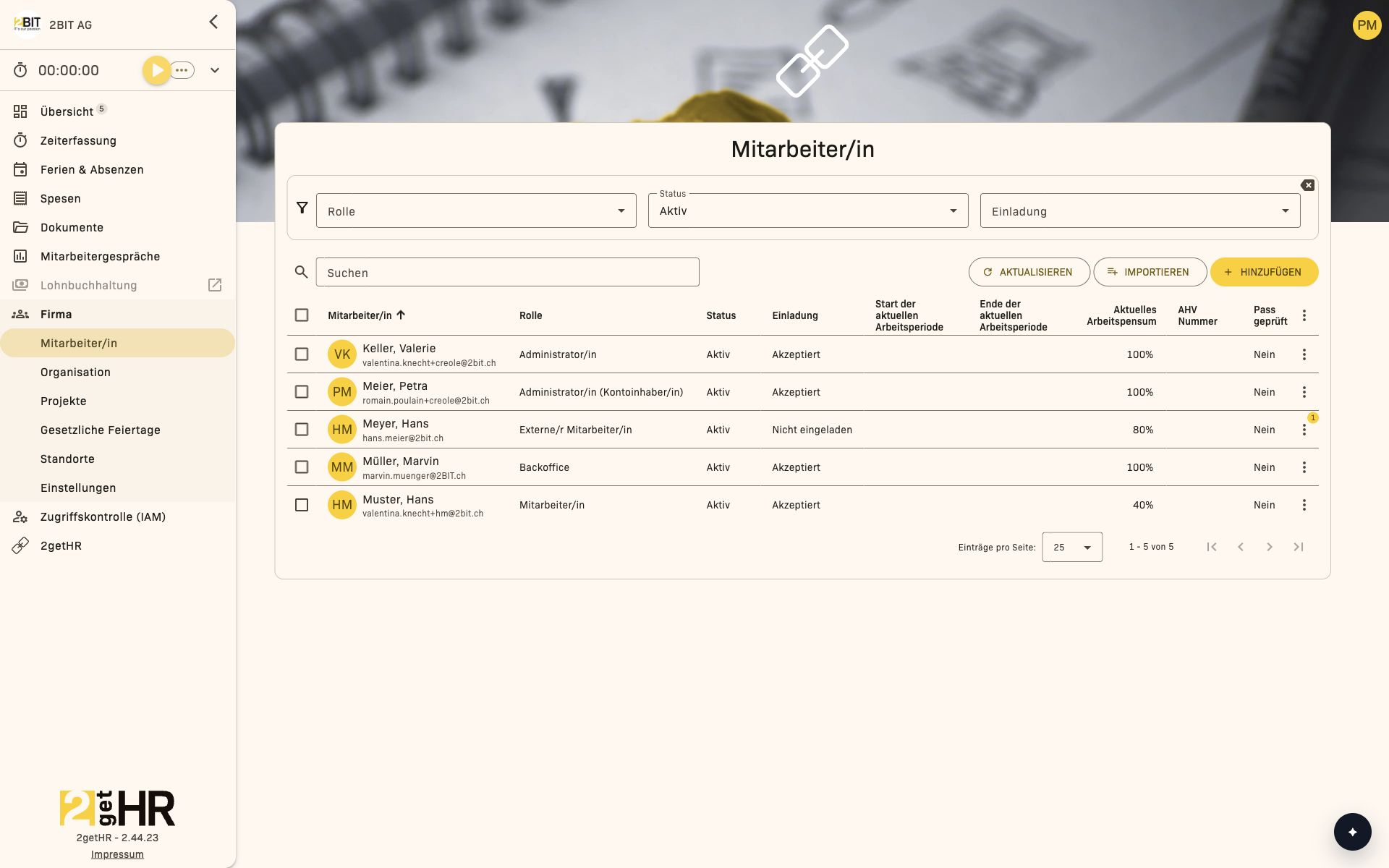
Management-Ansicht (Mitarbeiterliste & Tabelle)
Die Seite Mitarbeiterliste zeigt alle Personaleinträge in einer filterbaren, sortierbaren Tabelle. Administratoren und Backoffice können Mitarbeitende verwalten; für einzelne Aktionen gelten zusätzliche Rollen- und Datensatzbeschränkungen, wie unten beschrieben. Die wichtigsten Komponenten sind:
Filter:
- Rolle: Filtern nach Mitarbeiterrolle (Administrator, Mitarbeitende, Externe Mitarbeitende, etc.)
- Status: Filtert Mitarbeitende nach aktuellem Status (Aktiv, Ausgetreten, Deaktiviert)
- Einladung: Filtert nach Einladungsstatus (Eingeladen, Abgelaufen, Nicht eingeladen)
- Standort: Filtert nach Unternehmensstandort, wenn mehrere vorhanden sind.
Die Filterung aktualisiert die Tabelle dynamisch bei Änderungen.
Tabellenspalten:
Die Mitarbeitertabelle zeigt detaillierte Daten für jeden Mitarbeitenden, darunter:
- Mitarbeitende (vollständiger Name): Zeigt Identität und Verknüpfungsstatus.
- Aktueller Beschäftigungsgrad, Start-/Endperiode: Zeigt Arbeitsvertragsdetails.
- E-Mail, E-Mail gebounced, Rolle, Status, Einladung: Zentrale Identifikations- und Systemstatusfelder.
- bexio / AD-Verknüpfungen: Indikatoren für externe Synchronisationsstatus und Verknüpfung.
- Organisationseinheit und Standort: Organisatorischer Hierarchiekontext der Person.
Diese Spalten können über den Tabelleneinstellungen-Dialog angepasst werden, wobei die Sichtbarkeit aller Felder ausser der obligatorischen Spalte Mitarbeiter/in umgeschaltet werden kann.
Aktionen pro Mitarbeiterzeile:
- Details (Admin, Backoffice)
- Austritt / Reaktivieren (Administrator, Backoffice; sofern die Aktion für den Mitarbeitenden zulässig ist)
- Löschen (Administrator, Backoffice; nur erlaubt, wenn keine Abhängigkeiten die Löschung verhindern)
- Verifizieren (Admin, Backoffice)
- Einladen (Management-Rollen)
- Entsperrung anfordern (wenn E-Mail gebounced angezeigt wird)
- Mit Azure AD / bexio / Lohnbuchhaltung verknüpfen (Admin, Backoffice)
- Von Azure AD trennen / Von bexio trennen (Admin)
- Push- / Sync-Operationen (Backoffice)
Massenaktionen werden für das Einladen, Aktivieren, Verknüpfen und Erfassen von Austritten mehrerer Mitarbeitender gleichzeitig unterstützt.
Rollen und Standard-Sicherheitsgruppen
Die vier Mitarbeiterrollen sind Administrator, Mitarbeiter, Externer Mitarbeiter und Backoffice. Eigentümer ist eine zusätzliche Zuordnung; Leitung und Stellvertretung werden in der Organisationseinheit festgelegt. Diese Zuordnungen sind keine weiteren Mitarbeiterrollen. Backoffice ist nicht mit Administrator gleichzusetzen: Firmensicherheit und die Verwaltung von Lohnabrechnungen sind Administratoren vorbehalten. Persönliche Funktionen hängen zusätzlich vom Status als regulärer Mitarbeitender und vom jeweiligen Modulzugriff ab.
Standardgruppe je Rolle konfigurieren
Voraussetzung: Zugriffskontrolle (IAM) ist aktiviert. Administratoren und Backoffice öffnen Firma > Mitarbeiter/in > Einstellungen.
- Wähle für Administrator, Mitarbeiter, Externer Mitarbeiter und Backoffice die jeweilige Standard-Sicherheitsgruppe. Keine Gruppe bedeutet, dass für diese Rolle keine Standardgruppe zugewiesen wird.
- Aktiviere bei Bedarf Sicherheitsgruppe aktualisieren, wenn sich die Rolle eines Mitarbeiters ändert.
- Klicke auf Speichern. Neue Mitarbeitende werden bei aktiver Zugriffskontrolle der konfigurierten Gruppe ihrer Rolle zugeordnet.
- Soll die Zuordnung auch für bestehende Mitarbeitende abgeglichen werden, klicke anschliessend auf Synchronisieren. Bei ungespeicherten Änderungen ist die Synchronisierung gesperrt.
Bei einem Rollenwechsel entfernt die aktivierte Automatik die zuvor konfigurierte Standardgruppe und fügt die neue hinzu. Andere Gruppenmitgliedschaften bleiben bestehen. Synchronisieren gleicht die Mitgliedschaften in den konfigurierten Standardgruppen mit den aktuellen Rollen ab; sonstige Gruppen bleiben erhalten. Mitglieder einer Systemgruppe werden dabei übersprungen. Prüfe die Zuordnung vor dem Abgleich, da Gruppenänderungen den Zugriff beeinflussen.
Die anfängliche IAM-Gruppe für externe Mitarbeitende enthält keine Berechtigung zur Projektbuchung. Das MBO-Menü ist für die Rolle Externer Mitarbeiter ausgeblendet. Individuelle Gruppenregeln und weitere Voraussetzungen müssen zusätzlich berücksichtigt werden.
Häufige Aufgaben
1. Neue Mitarbeitende hinzufügen:
- Navigiere zu Firma > Mitarbeiter/in > Mitarbeitende hinzufügen.
-
Fülle die Pflichtfelder im Mitarbeiterinfo-Formular aus: Vorname, Nachname, E-Mail, Mitarbeiterrolle, Standort, Pensum sowie Ferien- und Arbeitszeitvorlage. Das Datum des Arbeitsbeginns und weitere persönliche Angaben kannst du bei Bedarf ergänzen.
-
Klicke auf Hinzufügen, um die Erstellung abzuschliessen. Bei Überschreitung der Lizenzkapazität öffnet sich der Checkout-Dialog zur Bestätigung.
2. Mitarbeitende bearbeiten:
Administratoren können den Mitarbeitereintrag öffnen und Kontaktdaten, Richtlinien oder Beschäftigungsparameter aktualisieren. Änderungen lösen bei Verknüpfung eine automatische Synchronisation mit externen Systemen aus.
3. Austritt von Mitarbeitenden erfassen:
- Öffne die Zeilenaktionen und wähle Austritt.
- Gib das Austrittsdatum an (muss nach dem minimal zulässigen Datum liegen).
- Bestätige den Austritt; Zugriffs- und Kontorechte werden ab dem gewählten Datum entfernt.
4. Mitarbeitende reaktivieren:
- Wähle Reaktivieren aus dem Aktionsmenü.
- Gib das Aktivierungsdatum ein (muss nach der letzten aktiven Periode liegen).
- Bestätige, um den Zugang wieder zu ermöglichen.
5. Identität verifizieren:
Administratoren können eine Identitätskarte über den Verifizierungs-Dialog hochladen. Das Formular enthält:
- Vor- und Nachname / E-Mail (automatisch ausgefüllt)
- Identitätskartendatei: Erforderliches Dokument – muss vor dem Absenden hochgeladen werden.
Die Verifizierung aktualisiert die Anzeige in der Spalte Pass geprüft.
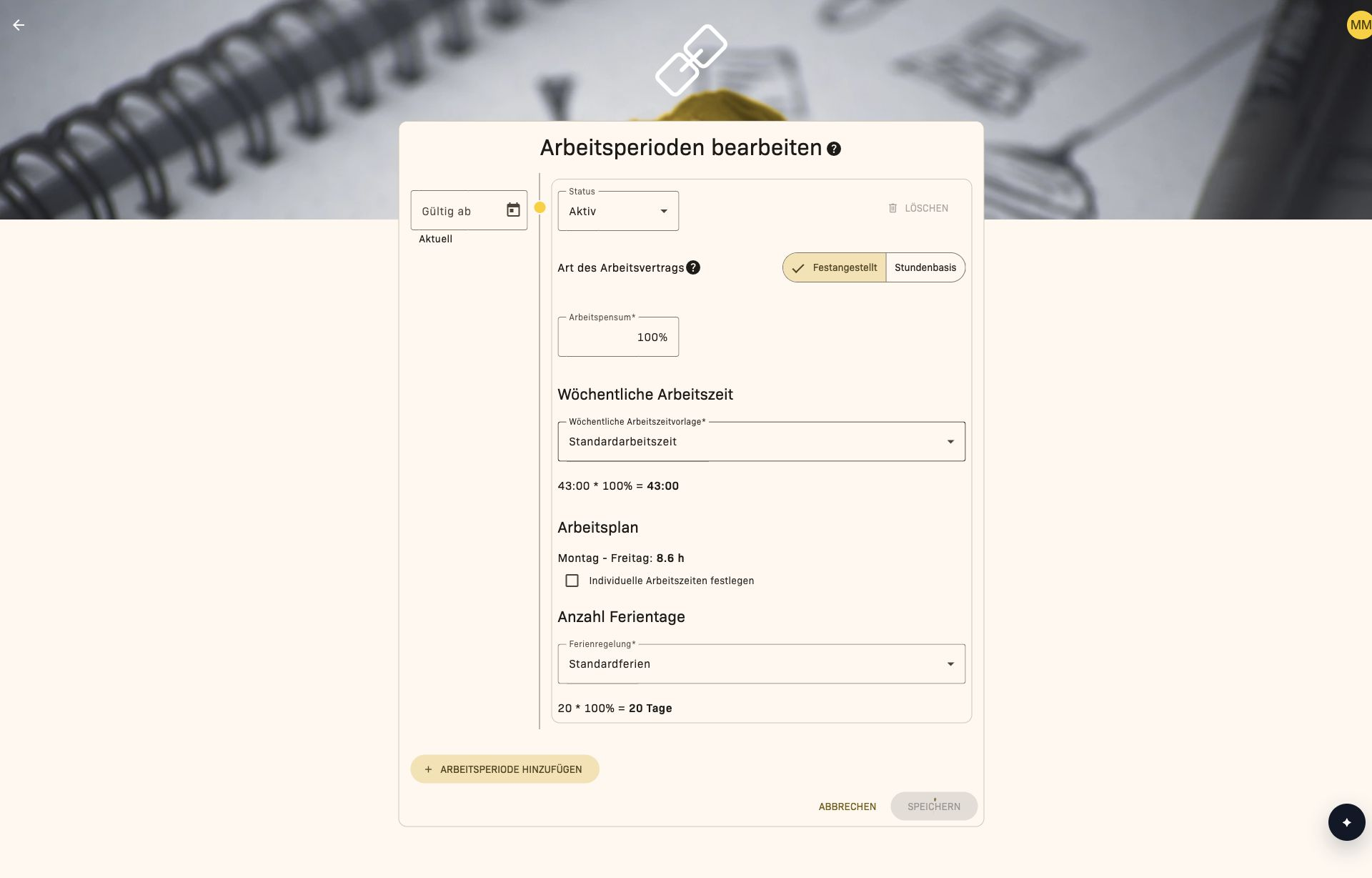
Arbeitsperioden und Arbeitsplan ändern
- Öffne den Mitarbeitendeneintrag und wähle im Bereich Arbeitsperioden die Aktion Bearbeiten.
- Nutze Alle anzeigen, um frühere Perioden einzublenden. Ergänze eine Periode über Arbeitsperiode hinzufügen, wenn sich die Anstellung ab einem neuen Datum ändert.
- Setze Gültig ab und Status. Wähle für eine aktive Periode die Art des Arbeitsvertrags: Festangestellt oder Stundenbasis.
- Bei einer Festanstellung prüfst du Arbeitspensum, Wöchentliche Arbeitszeitvorlage und Ferienvorlage. Aktiviere bei Bedarf Individuelle Arbeitszeiten festlegen und verteile die Stunden auf die Wochentage. Die Summe muss der Wochenarbeitszeit entsprechen.
- Prüfe vor dem Speichern die angezeigten betroffenen Ferien, Zeiterfassungseinträge, Spesen und Stundenrapporte. Änderungen früherer Perioden können bestehende Einträge beeinflussen oder ausserhalb der neuen Anstellung liegende Einträge entfernen.
- Speichere die Änderung und kontrolliere anschliessend die betroffenen Daten und Salden.
Statusänderungen bilden Ein- und Austritte ab. Es muss mindestens eine aktive Arbeitsperiode erhalten bleiben; für den Eigentümer muss die letzte Arbeitsperiode aktiv sein.
Einstellungen
Diese Funktion bietet anpassbare Tabelleneinstellungen über den Tabelleneinstellungen-Dialog:
- Sichtbare Spalten: Wähle, welche Mitarbeiterspalten in der Tabelle erscheinen. Die Spalte Mitarbeiter/in ist obligatorisch.
- Nach Bestätigung werden die Einstellungen für dein Benutzerkonto gespeichert und deine Mitarbeiteransicht wird aktualisiert.
Tipps und Fehlerbehebung
- Falls die E-Mail-Validierung fehlschlägt, stelle sicher, dass sie eindeutig und korrekt formatiert ist.
- Wenn E-Mail gebounced angezeigt wird, öffne die Zeilenaktionen und wähle Entsperrung anfordern. Nach erfolgreicher Entsperrung wird der Bounce für die E-Mail des Mitarbeitenden entfernt.
- Ausgetretene Mitarbeitende können erst nach Reaktivierung erneut eingeladen werden.
- Adressvalidierungsfehler treten auf, wenn nur teilweise Daten eingegeben werden; fülle alle Felder aus.
- Bei einem Kapazitätsfehler während der Erstellung nutze den Checkout-Dialog zur Bestätigung eines zusätzlichen Lizenzkaufs.
- Löschung blockiert? Prüfe referenzierte Entitäten – das System listet verknüpfte Dokumente oder Lohneinträge auf, die die Löschung verhindern.
Integrationshinweise: Beim Trennen über Von Azure AD trennen oder Von bexio trennen endet die externe Anmeldung und bestehende Sitzungen werden beendet. Falls keine andere Anmeldemethode erlaubt ist, muss der Mitarbeitende das Passwort möglicherweise zurücksetzen. Das Trennen von bexio beeinflusst die Synchronisierung mit bexio Lohnbuchhaltung nicht. Synchronisierungsfehler bei Mitarbeitenden (bexio oder Azure AD) erscheinen typischerweise als Tooltips; versuche die Verknüpfung über die entsprechende Massenaktion erneut.
Firmeneinstellungen
Übersicht
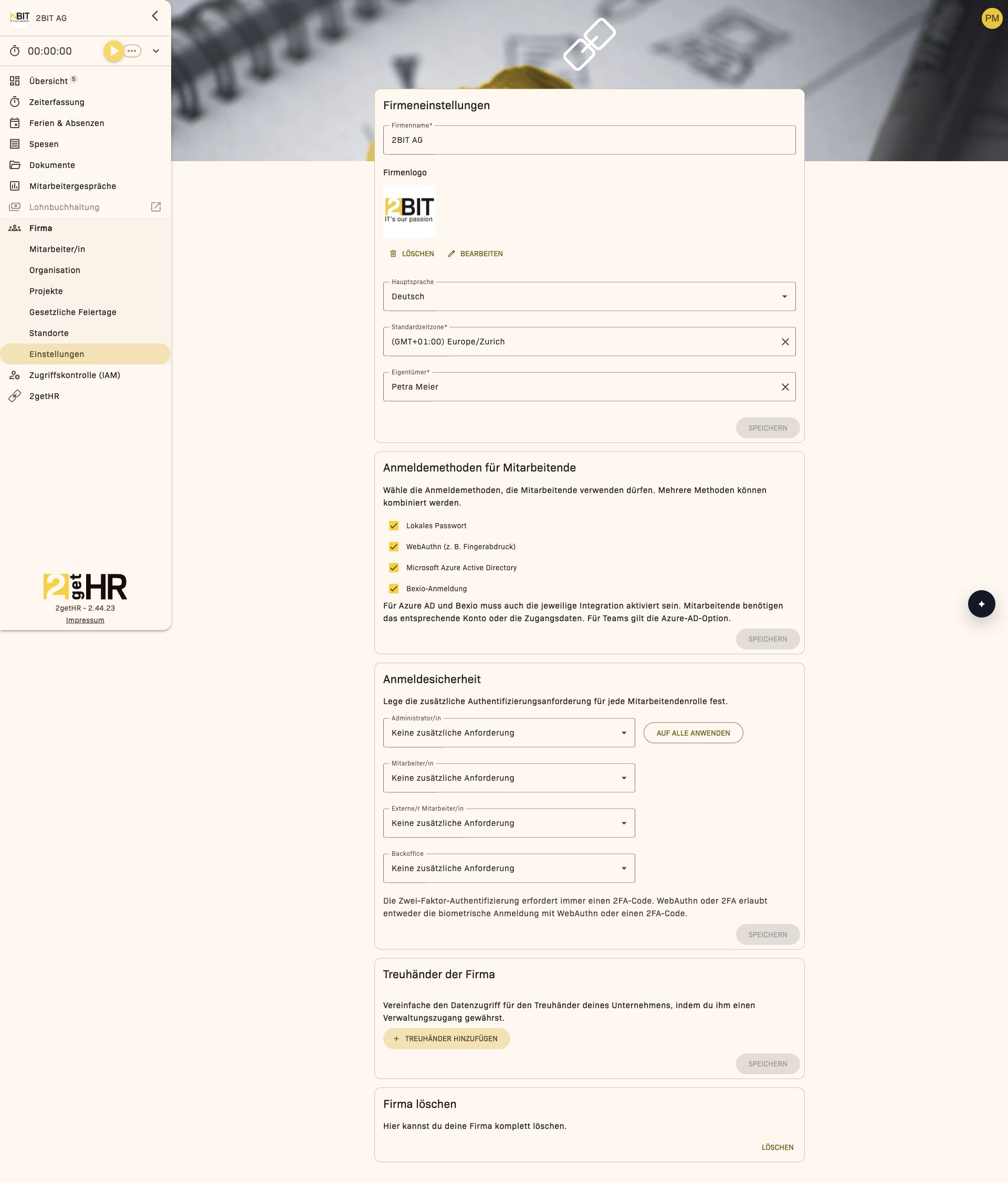
Nutze Firmeneinstellungen, um unternehmensweite Standardwerte und Identitätsdaten zu pflegen. Dieser Bereich ist für berechtigte administrative Rollen vorgesehen und sollte bewusst angepasst werden, weil Änderungen viele Benutzer gleichzeitig betreffen.
Was hier hingehört
Diese Seite ist für strukturelle Firmenkonfiguration gedacht: Firmenidentität, Hauptsprache/Zeitzone, Eigentümer-Zuordnung, Anmeldemethoden für Mitarbeitende, Anmeldesicherheit und Treuhänder-Zuordnung. Für tägliche Mitarbeiterprozesse ist sie nicht gedacht.
Administratoren und Backoffice können das Firmenprofil verwalten. Anmeldemethoden für Mitarbeitende und Anmeldesicherheit stehen nur Administratoren zur Verfügung. Zum Löschen der Firma benötigst du zusätzlich die Eigentümerberechtigung.
Häufige Aufgaben
Firmenprofil aktualisieren
- Öffne Firma > Einstellungen.
- Aktualisiere im Firmenprofil Werte wie Firmenname, Sprache und Zeitzone.
- Aktualisiere bei Bedarf das Firmenlogo.
- Klicke auf Speichern.
- Prüfe nach dem Neuladen, ob die Werte korrekt übernommen wurden.
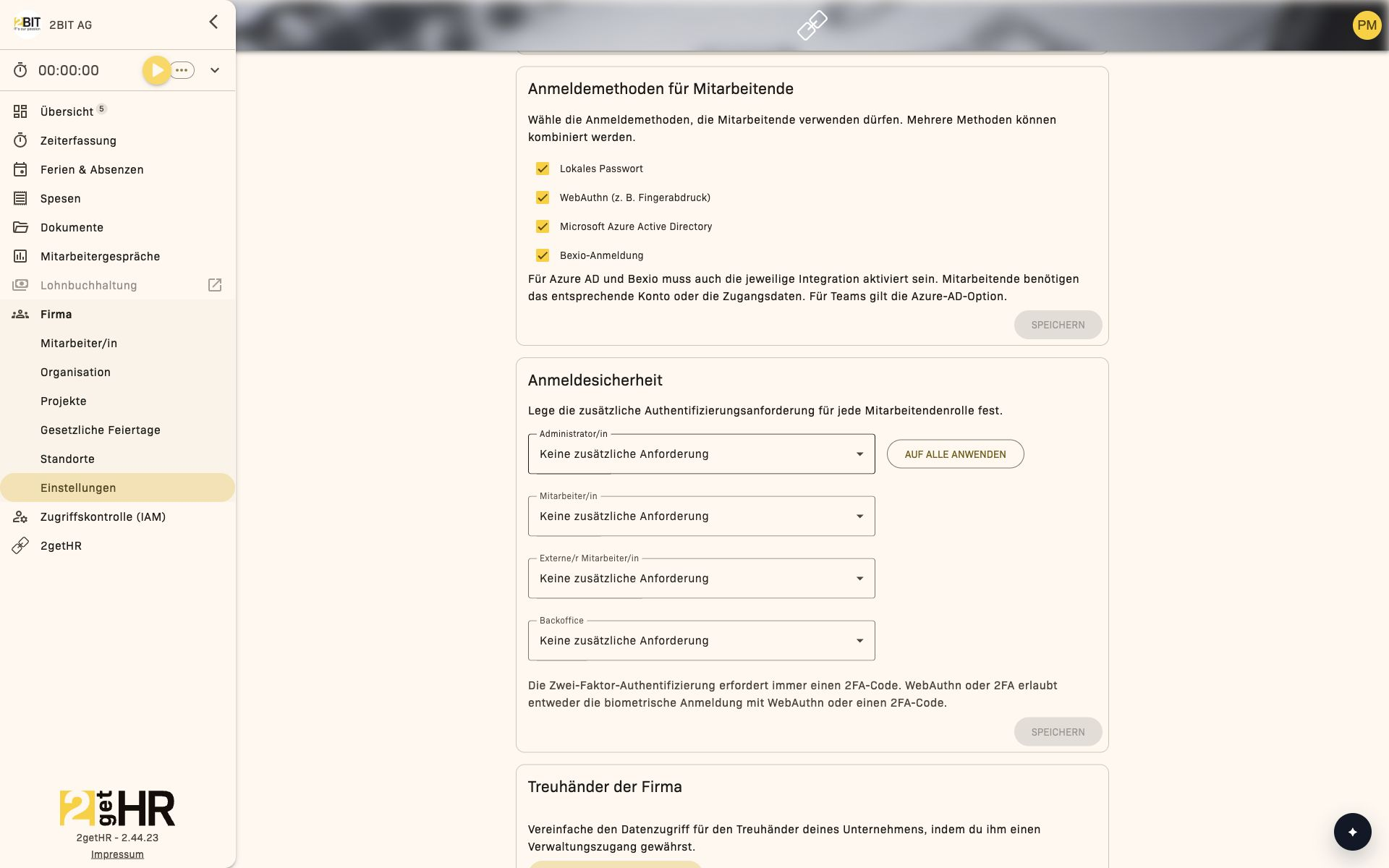
Anmeldemethoden für Mitarbeitende festlegen
- Öffne Firma > Einstellungen.
- Wähle unter Anmeldemethoden für Mitarbeitende die erlaubten Methoden aus, zum Beispiel Lokales Passwort, WebAuthn (z. B. Fingerabdruck), Microsoft Azure Active Directory oder Bexio-Anmeldung.
- Klicke auf Speichern.
Mindestens eine verfügbare Anmeldemethode muss ausgewählt sein. Für Azure AD und Bexio muss die jeweilige Integration aktiviert sein. Für Teams gilt die Azure-AD-Option.
Anmeldesicherheit festlegen
- Öffne Firma > Einstellungen.
- Lege unter Anmeldesicherheit für jede Mitarbeitendenrolle eine Anforderung fest.
- Wähle bei Bedarf Anforderung auf alle Rollen anwenden, um die Anforderung für Administrierende auf alle Rollen zu übertragen.
- Klicke auf Speichern.
Wähle Zwei-Faktor-Authentifizierung (2FA) erforderlich, wenn immer ein 2FA-Code verlangt werden soll. Mit WebAuthn oder 2FA erforderlich können Mitarbeitende entweder WebAuthn oder einen 2FA-Code verwenden.
Treuhänder zuweisen oder entfernen
- Öffne Firma > Einstellungen > Treuhänder.
- Füge einen Treuhänder-Eintrag hinzu oder entferne einen bestehenden.
- Klicke auf Aktualisieren, um die Änderungen zu übernehmen.
- Prüfe, ob die finale Treuhänderliste korrekt ist.
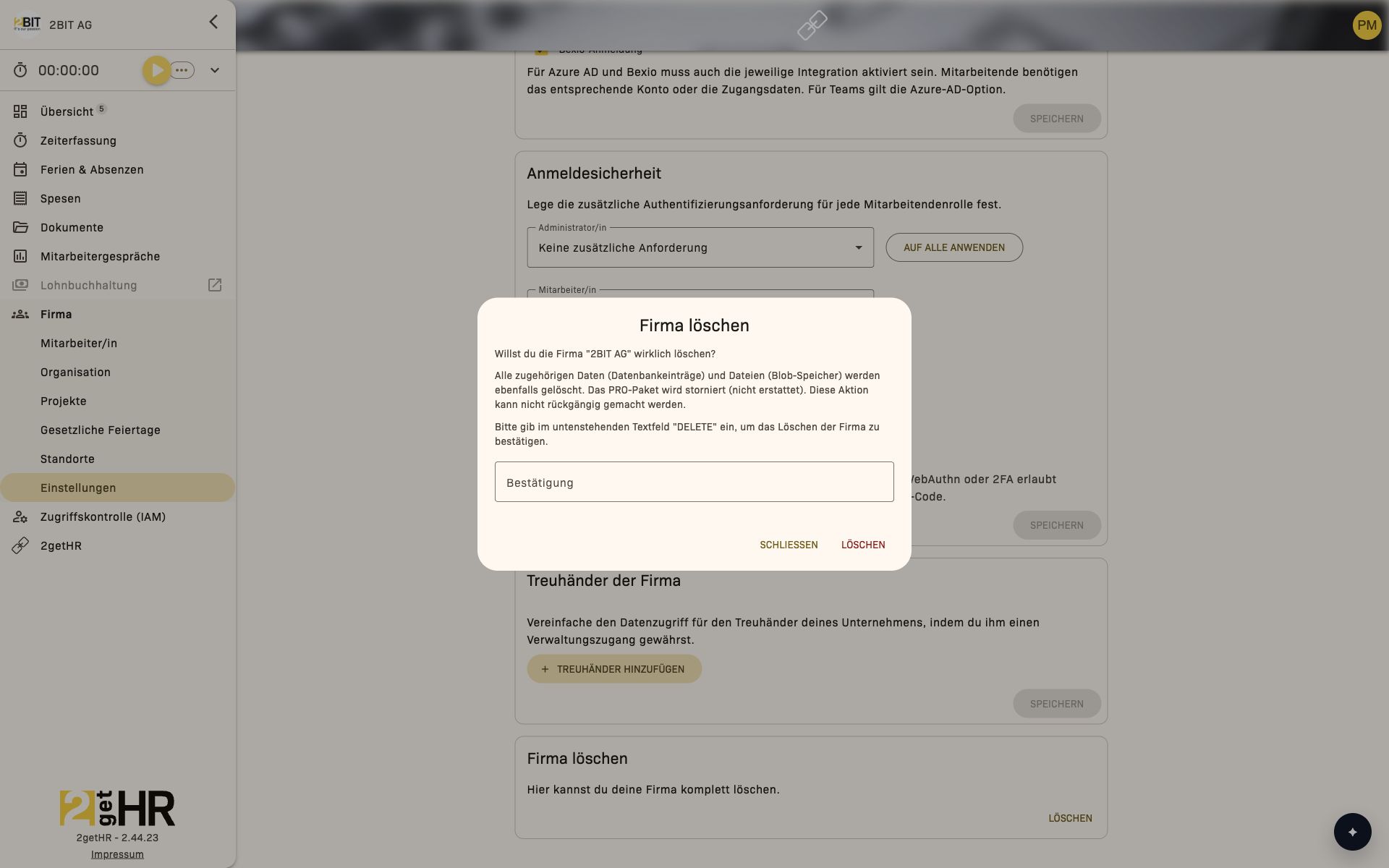
Firma löschen
Nur ein Benutzer, der die Rolle Administrator/in hat, als Eigentümer der Firma eingetragen ist und in dieser Firma als Mitarbeitender geführt wird, kann die Löschaktion verwenden. Ein reiner Verwaltungszugang über eine Treuhandfirma reicht dafür nicht aus. Eine als Treuhandgesellschaft verifizierte Firma kann auf diesem Weg nicht gelöscht werden; wende dich in diesem Fall an den Support.
- Öffne Firma > Einstellungen > Firma löschen.
- Lies die Warnmeldung sorgfältig.
- Gib im Feld Bestätigung genau DELETE in Grossbuchstaben ein.
- Bestätige die Löschung nur, wenn du sicher bist und alle internen Prüfungen erledigt wurden.
Vor dem Speichern beachten
Änderungen bei Sprache und Zeitzone können Auswertungen und Benutzererlebnis beeinflussen. Eigentümerwechsel sollten intern abgestimmt werden, damit Verantwortlichkeiten klar bleiben.
Tipps und Fehlerbehebung
- Wenn Speichern nicht möglich ist, prüfe Pflichtfelder.
- Wenn die Eigentümer-Änderung fehlschlägt, wähle einen gültigen aktiven Mitarbeitenden mit passenden Rechten.
- Wenn Logo-Änderungen nicht sichtbar sind, lade die Seite neu.
- Wenn die Anmeldemethoden nicht gespeichert werden, wähle mindestens eine verfügbare Methode aus und prüfe bei Azure AD oder Bexio, ob die entsprechende Integration aktiviert ist.
- Firma lässt sich nicht löschen: Prüfe Administratorrolle, Eigentümerzuordnung und deinen Mitarbeiterzugang in der gewählten Firma. Bei einer verifizierten Treuhandgesellschaft erscheint der Hinweis Du kannst eine Treuhandgesellschaft nicht löschen. Bitte kontaktiere den Support. Ein zugewiesener Treuhänder allein macht eine Kundenfirma noch nicht zur Treuhandgesellschaft.
- Nutze das Löschen der Firma nur für endgültige, nicht rückgängig machbare Fälle.
Organisationseinheiten
Übersicht
Navigation: Firma > Organisation.
Die Funktion Organisationseinheiten bietet Administratoren und Backoffice-Mitarbeitenden ein visuelles und funktionales Verwaltungstool, um die hierarchische Struktur einer Organisation zu definieren. In diesem Modul kannst du logische Unterteilungen des Unternehmens erstellen, bearbeiten und entfernen - jede davon steht für eine Abteilung, Niederlassung oder ein Team - und passende Leitungen, Stellvertretungen und Mitarbeitende zuweisen.
Diese Ansicht ist nur für Rollen Admin und Backoffice zugänglich. Über die Hauptseitenleiste kannst du Organisation öffnen, um zur Listenansicht der Verwaltung zu gelangen.
Verwaltungsansicht
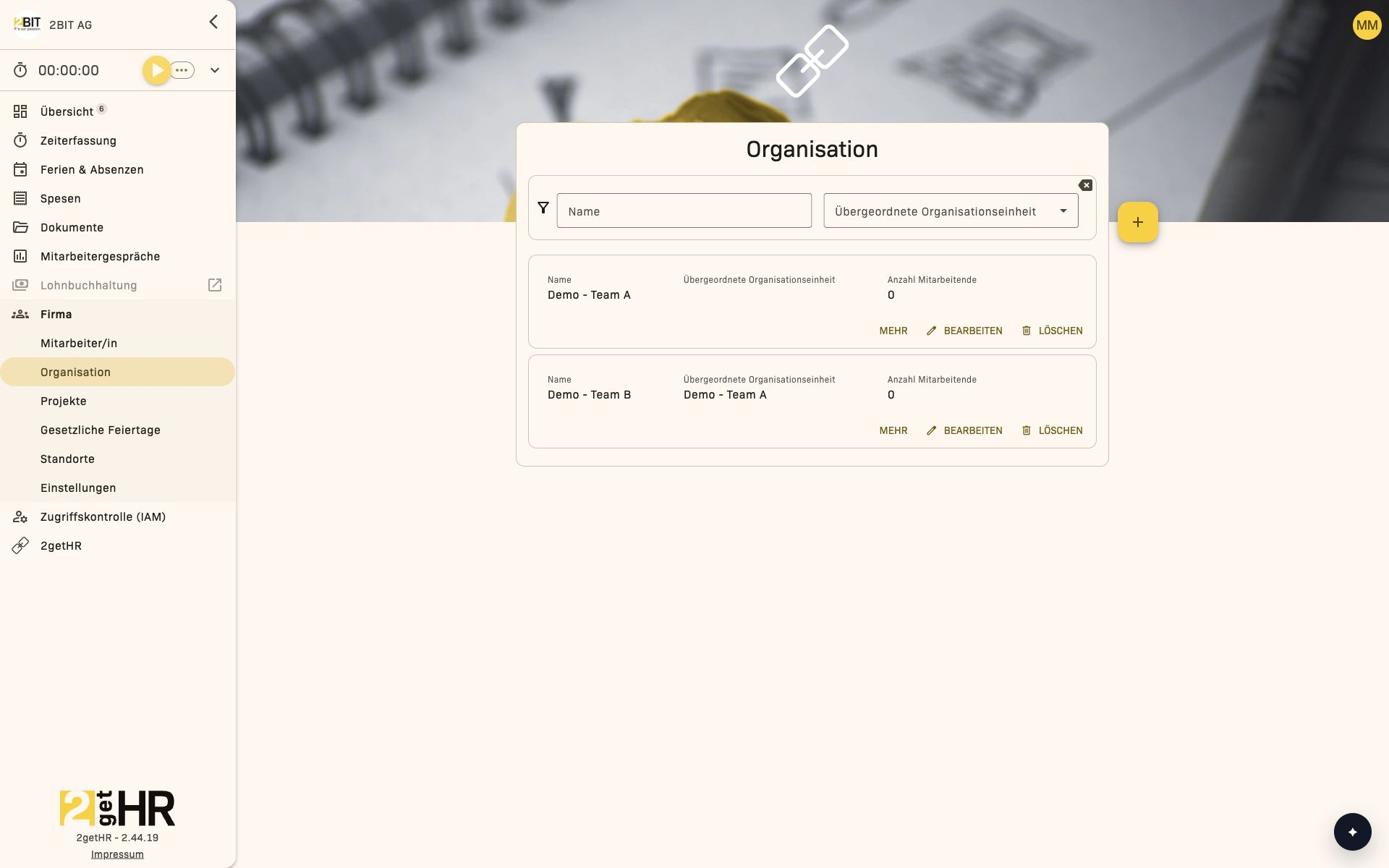
Die Verwaltungsansicht zeigt die gefilterten Organisationseinheiten als aufklappbare Karten.
Angaben pro Karte:
- Name: Der Anzeigename der Organisationseinheit.
- Übergeordnete Organisationseinheit: Der Name der übergeordneten Einheit.
- Anzahl Mitarbeitende: Die Gesamtzahl der dieser Einheit zugewiesenen aktiven Mitarbeitenden.
- Abteilungsleiter/in: Der Name der verantwortlichen Leitung.
- Stellvertreter/in: Der Name der Stellvertretung (falls vorhanden).
Filter:
- Name: Textbasierter Filter, um Einheiten unabhängig von Gross- und Kleinschreibung über den Titel zu finden.
- Übergeordnete Organisationseinheit: Dropdown-Filter mit übergeordneten Einheiten, die mindestens eine untergeordnete Einheit haben.
Aktionen:
- Bearbeiten – Öffnet das Formular der Organisationseinheit mit vorausgefüllten Daten zur Anpassung.
- Löschen – Öffnet einen Bestätigungsdialog vor dem Löschen.
- Die Schaltfläche zum Hinzufügen einer Organisationseinheit öffnet ein leeres Erstellungsmodal.
Häufige Aufgaben
Neue Organisationseinheit erstellen
- Wähle oben rechts die Schaltfläche zum Hinzufügen einer Organisationseinheit.
- Füll im angezeigten Dialog die erforderlichen Felder aus.
- Klicke auf Speichern.
Bestehende Einheit bearbeiten
- Suche in der Listenansicht die Einheit, die du bearbeiten willst.
- Klicke in der Aktionsspalte auf Bearbeiten.
- Passe die Felder nach Bedarf an und klicke auf Speichern.
Einheit löschen
- Klicke in der Listenansicht in der entsprechenden Zeile auf Löschen.
- Bestätige das Löschen im Dialog.
Referenz der Formularfelder
- Name: Anzeigename der Organisationseinheit.
- Abteilungsleiter/in: Wähle die hauptverantwortliche Leitung aus aktiven Mitarbeitenden. Dieses Feld ist erforderlich.
- Stellvertreter/in: Wähle optional eine stellvertretende Leitung aus aktiven Mitarbeitenden. Dieselbe Person kann nicht zugleich als Abteilungsleiter/in und Stellvertreter/in gewählt werden.
- Übergeordnete Organisationseinheit: Definiert die hierarchisch übergeordnete Einheit.
- Ferien und Absenzen automatisch bewilligen: Checkbox für automatische Ferien- und Absenzenbewilligung.
- Kalendereintrag für Ferien an Abteilungsleiter/in senden: Benachrichtigungsschalter für die Leitung.
- Kalendereintrag für Ferien an alle Mitarbeitenden senden: Benachrichtigungsschalter für Mitarbeitende.
- Mitarbeiter/in hinzufügen: Dropdown, um aktive Mitarbeitende dieser Einheit zuzuordnen.
Einstellungen
- Ferien und Absenzen automatisch bewilligen: Schalter. Standard: deaktiviert.
- Kalendereintrag für Ferien an Abteilungsleiter/in senden: Benachrichtigungsschalter. Standard: aktiviert.
- Kalendereintrag für Ferien an alle Mitarbeitenden senden: Schalter. Standard: deaktiviert.
Tipps und Fehlerbehebung
- Wenn die Fehlermeldung Zyklische Organisationseinheiten sind verboten erscheint, stelle sicher, dass die Einheit nicht als eigene übergeordnete oder als Vorfahren-Einheit eingetragen ist.
- In den Leitungsfeldern und bei der Zuordnung werden nur aktive Mitarbeitende angezeigt; eine Person kann nur einmal zugeordnet werden.
- Nach dem Löschen wird die Liste automatisch aktualisiert.
- Wenn Einstellungen zur Feriengenehmigung einer Einheit nicht zu greifen scheinen, prüfe die Konfigurationsüberschneidung mit Self Service Einstellungen.
Unternehmensstandorte
Übersicht
Die Funktion Unternehmensstandorte ermöglicht Administratoren und Backoffice-Benutzern die Verwaltung aller Standorteinträge, die im gesamten 2getHR-System verwendet werden. Jeder Standort repräsentiert ein physisches Büro, eine Filiale oder einen Standort, der mit Mitarbeitenden, Feiertagsvorlagen und anderen organisatorischen Einstellungen verknüpft ist. Diese Funktion bietet vollständige Funktionalität zum Erstellen, Anzeigen, Bearbeiten und Löschen zusammen mit Export- und Tabellenkonfigurationswerkzeugen.
Du erreichst diese Funktion über Firma > Standorte in der Seitenleiste. Die Seite ist auf Benutzer mit Administrator/in- oder Backoffice-Rollen beschränkt; nicht autorisierte Benutzer werden automatisch zum Anmeldebildschirm weitergeleitet.
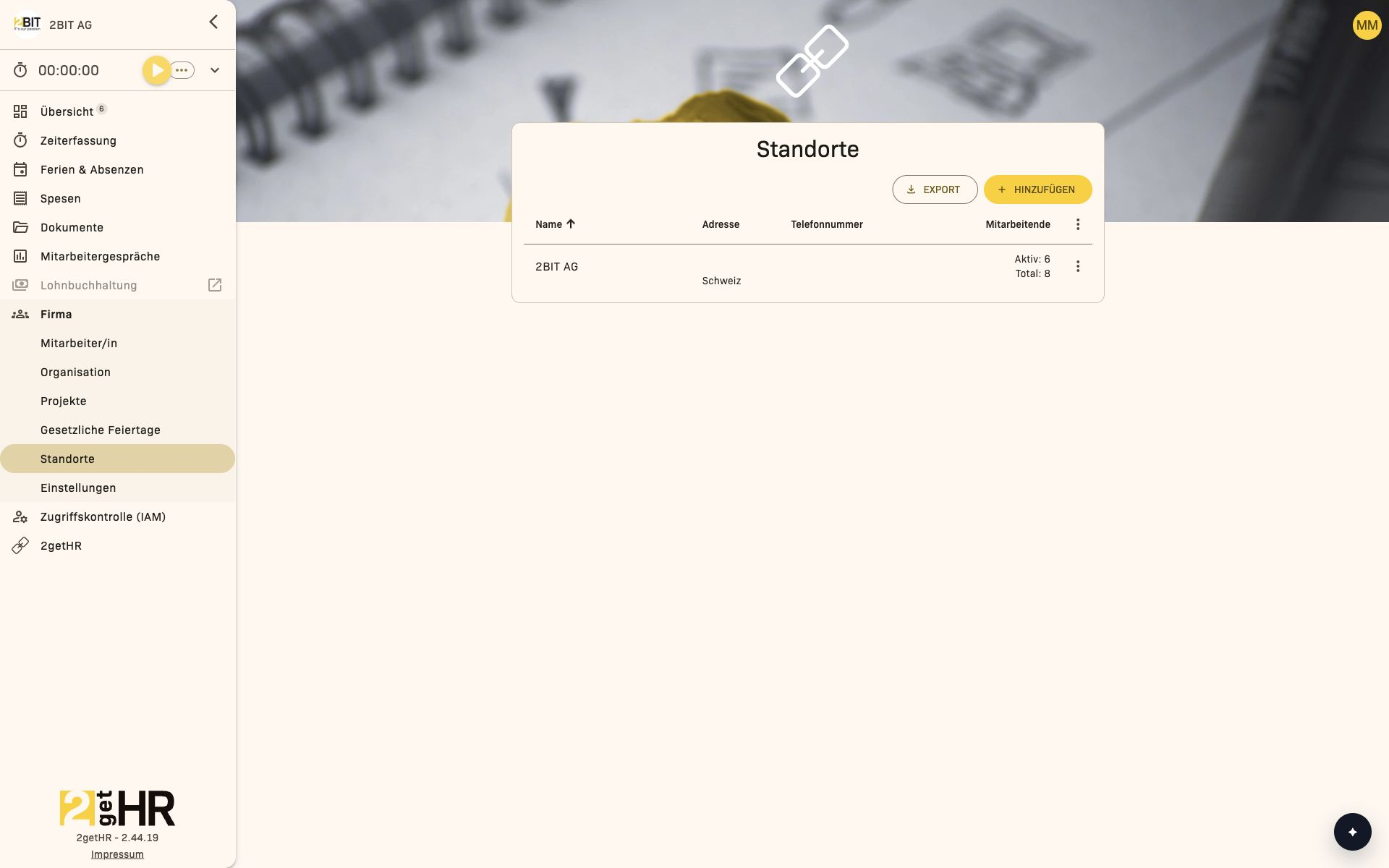
Die Hauptansicht zeigt die Standorttabelle mit Aktionsschaltflächen für EXPORT, Hinzufügen und Optionen Spalten zur Anpassung sichtbarer Spalten.
Management-Ansicht
Die Management-Ansicht besteht aus einer einzelnen Ansicht, Standorte, die als zentraler Arbeitsbereich für die Anzeige und Pflege von Unternehmensstandorteinträgen dient.
Standortliste
Die Ansicht Standorte zeigt alle vom System zurückgegebenen Standorteinträge an und präsentiert die Details in einer konfigurierbaren Tabelle.
Verfügbare Inhalte und Werkzeuge:
- Spalten: Die Tabelle enthält Spalten für Name, Telefonnummer, Adresse und Mitarbeitende. Die Adresse wird mehrzeilig angezeigt; bei Mitarbeitenden werden die Anzahl Aktiv und Total angezeigt. Die tatsächlichen Spalten hängen von der aktuellen Tabelleneinstellungskonfiguration ab.
- Filter: Standardmässig sind keine direkten Filter implementiert, aber die Tabelle respektiert die Spaltenvisibilität und serverseitige Konfiguration.
- Aktionssymbolleiste: Enthält Optionen zum EXPORT, Hinzufügen, Bearbeiten, Löschen und Optionen Spalten.
Verfügbare Aktionen:
- EXPORT: Öffnet die Exportkonfiguration. Wähle die zu exportierenden Spalten, lege ihre Reihenfolge fest und wähle PDF oder Excel.
- Hinzufügen: Öffnet den Dialog Hinzufügen zur Eingabe neuer Standortdetails.
- Bearbeiten: Öffnet den Bearbeitungsdialog für die ausgewählte Zeile.
- Löschen: Löst einen Bestätigungsdialog vor der Standortentfernung aus. Die Aktion ist nicht verfügbar, solange dem Standort Mitarbeitende zugeordnet sind.
- Optionen Spalten: Ermöglicht die Konfiguration der angezeigten Spalten.
Häufige Aufgaben
Neuen Standort hinzufügen
Um einen neuen Standort hinzuzufügen:
- Klicke in der Standortliste auf Hinzufügen, um den Dialog zur Standorterstellung zu öffnen.
- Fülle die erforderlichen und optionalen Felder aus: Name, Telefonnummer, Street, Haus-Nr., Postleitzahl, Stadt und Land. Beim Hinzufügen kannst du unter Vorlage optional eine Feiertagsvorlage auswählen.
- Klicke auf Speichern, um den Standort zu erstellen. Das Formular validiert Pflichtfelder – insbesondere sind Name und Land obligatorisch.
- Nach Erfolg schliesst sich der Dialog und der neue Standort erscheint in der Liste. Eine Erfolgsbenachrichtigung bestätigt die Erstellung.
Bestehenden Standort bearbeiten
- Wähle eine Standortzeile und klicke auf Bearbeiten.
- Ändere beliebige Felder. Das Feld Vorlage ist im Bearbeitungsmodus ausgeblendet (nur bei Hinzufügen angezeigt).
- Klicke auf Speichern. Der Standort wird aktualisiert.
- Eine Bestätigungsmeldung erscheint und der Dialog schliesst sich automatisch.
Standort löschen
- Stelle sicher, dass dem Standort keine Mitarbeitenden zugeordnet sind.
- Klicke auf Löschen in der gewünschten Standortzeile.
- Bestätige die Löschung im Bestätigungsdialog.
- Der Eintrag wird aus der Tabelle entfernt und eine Erfolgsmeldung wird angezeigt.
Einstellungen
Die Einstellungen für diese Funktion konzentrieren sich auf die Tabellenkonfiguration:
- Standort-Tabellenspalten: Steuert, welche Spalten sichtbar sind und ihre Reihenfolge in der Standortliste. Name ist immer sichtbar; Adresse, Telefonnummer und Mitarbeitende können angepasst werden. Die Einstellung beeinflusst die Bildschirmanzeige. Für jeden Export wählst du Spalten und Reihenfolge separat.
Tipps und Fehlerbehebung
- Standort kann nicht gespeichert werden? Stelle sicher, dass das Land ausgewählt und der Standortname angegeben ist. Beides ist obligatorisch.
- Vorlagenfeld fehlt bei der Bearbeitung? Das ist erwartet – Vorlagen werden nur beim Hinzufügen eines Standorts zugewiesen.
- Exportierte Datei hat fehlende Spalten? Öffne EXPORT und prüfe die für diesen Export ausgewählten Spalten.
- Löschoption fehlt? Ein Standort mit zugeordneten Mitarbeitenden kann nicht gelöscht werden.
- Weiterleitung zur Anmeldeseite? Dies tritt auf, wenn nicht autorisierte Benutzer auf die Funktion zugreifen.
Verwandte Funktionen
Die Funktion Unternehmensstandorte interagiert mit mehreren anderen Modulen:
- Feiertags-Vorlagenkataloge: Ermöglicht die Verknüpfung eines Standorts mit einer Feiertagsvorlage bei der Erstellung.
- Mitarbeiter/in: Standorte werden bei der Verwaltung von Mitarbeitenden berücksichtigt; die Anzahl zugeordneter Mitarbeitender wird in der Standortliste angezeigt.