Zeiterfassung
Meine Zeiterfassung
Übersicht
Nutze Meine Zeiterfassung, um Arbeitszeit zu erfassen, den Saldo anzuzeigen und Abweichungen vor dem Periodenabschluss zu erkennen.
Für diesen Bereich benötigst du Zugriff auf das Modul Zeiterfassung. Bei aktivierter Zugriffskontrolle (IAM) bestimmen die effektiven Berechtigungen, ob das Modul für dich verfügbar ist. Die Rollen- und Datensatzbeschränkungen der jeweiligen Aktionen gelten weiterhin.
Du erreichst die Seite über Zeiterfassung > Meine Zeiterfassung im Hauptmenü.
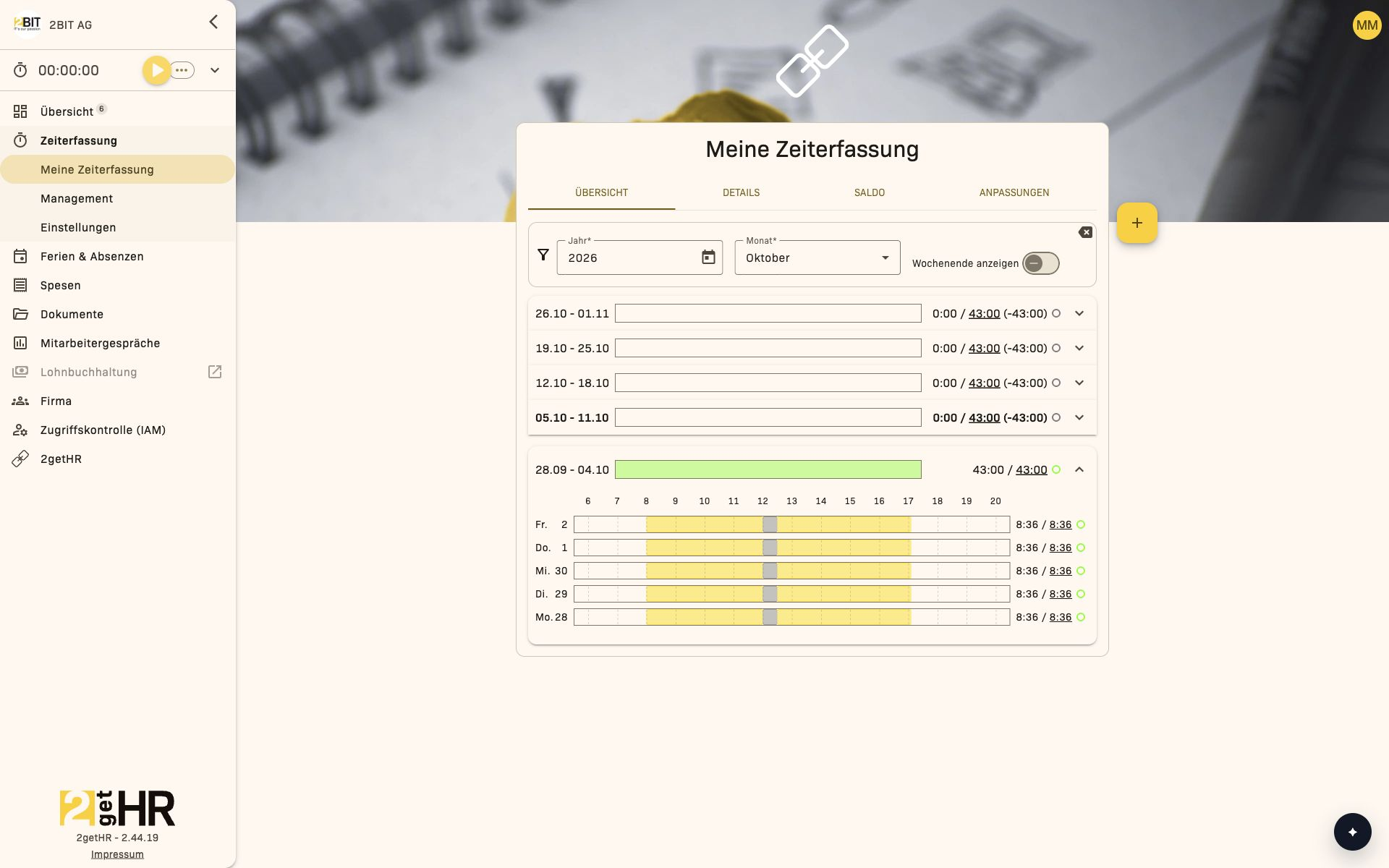
Übersicht und Details sind für Erfassung und Korrektur.
Saldo zeigt die Berechnungsresultate.
Anpassungen zeigt manuelle Offsets aus dem Management.
bexio erscheint nur bei aktivierter Übertragung.
Wie der Saldo in 2getHR entsteht
Im Saldo vergleicht 2getHR erfasste Zeiten und genehmigte Absenzen mit der erwarteten Zeit aus Beschäftigungsgrad, Arbeitsplan und Feiertagen. Ist in der zugeordneten Arbeitszeitvorlage Zeit nicht verfolgen aktiviert, werden keine Sollstunden für die Arbeitstage berechnet. Manuelle Korrekturen werden als Offsets einbezogen.
In der Wochenansicht werden Überstunden und Überzeit getrennt ausgewiesen, inklusive kompensierter und kumulierter Werte.
Bei Stundenlohn-Anstellungen bleibt die geloggte Zeit sichtbar, aber die Erwartungslogik unterscheidet sich von Standard-Anstellungen.
Zeit erfassen oder korrigieren
- Über die Stoppuhr: Starte die Stoppuhr, um Arbeitszeit live zu erfassen. Beende den Timer, um den Eintrag automatisch zu übernehmen.
- Über das Pluszeichen (+): Klicke auf die Schaltfläche +, um manuell einen neuen Zeiteintrag zu erstellen.
- Direkt im Zeitstrahl: Klicke an die gewünschte Stelle im Zeitstrahl und ziehe mit der Maus, um einen Zeitraum zu markieren und als Zeiteintrag zu erstellen.
- Führe einen Doppelklick auf einen bestehenden Eintrag aus, um ihn anzupassen oder zu korrigieren.
- Öffne Zeiterfassung > Meine Zeiterfassung > Details, wenn du nach Projekten, Aktivitätsarten oder Zeiträumen filtern möchtest.
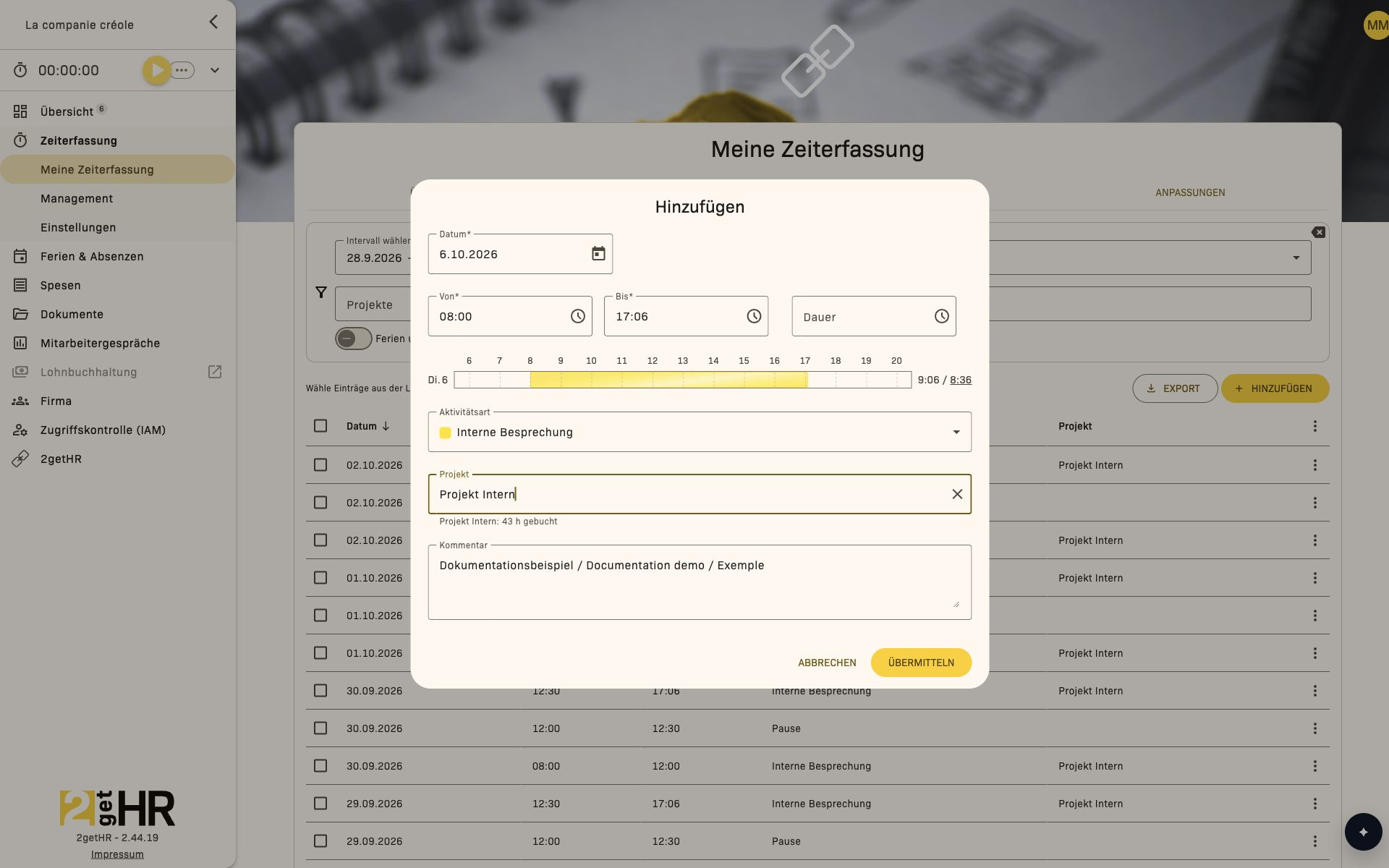
Detailansicht prüfen
Öffne Details, um einzelne Zeiteinträge und Pausen mit Datum, Projekt und Aktivitätsart zu prüfen.
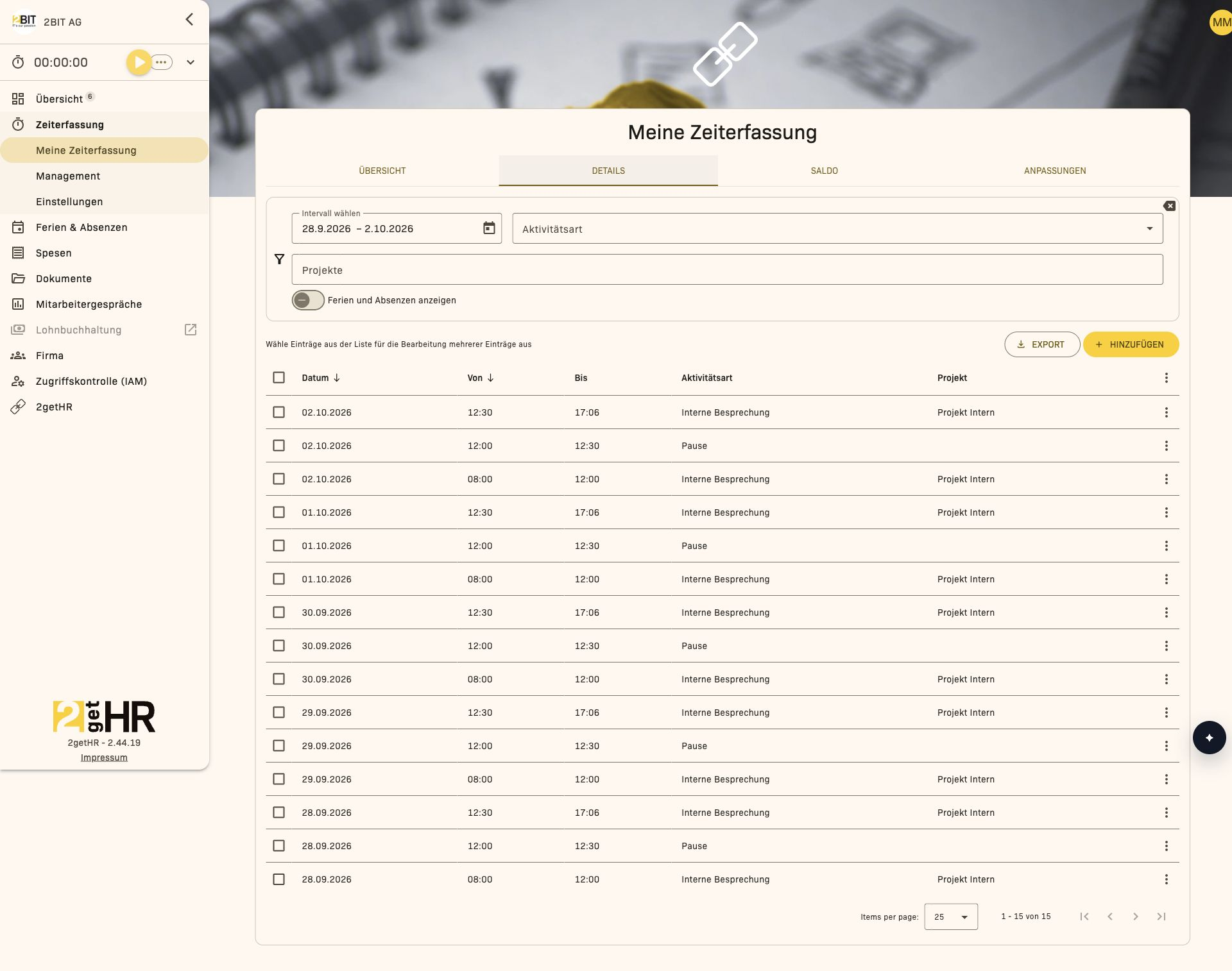
Pausen erfassen
- Erstelle oder öffne einen Zeiteintrag.
- Klicke im Bereich Pausen auf Pause hinzufügen und erfasse Pausenbeginn, Pausenende und die Pausenaktivität.
- Wiederhole den Vorgang bei Bedarf für weitere Pausen.
Pausen müssen innerhalb der Arbeitszeit liegen und dürfen sich nicht überschneiden.
Saldo vor Abschluss prüfen
- Öffne Zeiterfassung > Meine Zeiterfassung > Saldo und prüfe Monats- und Wochenansicht.
- Vergleiche Sollzeit, Arbeitszeit, Absenzen, Offsets, Überstunden und Überzeit.
- Öffne Zeiterfassung > Meine Zeiterfassung > Anpassungen, wenn Werte unerwartet sind.
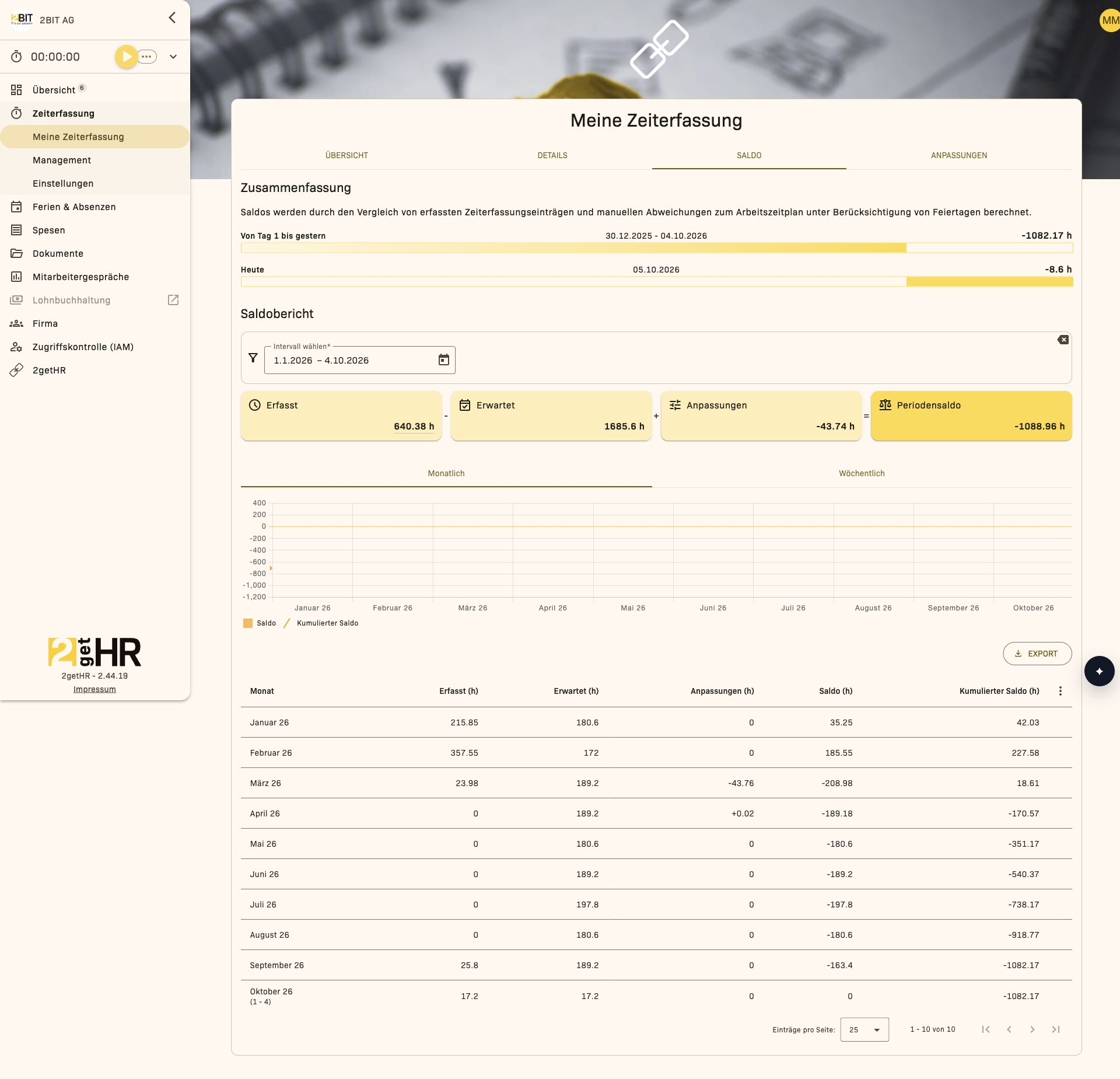
Export
Nutze EXPORT in Details, Saldo und Anpassungen als Excel- oder PDF-Datei.
Bexio-Übertragung
Wenn bexio verfügbar ist, starte dort die Übertragung und prüfe die letzten Push-Ereignisse.
Wenn etwas nicht funktioniert
- Speichern nicht möglich: Prüfe Reihenfolge und Überschneidungen im Zeitintervall.
- Bearbeiten nicht möglich: Prüfe Genehmigung, Periodensperre, System-Lock und Projektstatus. Bei genehmigten Einträgen muss vor der Bearbeitung eine berechtigte Person die Genehmigung aufheben. Bei aktivierter Zugriffskontrolle (IAM) kann auch die Berechtigung zur Zeitbuchung auf das Projekt fehlen.
- Saldo wirkt unplausibel: Prüfe Anpassungen sowie Abgleich mit Ferien/Absenzen.
- Bexio-Tab fehlt: Integration oder Berechtigung ist evtl. nicht aktiv.
Zeiterfassung Management
Überblick
Nutze Zeiterfassung Management für den firmenweiten Ablauf: Einträge prüfen, freigeben, korrigieren, Perioden sperren und Exporte vorbereiten.
Für diesen Bereich benötigst du Zugriff auf das Modul Zeiterfassung. Bei aktivierter Zugriffskontrolle (IAM) bestimmen die effektiven Berechtigungen, ob das Modul für dich verfügbar ist. Die Rollen- und Datensatzbeschränkungen der jeweiligen Aktionen gelten weiterhin.
Du erreichst den Bereich über Zeiterfassung > Management.
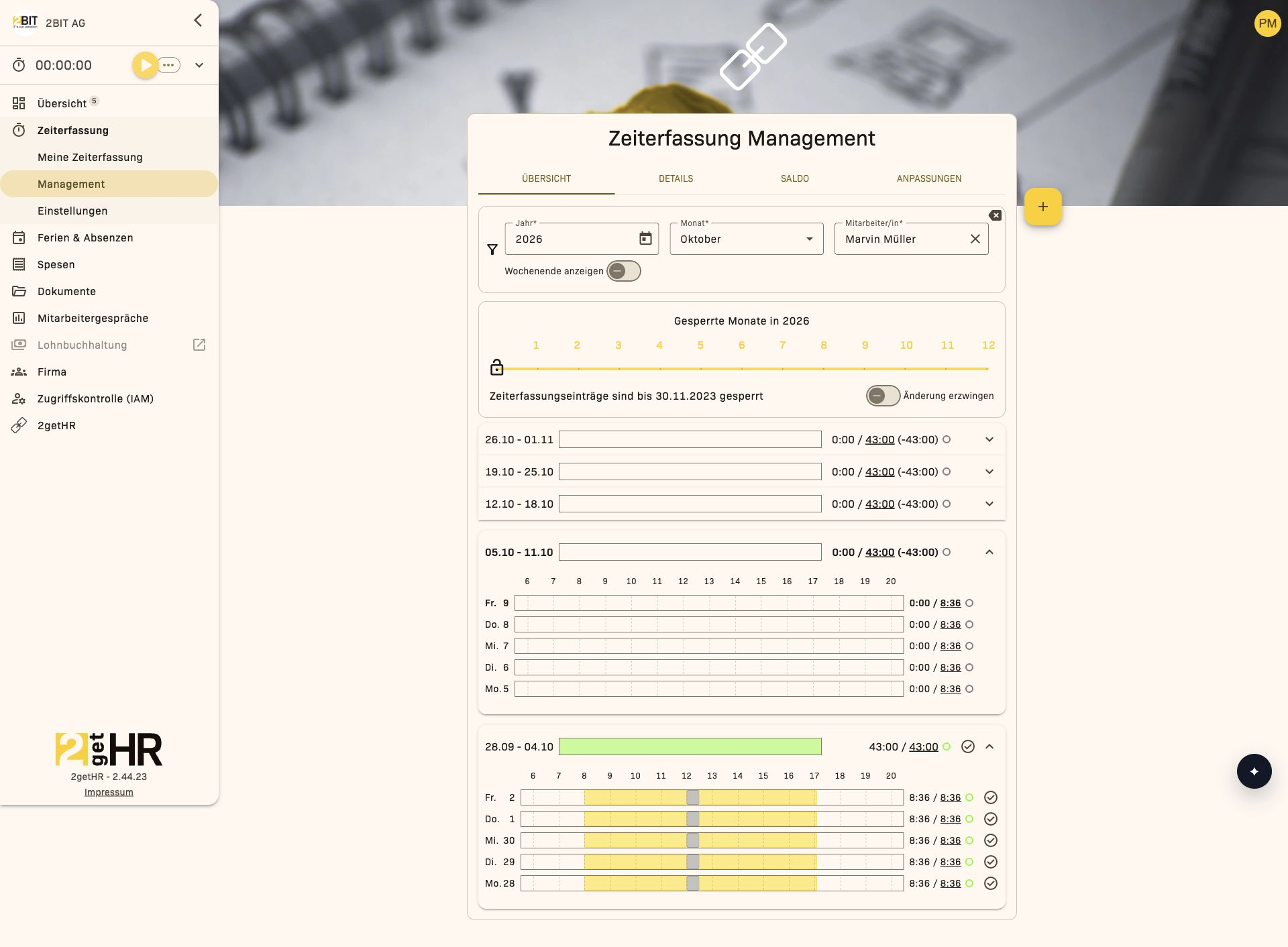
Übersicht ist für die schnelle Monatsprüfung.
Details ist für präzise Datensätze, Filter, Sammelaktionen und Freigaben.
Saldo ist für Soll/Ist/Offset/Überstunden/Überzeit auf Mitarbeitenden-Ebene.
Anpassungen ist für manuelle Saldoanpassungen per Stichtag.
bexio erscheint nur bei aktivierter Integration und passender Berechtigung.
Zuständigkeitsbereich der Führungskräfte
Leitung und Stellvertretung einer Organisationseinheit haben Zugriff innerhalb dieser Einheit und ihrer untergeordneten Einheiten. Ohne Organisationsfilter bleibt die Liste auf diesen Zuständigkeitsbereich begrenzt; sie zeigt nicht automatisch alle Mitarbeitenden der Firma. Modulzugriff, Rollenregeln und die Bedingungen der jeweiligen Aktion gelten zusätzlich.
Häufige Aufgaben
Einträge prüfen und freigeben
- Starte in Übersicht für den Monat.
- Öffne Zeiterfassung > Management > Details für genaue Datensätze.
- Filtere nach Mitarbeitenden oder Zeitraum.
- Gib ausgewählte Einträge frei.
Freigabeaktionen sind nur verfügbar, wenn die arbeitsrechtlichen Bestimmungen die Freigabe aktivieren und die gewählten Einträge freigabefähig sind.
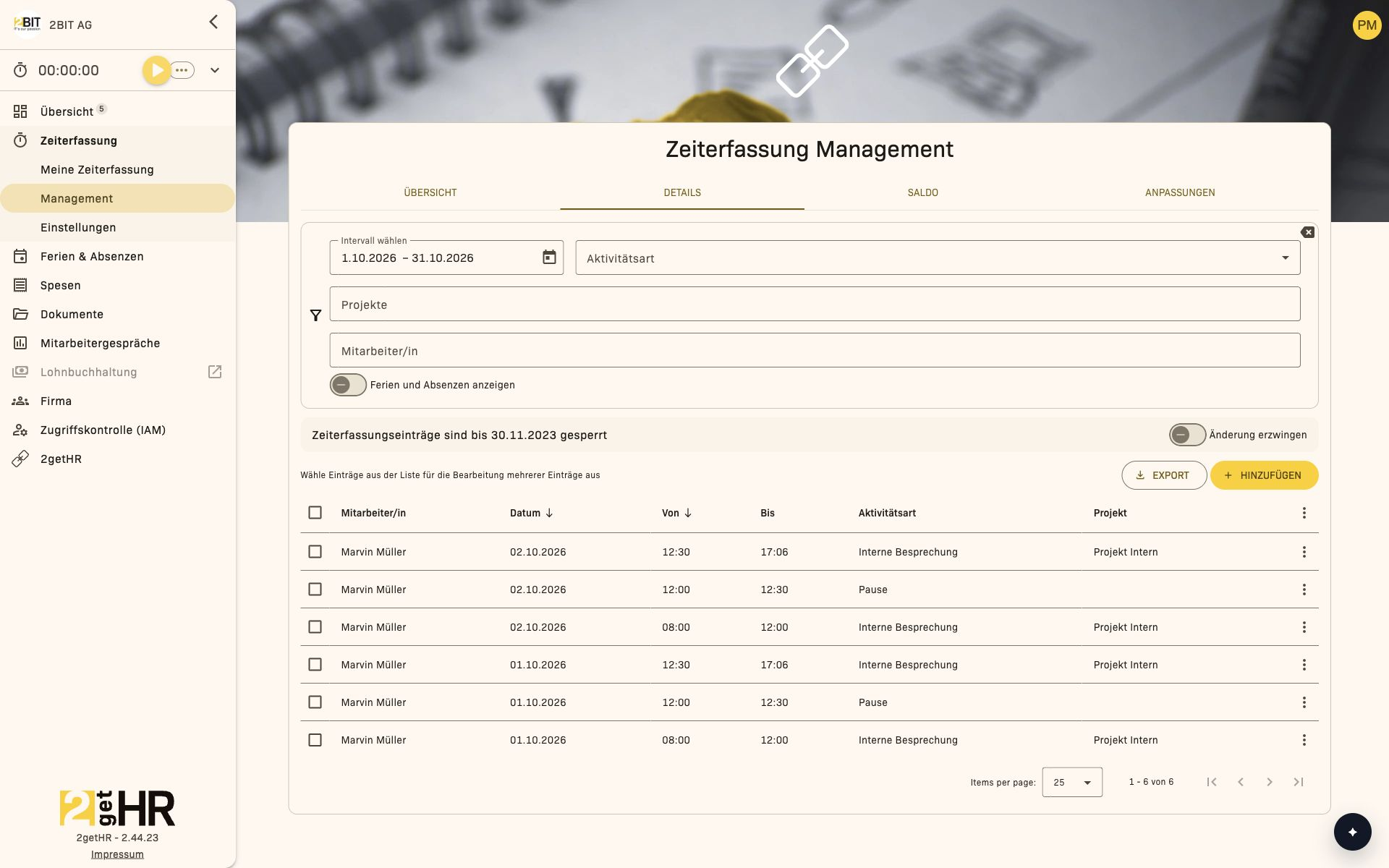
Perioden sperren oder wieder öffnen
Administrator und Backoffice können die Periodensperre für die ganze Firma ändern. Ein Mitarbeiter- oder Organisationsfilter begrenzt ihre Wirkung nicht.
- Öffne Zeiterfassung > Management > Übersicht und wähle das gewünschte Jahr.
- Stelle unter Gesperrte Monate in … mit dem Schieberegler den letzten gesperrten Monat ein. Du kannst auch die Monatszahl anklicken. Beispielsweise sperrt 3 alle Zeiteinträge bis einschliesslich Ende März des gewählten Jahres.
- Die Änderung wird automatisch gespeichert. Prüfe den Hinweis Zeiterfassungseinträge sind bis … gesperrt und kontrolliere die Grenze nach erneutem Öffnen der Seite.
- Zum Wiederöffnen wählst du einen früheren Monat. Die linke Ausgangsposition öffnet alle Monate des gewählten Jahres; die Sperre endet dann am 31. Dezember des Vorjahres. Frühere Jahre bleiben bis zu diesem Datum gesperrt.
Auf dem Smartphone verwendest du die Auswahl Gesperrter Monat in …; KEINE öffnet die Monate des ausgewählten Jahres. Die Sperren von Zeiterfassung und Spesen werden getrennt verwaltet.
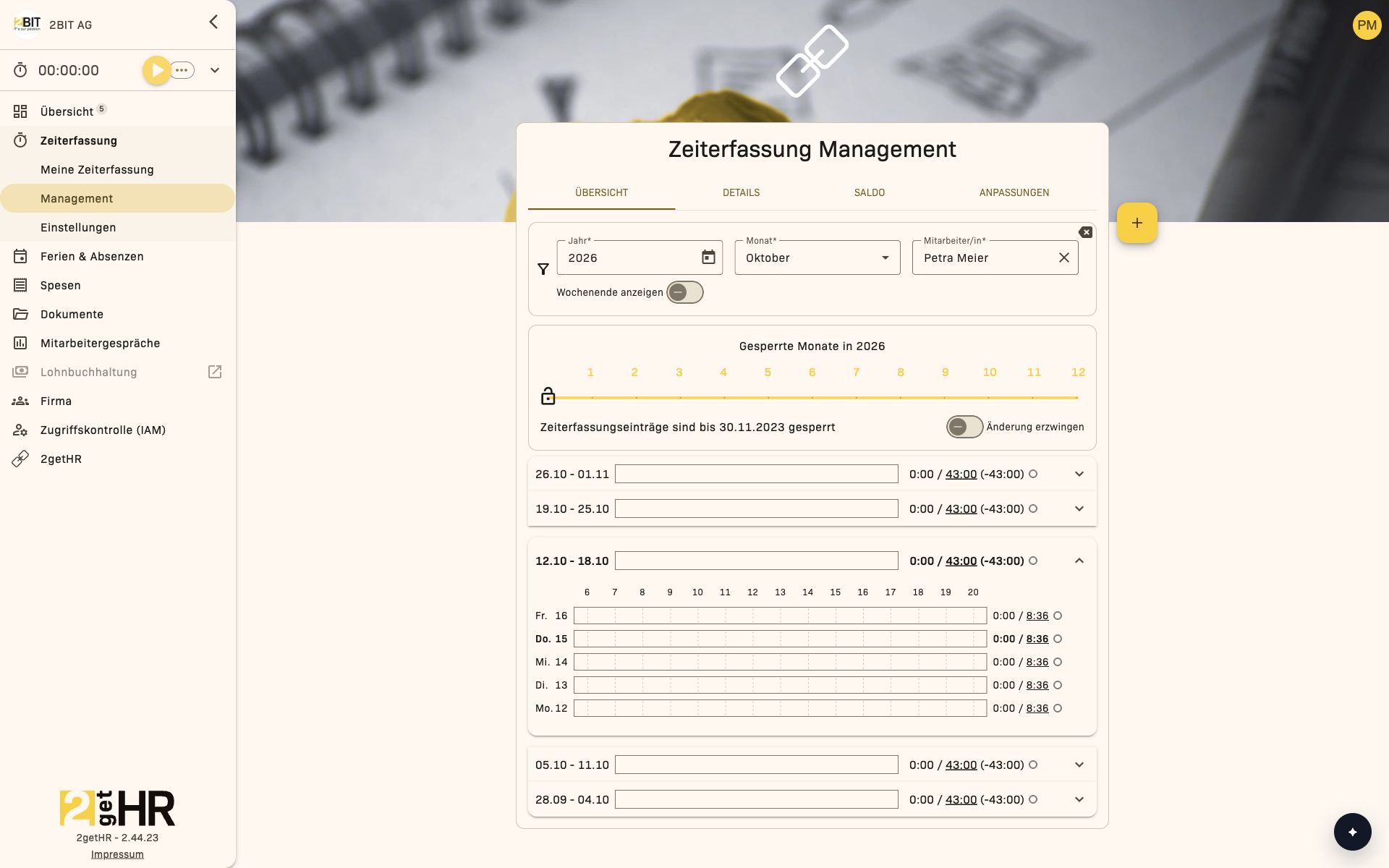
Einträge in offenen und gesperrten Perioden korrigieren
In offenen Perioden kannst du noch nicht genehmigte Einträge im Rahmen deiner Zuständigkeit bearbeiten. Bei genehmigten Einträgen muss zuerst die Genehmigung aufgehoben werden.
In gesperrten Perioden können Administratoren und Backoffice, sofern die Aktion verfügbar ist, Änderung erzwingen verwenden. Damit wird die Periodensperre für die Korrektur umgangen; die firmenweite Sperrgrenze bleibt bestehen. Genehmigungen und Systemsperren werden nicht aufgehoben. Projektstatus und bei aktiviertem IAM die Projektberechtigungen können die Bearbeitung zusätzlich begrenzen.
Anpassungen erfassen
- Öffne Zeiterfassung > Management > Anpassungen.
- Erfasse Mitarbeitenden, Stichtag und Korrekturwert.
- Hinterlege einen klaren Grund (z. B. Startsaldo oder Auszahlung).
- Speichere und prüfe den Saldo.
Export
Nutze Export in Details, Saldo und Anpassungen als Excel- oder PDF-Datei.
Bexio-Übertragung
Wenn bexio verfügbar ist, filtere Ziel-Einträge, starte die Übertragung und prüfe Push-Ereignisse.
Wenn etwas nicht funktioniert
- Bearbeiten nicht möglich: Zeitraum kann gesperrt sein oder Eintrag ist system-locked.
- Freigabe fehlt: Rolle oder arbeitsrechtliche Bestimmung erlaubt die Aktion nicht.
- Freigabe deaktiviert: In den arbeitsrechtlichen Bestimmungen kann
Zeiterfassungseinträge genehmigendeaktiviert sein. - Saldo wirkt falsch: Prüfe zuerst Anpassungen sowie Wochen-/Monatskontext.
Zeiterfassung Einstellungen
Überblick
Nutze Zeiterfassung Einstellungen, um festzulegen, wie Sollzeit, Validierungen, Freigabeabläufe und Saldo-Berechnungen firmenweit funktionieren.
Für diesen Bereich benötigst du Zugriff auf das Modul Zeiterfassung. Bei aktivierter Zugriffskontrolle (IAM) bestimmen die effektiven Berechtigungen, ob das Modul für dich verfügbar ist. Die Rollen- und Datensatzbeschränkungen der jeweiligen Aktionen gelten weiterhin.
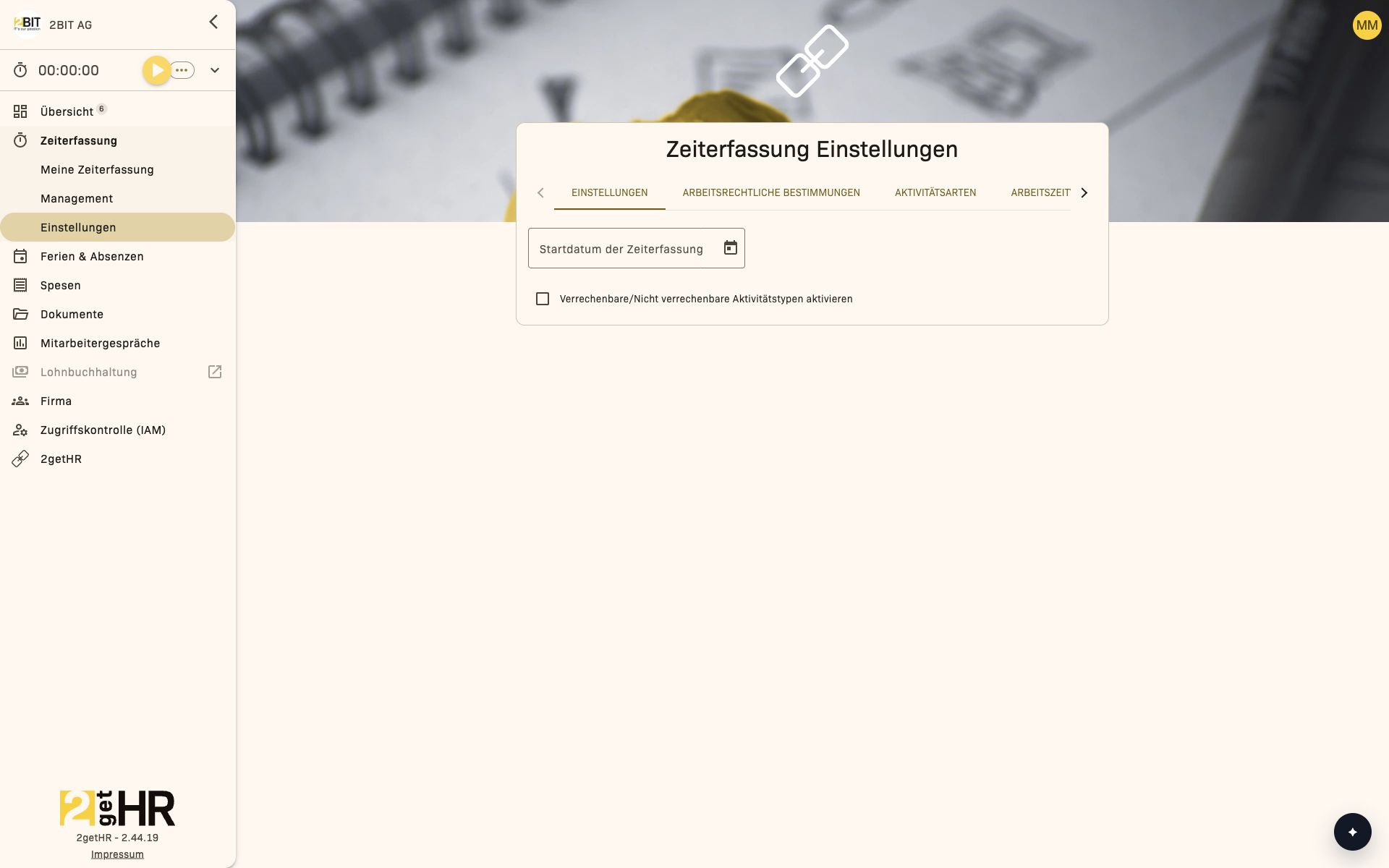
Diese Seite ist nicht nur technisch: Änderungen wirken direkt darauf, was Mitarbeitende erfassen können, was im Management freigegeben wird und wie Überstunden/Überzeit berechnet werden.
Wo welche Regeln gepflegt werden
Einstellungen enthält firmenweite Zeiterfassungsoptionen.
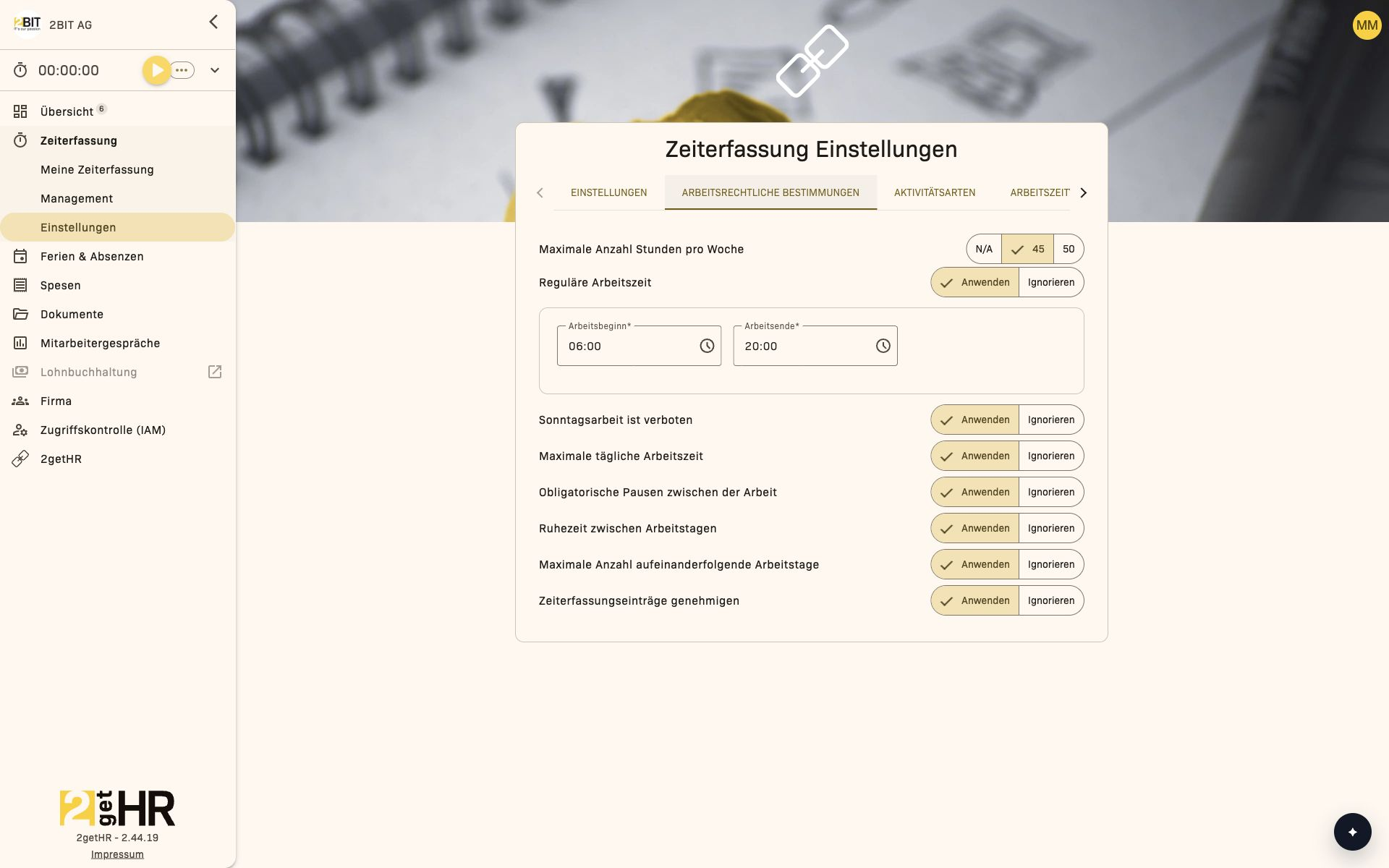
Arbeitsrechtliche Bestimmungen enthält Anwenden/Ignorieren-Schalter für Regelprüfungen und Freigabe.
Arbeitszeitvorlagen definiert Basis-Wochenzeiten für Beschäftigungsperioden.
Aktivitätsarten legt Kategorien, Pausen und gegebenenfalls Verrechenbarkeit fest.
Wirkung der einzelnen Bereiche
Einstellungen
Startdatum der Zeiterfassung definiert die untere Grenze für Zeittracking-Kontext und Periodenbezug. Vor diesem Datum ist die erwartete Arbeitszeit null; Saldoansichten berechnen keine Zeiträume, die davor beginnen.
Verrechenbare/Nicht verrechenbare Aktivitätstypen aktivieren beeinflusst Kategorisierung und Auswertung von Einträgen.
Arbeitsrechtliche Bestimmungen
Jede Regel wird als Anwenden oder Ignorieren gesetzt.
Maximale Anzahl Stunden pro Woche steuert Wochen-Grenzprüfungen inklusive Überstunden/Überzeit-Kontext in Regelverletzungen.
Reguläre Arbeitszeit aktiviert das Arbeitszeitfenster (Arbeitsbeginn / Arbeitsende) und prüft Einträge dagegen.
Sonntagsarbeit ist verboten, Maximale tägliche Arbeitszeit, Obligatorische Pausen zwischen der Arbeit, Ruhezeit zwischen Arbeitstagen und Maximale Anzahl aufeinanderfolgende Arbeitstage aktivieren die jeweiligen Prüfungen.
Zeiterfassungseinträge genehmigen steuert, ob Freigabeaktionen im Management verfügbar sind.
Arbeitszeitvorlagen
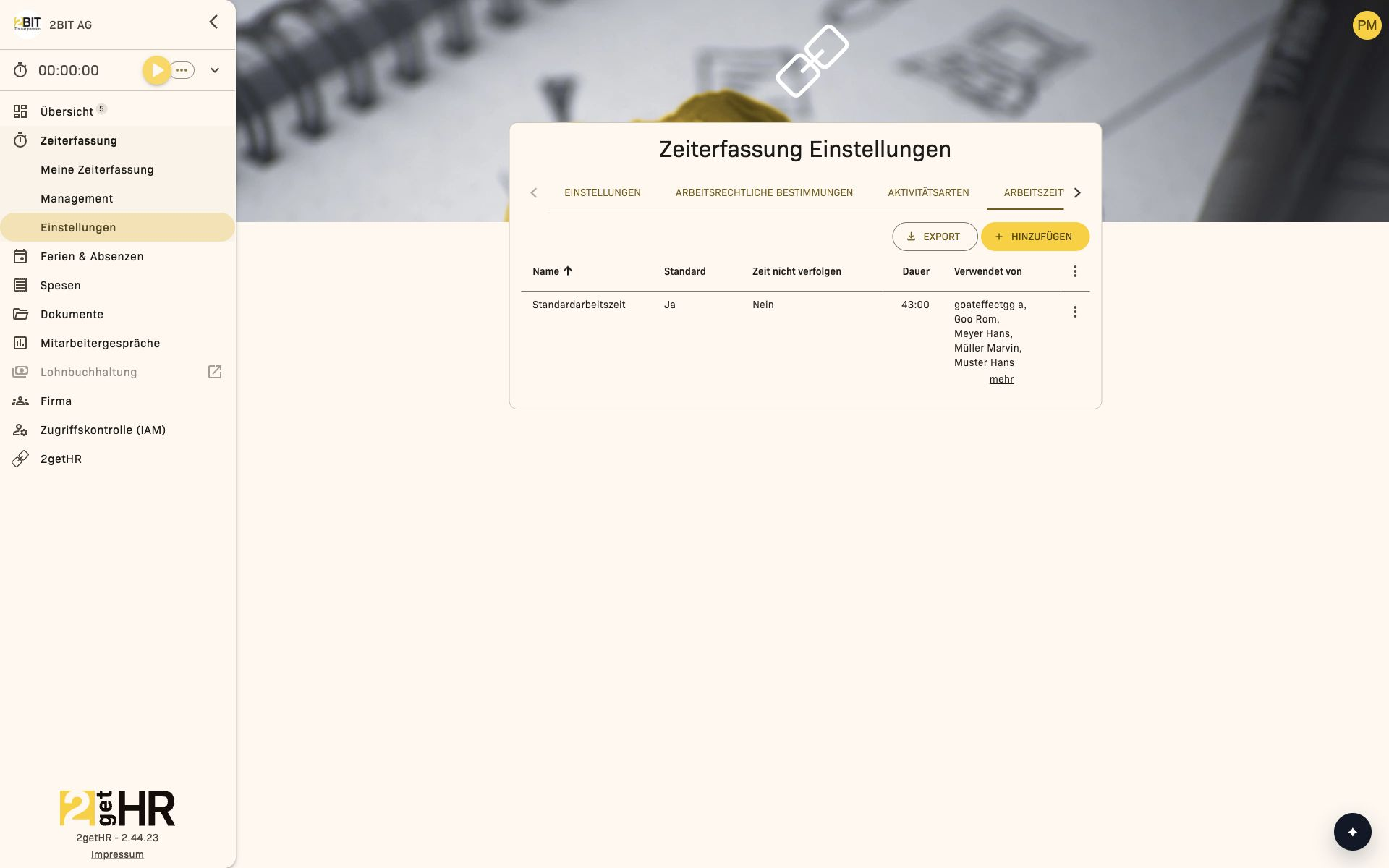
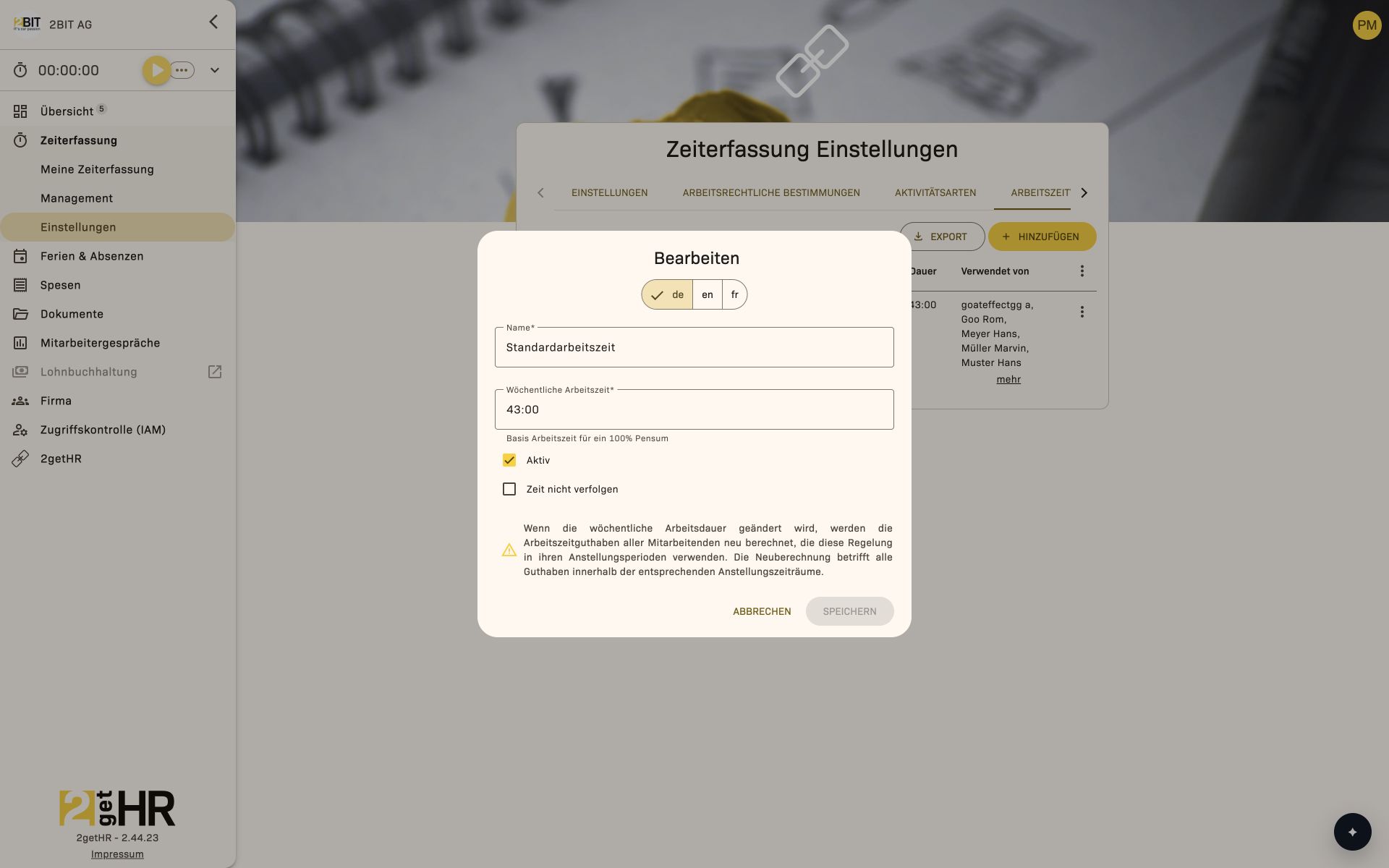
Eine Arbeitszeitvorlage definiert die Basis-Wochenzeit für 100% Beschäftigungsgrad.
Bei anderen Pensen wird die erwartete Wochenzeit in Beschäftigungsperioden entsprechend skaliert, sofern die Vorlage Sollzeit berechnet. Mit Zeit nicht verfolgen wird die Sollzeitberechnung deaktiviert: Die erwartete Tagesarbeitszeit ist dann null, was die Saldoberechnung beeinflusst. Die Einstellung blendet nicht lediglich die Zeiterfassung aus.
Eine Arbeitszeitvorlage ist Standard. In der Spalte der zugewiesenen Mitarbeitenden siehst du, wer betroffen ist.
Beim Bearbeiten einer bestehenden Arbeitszeitvorlage erscheint eine Warnung zur Neuberechnung, weil Salden für betroffene Mitarbeitende in relevanten Zeiträumen neu berechnet werden.
Aktivitätsarten
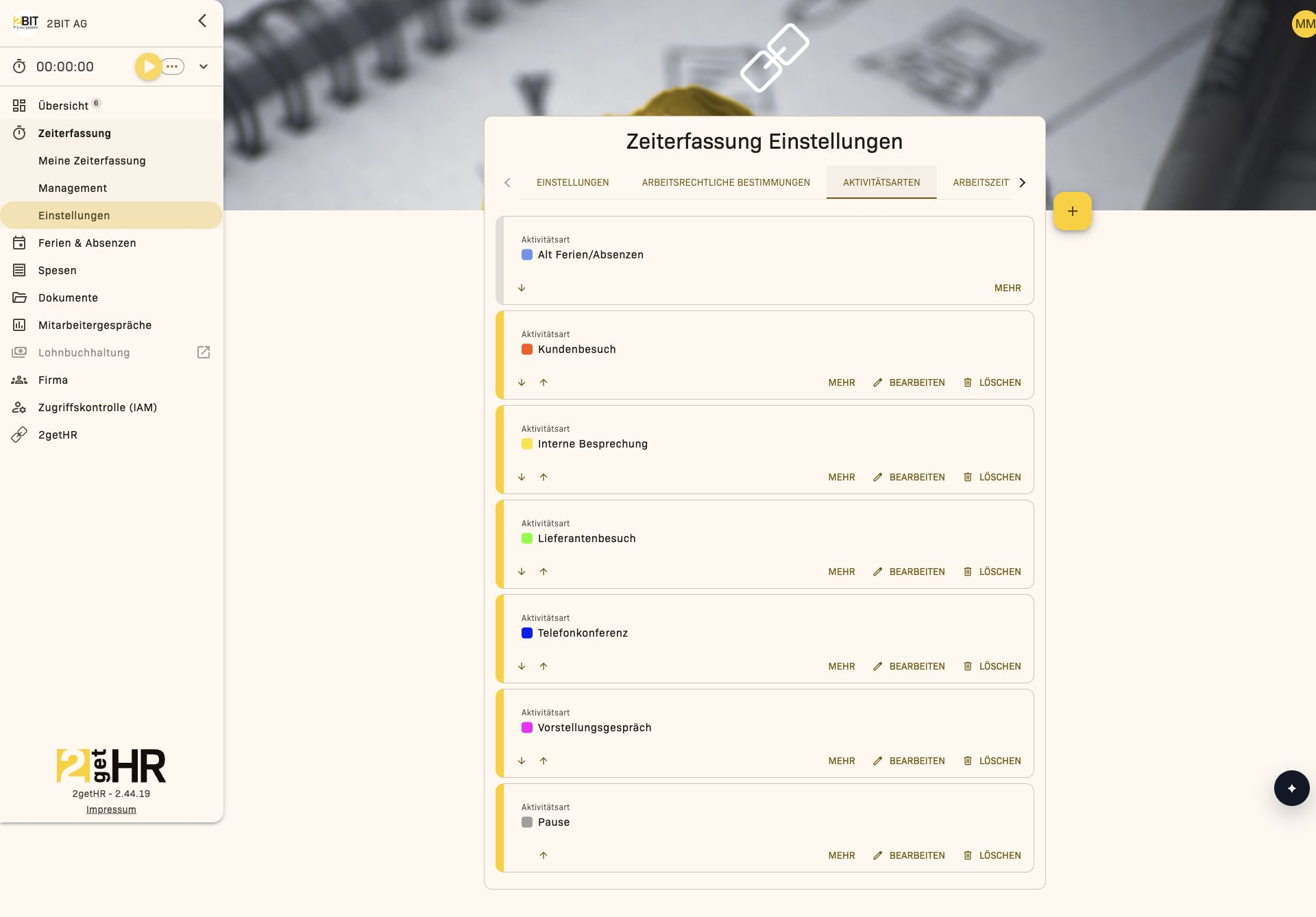
Aktivitätsarten haben einen Namen, eine Farbe und den Status Aktiv. Mit Pause kennzeichnest du einen Typ als Pause. Die Standard-Pausendauer wird übernommen, wenn Mitarbeitende diese Pause auswählen. Wenn verrechenbare und nicht verrechenbare Aktivitätsarten aktiviert sind, kannst du ausserdem Verrechenbar setzen.
Pausen zählen nicht zur erfassten Arbeitszeit und werden nicht als Arbeitsstunden im Saldo berücksichtigt. Verrechenbar ordnet Arbeitszeit der verrechenbaren oder nicht verrechenbaren Auswertung zu; beide Kategorien zählen zur Arbeitszeit.
Warum das Überstunden und Überzeit verändert
Wochen- und kumulierte Überstunden/Überzeit entstehen aus Arbeitszeit, Absenzen und Offsets im Vergleich zur erwarteten Zeit aus Beschäftigungsdaten und Arbeitszeitvorlagen.
Wenn Arbeitszeitvorlagen, Beschäftigungszuordnung oder Grenzen der arbeitsrechtlichen Bestimmungen geändert werden, ändern sich entsprechend auch Saldoausgaben.
Wann diese Seite überprüft werden sollte
Überprüfe die Einstellungen bei Änderungen von Wochen-Sollzeiten, bei Anpassungen von Compliance-Regeln, bei Änderungen des Freigabeprozesses und bei Umstellungen von Mitarbeitenden auf andere Arbeitszeitvorlagen.
Stammdaten aufsetzen
Startdatum setzen
- Öffne Zeiterfassung > Einstellungen.
- Aktualisiere Startdatum der Zeiterfassung.
- Die Änderung wird automatisch gespeichert. Prüfe danach die Periodenlogik in den betroffenen Ansichten.
Arbeitsrechtliche Bestimmungen konfigurieren
- Öffne Zeiterfassung > Einstellungen > Arbeitsrechtliche Bestimmungen.
- Setze Regeln auf Anwenden oder Ignorieren.
- Prüfe die Auswirkung in Mitarbeitenden- und Managementfluss.
Arbeitszeitvorlagen pflegen
- Öffne Zeiterfassung > Einstellungen und wechsle auf den Tab Arbeitszeitvorlagen.
- Lege neue Vorlagen über Hinzufügen an; bestehende Vorlagen bearbeitest du im Aktionsmenü der jeweiligen Zeile. Prüfe Wöchentliche Arbeitszeit und Zeit nicht verfolgen, bevor du speicherst.
- Prüfe vor Änderungen in der Spalte mit den zugewiesenen Mitarbeitenden (bei Bedarf über MEHR/WENIGER), wer diese Vorlage aktuell verwendet.
- Wenn die Vorlage künftig für neue Zuordnungen genutzt werden soll, setze sie im Aktionsmenü als Standard und bestätige den Dialog.
- Kontrolliere danach in Zeiterfassung Management > Saldo bei betroffenen Mitarbeitenden, ob Sollzeit und Saldo wie erwartet neu berechnet wurden.
Im Formular Bearbeiten bezeichnet Wöchentliche Arbeitszeit die Arbeitszeit bei einem Pensum von 100 Prozent. Beachte den Hinweis im Dialog: Änderungen berechnen die Zeitguthaben aller Mitarbeitenden neu, die diese Vorlage in ihren Anstellungsperioden verwenden, auch innerhalb bereits bestehender Anstellungszeiträume.
Aktivitätsarten pflegen
- Öffne Zeiterfassung > Einstellungen > Aktivitätsarten.
- Klicke auf die Schaltfläche + oder bearbeite einen bestehenden Typ.
- Setze Name, Farbe und Aktivstatus. Für einen Pausentyp aktivierst du Pause und prüfst die Standard-Pausendauer.
- Falls die Option verfügbar ist, lege Verrechenbar fest.
- Speichere und kontrolliere die Auswahl im Zeiterfassungsformular.
Bexio-Zuordnung pflegen (falls aktiv)
- Öffne Zeiterfassung > Einstellungen > bexio.
- Ordne die 2getHR Aktivitätsarten den bexio Business Aktivitäten für die Zeiterfassungs-Synchronisierung zu.
- Speichere und teste mit einer Übertragung.
Wenn etwas nicht funktioniert
- Änderung nicht sofort sichtbar: Seite neu laden.
- Regel speichert nicht: Abhängigkeiten prüfen (z. B. Start/Ende Arbeitszeitfenster).
- bexio fehlt: Integration ist nicht aktiv.
- Freigabe fehlt im Management: Freigabeeinstellung und Rollenrechte prüfen.
Rapporte
Überblick
Nutze Rapporte für tägliche Arbeitsnachweise, die von Mitarbeitenden im Entwurf erfasst und im Management final verbucht werden.
Für diesen Bereich benötigst du Zugriff auf das Modul Stundenrapporte. Bei aktivierter Zugriffskontrolle (IAM) bestimmen die effektiven Berechtigungen, ob das Modul für dich verfügbar ist. Die persönliche Ansicht steht regulären Mitarbeitenden zur Verfügung. Die Management-Ansicht erfordert zusätzlich die Administrator- oder Backoffice-Rolle oder eine Zuständigkeit als Organisationseinheitsleiter.
Meine Stundenrapporte ist die Mitarbeitenden-Sicht.
Stundenrapporte ist die Management-Sicht.
Mitarbeitenden-Sicht (Meine Stundenrapporte)
Mitarbeitende erfassen und bearbeiten Entwürfe und übermitteln sie danach zur Prüfung.
Statusfluss:
Entwurf -> Übermittelt -> Verbucht
Alle übermitteln ist die Sammelaktion für den Periodenabschluss.
Management-Sicht (Stundenrapporte)
Im Management werden übermittelte Rapporte geprüft und verbucht, inkl. Sammelverbuchung im aktuellen Filterkontext.
Berechtigung zum Verbuchen
Der Zugriff auf die Management-Ansicht allein reicht nicht zum Verbuchen. Zusätzlich ist die Berechtigung zum Verbuchen von Stundenrapporten erforderlich. In der Standardkonfiguration besitzen Administratoren und Backoffice diese Berechtigung; eine Zuständigkeit als Organisationseinheitsleiter allein erteilt sie nicht.
Der Rapport muss übermittelt und noch nicht verbucht sein. Die buchende Person benötigt ausserdem Zugriff auf den betreffenden Mitarbeitenden. Für Leitung und Stellvertretung gelten die eigene Organisationseinheit und deren untergeordnete Einheiten; ein leerer Filter erweitert diesen Bereich nicht.
Häufige Aufgaben
Tagesrapport erfassen und übermitteln
- Öffne Dokumente > Meine Stundenrapporte.
- Erfasse den Rapport für den Arbeitstag.
- Speichere als Entwurf, falls noch offen.
- Übermittle ihn, sobald der Eintrag final ist.
Alle Entwürfe am Periodenende übermitteln
- Öffne Dokumente > Meine Stundenrapporte.
- Filtere den Zielzeitraum.
- Nutze Alle übermitteln.
- Prüfe, ob der Status auf Übermittelt wechselt.
Übermittelte Rapporte final verbuchen (Management)
- Öffne Dokumente > Stundenrapporte Management.
- Filtere nach Zeitraum, Team oder Mitarbeitenden.
- Prüfe übermittelte Einträge.
- Buche einzeln oder mit Alle Einträge verbuchen.
Wenn etwas nicht funktioniert
- Entwürfe sind im Management erst nach Übermitteln sichtbar.
Alle Einträge verbuchenwirkt auf den aktuellen Filterkontext, daher Filter vorab prüfen.- Bei Upload-Problemen Dateigrösse reduzieren oder Standardformat verwenden.
- Fehlt
Alle Einträge verbuchen, Berechtigung im Management prüfen.