Spesen
Meine Spesenerfassung
Übersicht
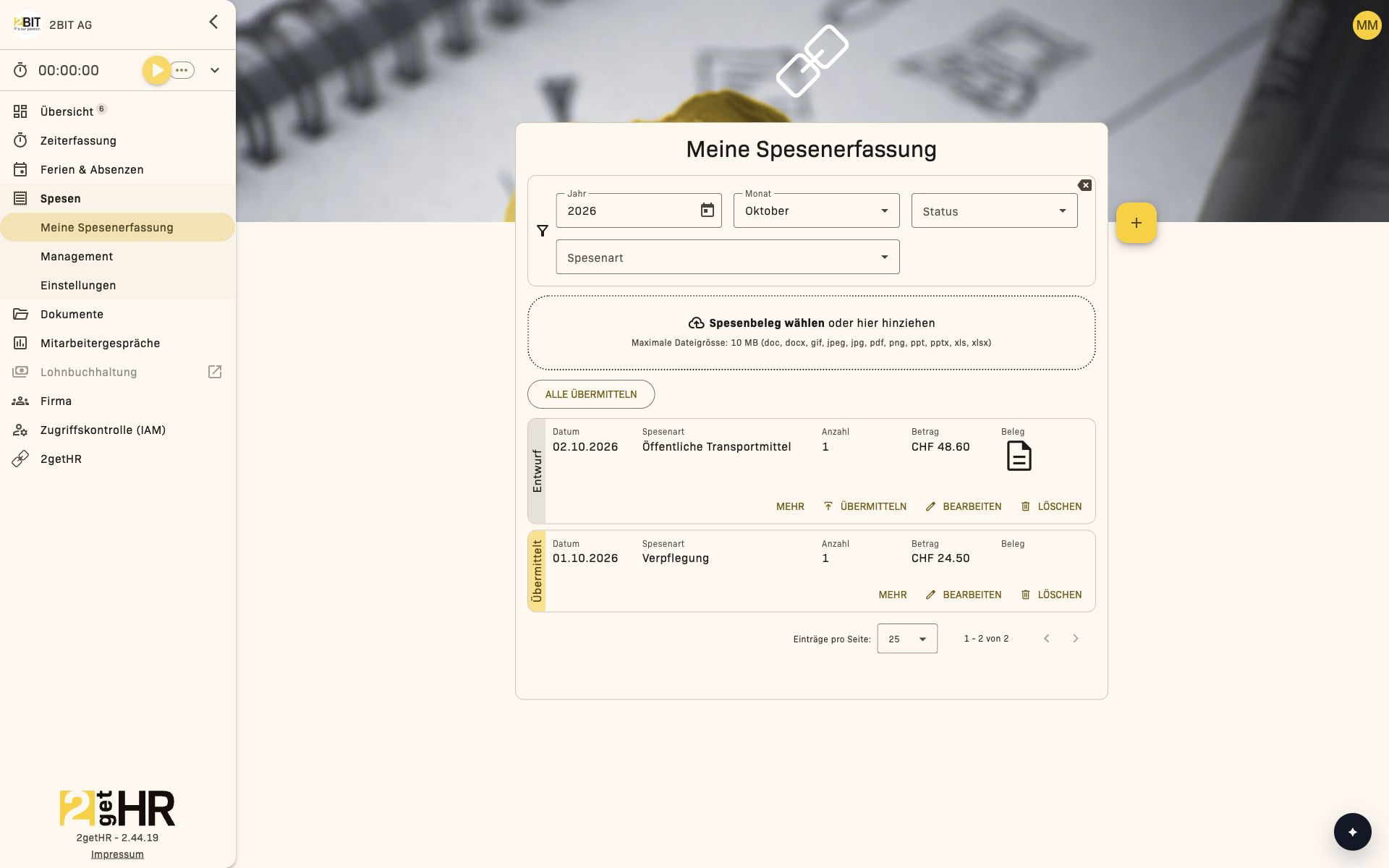
Nutze Meine Spesenerfassung, um Geschäftsspesen einzureichen, Belege anzuhängen und den Freigabestatus zu verfolgen.
Für diesen Bereich benötigst du Zugriff auf das Modul Spesen. Bei aktivierter Zugriffskontrolle (IAM) bestimmen die effektiven Berechtigungen, ob das Modul für dich verfügbar ist. Die Rollen- und Datensatzbeschränkungen der jeweiligen Aktionen gelten weiterhin.
Du erreichst den Bereich über Spesen > Meine Spesenerfassung im Hauptmenü.
Was du hier machen kannst
- Neue Spese erfassen.
- Als Entwurf speichern oder direkt einreichen.
- Entwürfe und übermittelte Einträge bearbeiten.
- Status verfolgen (z. B. Entwurf, Übermittelt, Bewilligt, Verbucht, Abgelehnt).
- Im Tab bexio (falls sichtbar) ausgewählte Spesen übertragen.
Häufige Aufgaben
Spese erfassen und einreichen
- Öffne Spesen > Meine Spesenerfassung > Übersicht.
- Klicke auf Speseneintrag erfassen.
- Erfasse die Spese und lade Belege hoch.
- Klicke auf Übermitteln.
- Prüfe, ob der Status auf Übermittelt wechselt.
Angaben aus einem Beleg übernehmen
Wenn die Belegerkennung verfügbar ist, kann das Hochladen eines Belegs Betrag, Datum, Währung, Spesenart und Mehrwertsteuer automatisch ausfüllen. Prüfe die übernommenen Werte und ergänze fehlende Angaben vor dem Einreichen. Die automatische Übernahme hängt vom Beleginhalt und von der Spesenart ab; bei Spesenarten mit einem vorgegebenen Betrag wird sie nicht angewendet.
Ergebnis der Reglementprüfung prüfen
Wenn eine automatische Reglementprüfung vorliegt, zeigt ein Fortschrittsindikator die laufende Verarbeitung. Nach Abschluss steht ein Häkchen für regelkonform, ein Kreuz für nicht regelkonform und ein Fragezeichen für ein unklares Ergebnis. Öffne die Details, um Hinweise zu einzelnen Regeln und Rückfragen an dich einzusehen. Prüfe und ergänze deine Angaben bei Bedarf. Das Ergebnis der Prüfung ersetzt die Bewilligung im Management nicht.
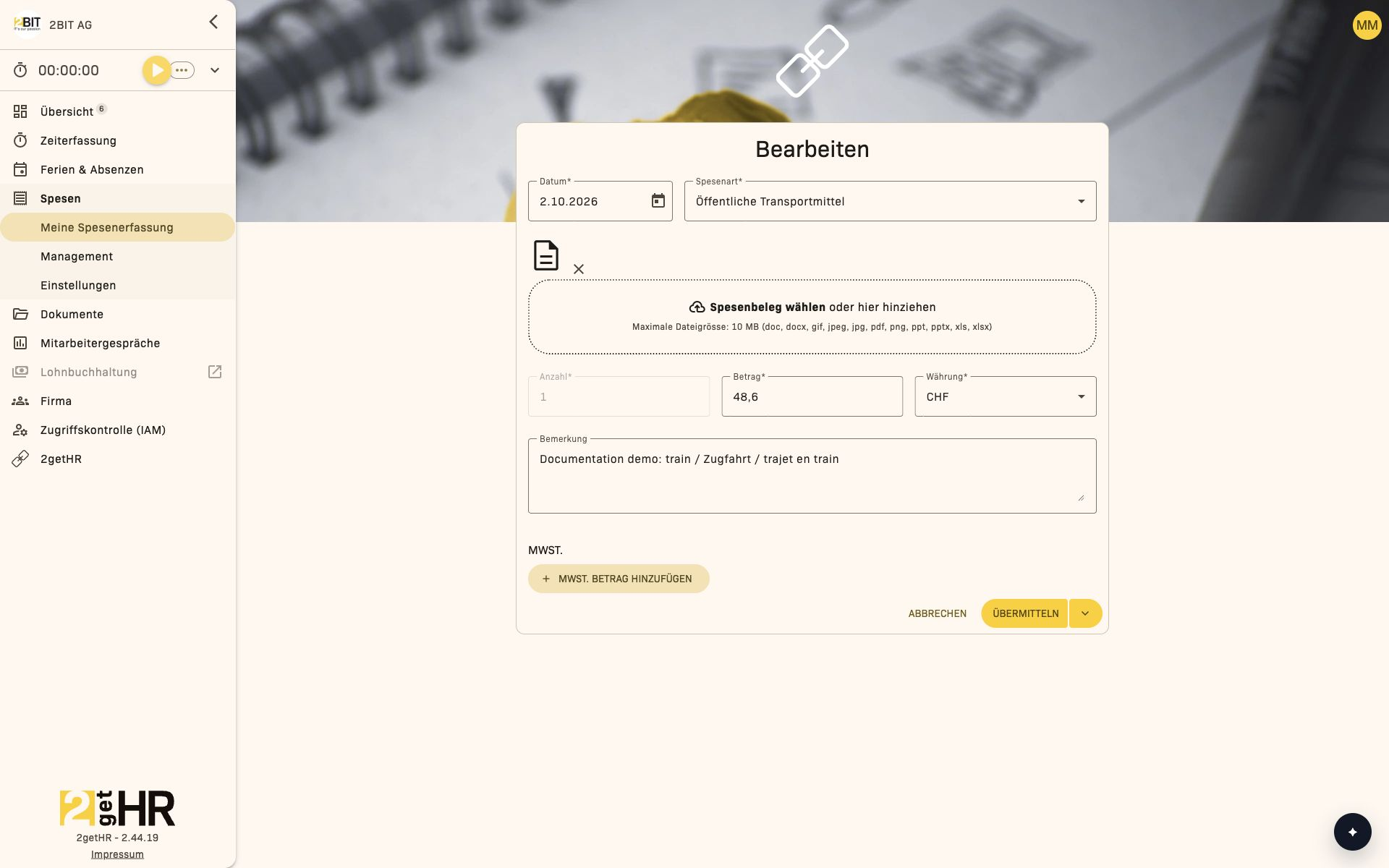
Entwurf bearbeiten und einreichen
- Finde in Übersicht die Spese mit Status Entwurf.
- Klicke auf Bearbeiten.
- Passe den Eintrag an und ergänze fehlende Belege.
- Klicke auf Übermitteln.
Spese auf mehrere Monate aufteilen (falls verfügbar)
- Öffne eine geeignete Spesenart.
- Aktiviere die Aufteilung und gib mindestens zwei Monate an.
- Reiche die Spese ein und prüfe die erstellten Einträge. Bei aktivierter Aufteilung ist das Speichern als Entwurf nicht verfügbar.
Nach bexio übertragen (falls verfügbar)
- Öffne Spesen > Meine Spesenerfassung > bexio.
- Wähle die zu übertragenden Spesen.
- Klicke auf Ausgewählte Spesen übermitteln und prüfe den Status.
Einstellungen
Die Konfiguration wird durch Administratoren und Backoffice mit dem erforderlichen Modulzugriff in Spesen > Einstellungen gesteuert.
Ist ein Zeitraum gesperrt, können Mitarbeitende dort keine Spesen mehr erfassen oder ändern.
Verhalten nach Aktionen in der App
- Entwurf: durch Mitarbeitende bearbeitbar.
- Übermittelt: im Management/Freigabeprozess sichtbar.
- Bewilligt: für Verbuchung und Export vorbereitet.
- Verbucht: finaler Buchungsstatus.
- Abgelehnt: kann nicht bearbeitet werden.
Tipps und Fehlerbehebung
- Übermitteln nicht möglich: Prüfe Datum und Betrag.
- Bearbeiten nicht möglich: Zeitraum kann gesperrt sein.
- Entwurf in gesperrter Periode anpassen: setze das Datum auf einen Tag nach der Sperrgrenze und speichere erneut.
- Aufteilungsoption fehlt: Die gewählte Spesenart unterstützt keine Aufteilung.
- Fehler bei der Kilometerberechnung: Versuche es erneut oder gib den Kilometerwert manuell ein.
- bexio-Übertragung fehlschlägt: Prüfe Integration und Berechtigungen.
Spesenmanagement
Übersicht
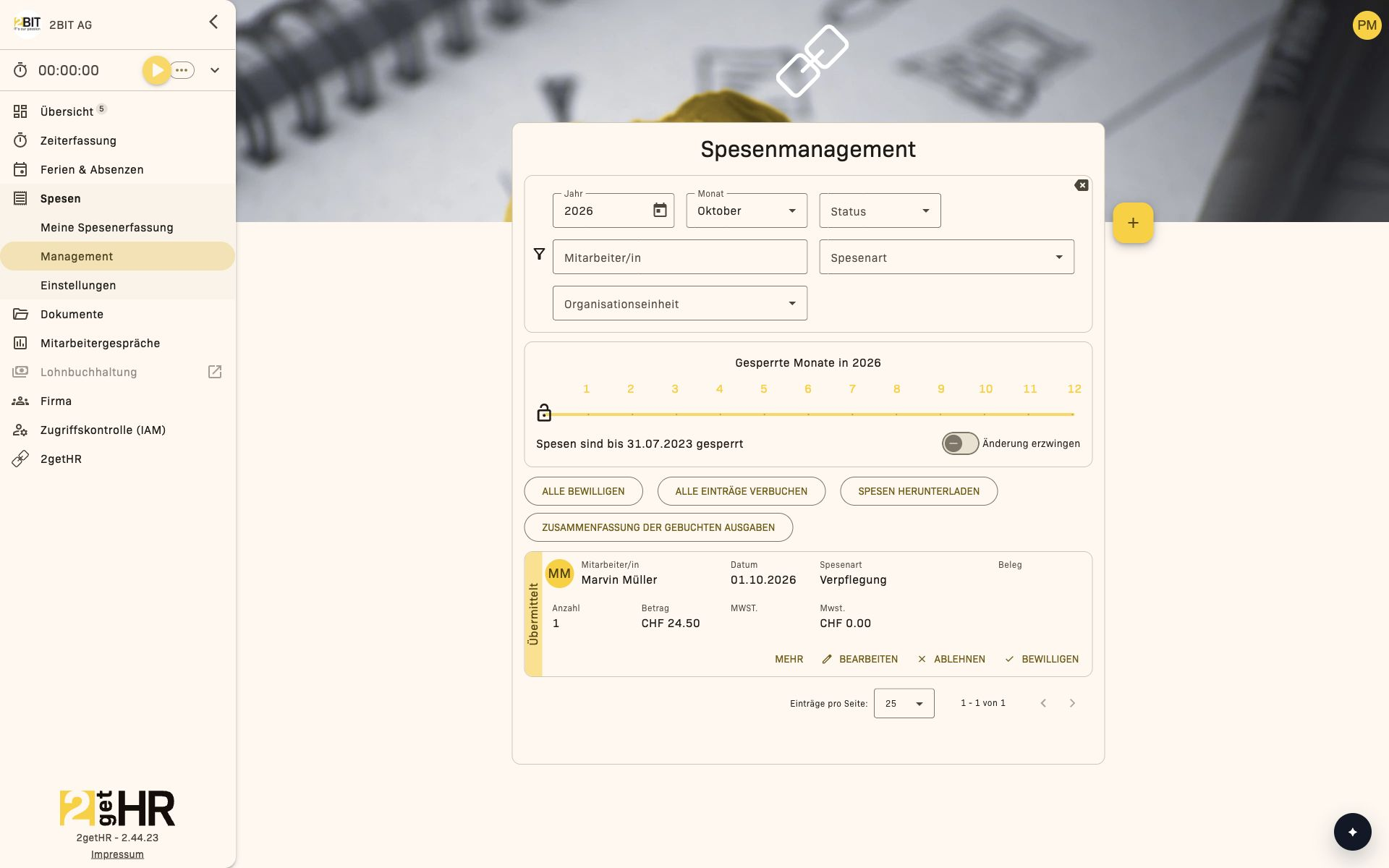
Nutze Spesenmanagement, um eingereichte Mitarbeitenden-Spesen zu prüfen und den Buchungsablauf sauber zu steuern.
Für diesen Bereich benötigst du Zugriff auf das Modul Spesen. Bei aktivierter Zugriffskontrolle (IAM) bestimmen die effektiven Berechtigungen, ob das Modul für dich verfügbar ist. Die Rollen- und Datensatzbeschränkungen der jeweiligen Aktionen gelten weiterhin.
Du erreichst den Bereich über Spesen > Management im Hauptmenü.
Hauptablauf: Übermittelt -> Bewilligt -> Verbucht.
Wofür du die Tabs nutzt
- Übersicht: Filtern, prüfen, genehmigen, ablehnen und verbuchen.
- bexio (falls sichtbar): Ausgewählte Spesen an bexio übertragen.
Berechtigungen für die einzelnen Aktionen
| Aktion | Berechtigte Benutzer |
|---|---|
| Eingereichte Spesen bewilligen oder ablehnen | Administrator, Backoffice sowie Leitung oder Stellvertretung innerhalb ihres Zuständigkeitsbereichs |
| Bewilligte Spesen verbuchen | Administrator oder Backoffice |
| Spesen an bexio übertragen | Administrator oder Backoffice; aktive Integration erforderlich |
| Verbuchung stornieren | Benutzer mit Management-Zugriff auf den Eintrag, einschliesslich zuständiger Leitung oder Stellvertretung |
Bei Leitung und Stellvertretung umfasst der Bereich die eigene Organisationseinheit und ihre untergeordneten Einheiten. Ein leerer Organisationsfilter erweitert diesen Bereich nicht auf die ganze Firma. Zusätzlich gelten Eintragsstatus und Periodensperren; Management-Zugriff allein erlaubt nicht jede Aktion.
Häufige Aufgaben
Eingereichte Spesen prüfen
- Öffne Spesen > Management > Übersicht.
- Filtere nach Status, Zeitraum, Mitarbeitenden oder Organisationseinheit.
- Öffne relevante Einträge.
- Genehmige oder lehne mit Begründung ab.
Automatische Reglementprüfung berücksichtigen
Sofern eine automatische Prüfung vorliegt, zeigt der Eintrag die laufende Verarbeitung oder ein Ergebnis: regelkonform, nicht regelkonform oder unklar. Öffne die Details und prüfe die Hinweise zu den einzelnen Regeln sowie Rückfragen an die mitarbeitende Person. Ein positives Prüfergebnis ist keine Bewilligung; prüfe die Spese und führe die erforderliche Freigabe separat aus.
Genehmigte Spesen verbuchen
- Setze die Filter für Zeitraum, Mitarbeitende und Organisationseinheit und wähle den Status Bewilligt.
- Prüfe alle zum Filter passenden Spesen, bei mehreren Seiten auch die weiteren Ergebnisse.
- Klicke nur dann auf Alle Einträge verbuchen, wenn sämtliche bewilligten Spesen dieses Filters verbucht werden sollen.
- Prüfe anschliessend den Status Verbucht. Bei weiterhin gesetztem Filter Bewilligt verschwinden erfolgreich verbuchte Spesen aus der Liste; ändere zur Kontrolle den Statusfilter.
Wichtig: Alle Einträge verbuchen erfasst alle bewilligten Spesen des aktuellen Filters, auch auf weiteren Listenseiten. Eine Auswahl einzelner Zeilen oder die gerade sichtbare Seite begrenzt die Aktion nicht. Für eine einzelne Spese verwendest du Verbuchen direkt beim betreffenden Eintrag.
Spesenperioden sperren oder wieder öffnen
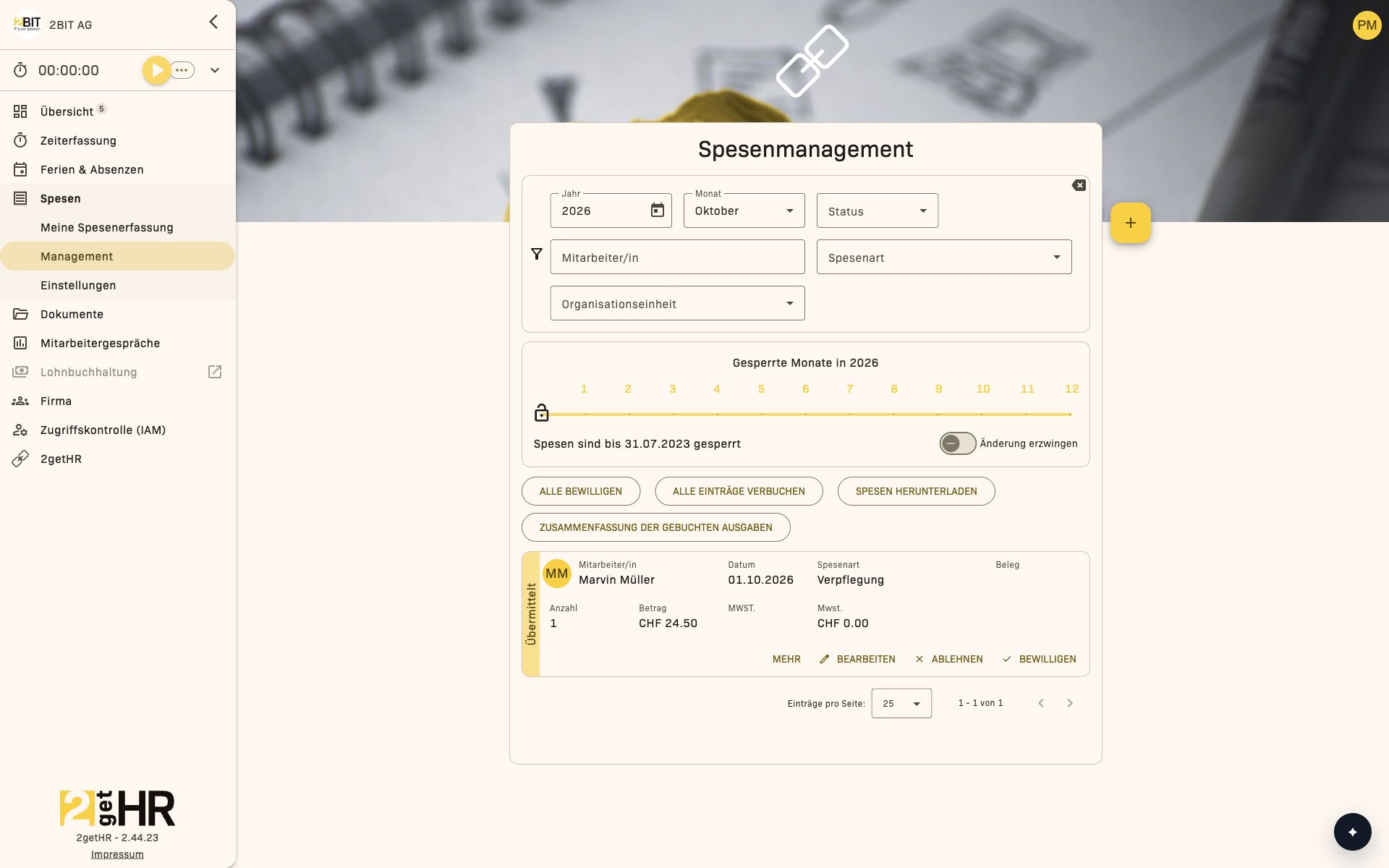
Administrator und Backoffice können die Periodensperre für die ganze Firma ändern. Die Filter für Mitarbeitende und Organisationseinheit begrenzen diese Sperre nicht.
- Öffne Spesen > Management > Übersicht und wähle das gewünschte Jahr.
- Wähle unter Gesperrte Monate in … den letzten gesperrten Monat mit dem Schieberegler oder durch Anklicken der Monatszahl. Beispielsweise sperrt 3 die Erfassung bis einschliesslich Ende März des gewählten Jahres.
- Die Änderung wird automatisch gespeichert. Prüfe den Hinweis Spesen sind bis … gesperrt und kontrolliere die Grenze nach erneutem Öffnen der Seite.
- Zum Wiederöffnen verschiebst du die Grenze auf einen früheren Monat. Die linke Ausgangsposition öffnet alle Monate des gewählten Jahres; die Sperre endet dann am 31. Dezember des Vorjahres. Sie hebt frühere Jahressperren nicht vollständig auf.
Auf dem Smartphone steht dafür die Auswahl Gesperrter Monat in … zur Verfügung. KEINE entspricht der linken Ausgangsposition.
Änderung erzwingen erlaubt berechtigte Korrekturen trotz Periodensperre, verschiebt aber nicht die Sperrgrenze für andere Mitarbeitende. Status und weitere Berechtigungen des Eintrags gelten weiterhin.
Verbuchte Spese stornieren
- Suche die verbuchte Spese.
- Wähle Stornieren.
- Hinterlege eine klare Begründung.
- Bestätige und prüfe den neuen Status.
Spesendaten exportieren
- Setze die benötigten Filter.
- Nutze Spesen herunterladen oder den Bericht für verbuchte Spesen.
- Speichere den Export für Finance/Controlling.
Nach bexio übertragen (falls aktiviert)
- Öffne Spesen > Management > bexio.
- Wähle die zu übertragenden Spesen.
- Starte die Übertragung und prüfe das Synchronisierungsfeedback.
Einstellungen
Integrationsverhalten wird in den globalen Integrationseinstellungen gesteuert.
Operatives Verhalten in diesem Modul
- BEWILLIGEN wirkt nur auf eingereichte Spesen.
- Alle Einträge verbuchen wirkt auf alle bewilligten Spesen des aktuellen Filters, unabhängig von der sichtbaren Listenseite.
- Stornieren wird für bereits verbuchte Spesen verwendet.
- Aktionen bleiben bewusst deaktiviert, wenn Status oder Rechte nicht passen.
Tipps und Fehlerbehebung
- Aktionen deaktiviert: Prüfe Status, Auswahl und Rollenberechtigung.
- Bearbeiten nicht möglich: Zeitraum kann gesperrt sein.
- bexio-Tab fehlt: Übertragung an bexio ist evtl. nicht aktiviert.
- Synchronisierung fehlschlägt: Prüfe Integrationsstatus und Fehlermeldung.
Speseneinstellungen
Übersicht
Nutze Speseneinstellungen, um Spesenregeln, Richtliniendokumente und das Verhalten von Spesenarten zu pflegen.
Für diesen Bereich benötigst du Zugriff auf das Modul Spesen. Bei aktivierter Zugriffskontrolle (IAM) bestimmen die effektiven Berechtigungen, ob das Modul für dich verfügbar ist. Die Rollen- und Datensatzbeschränkungen der jeweiligen Aktionen gelten weiterhin.
Der Bereich ist für Admin- und Backoffice-Rollen gedacht.
Was du hier steuerst
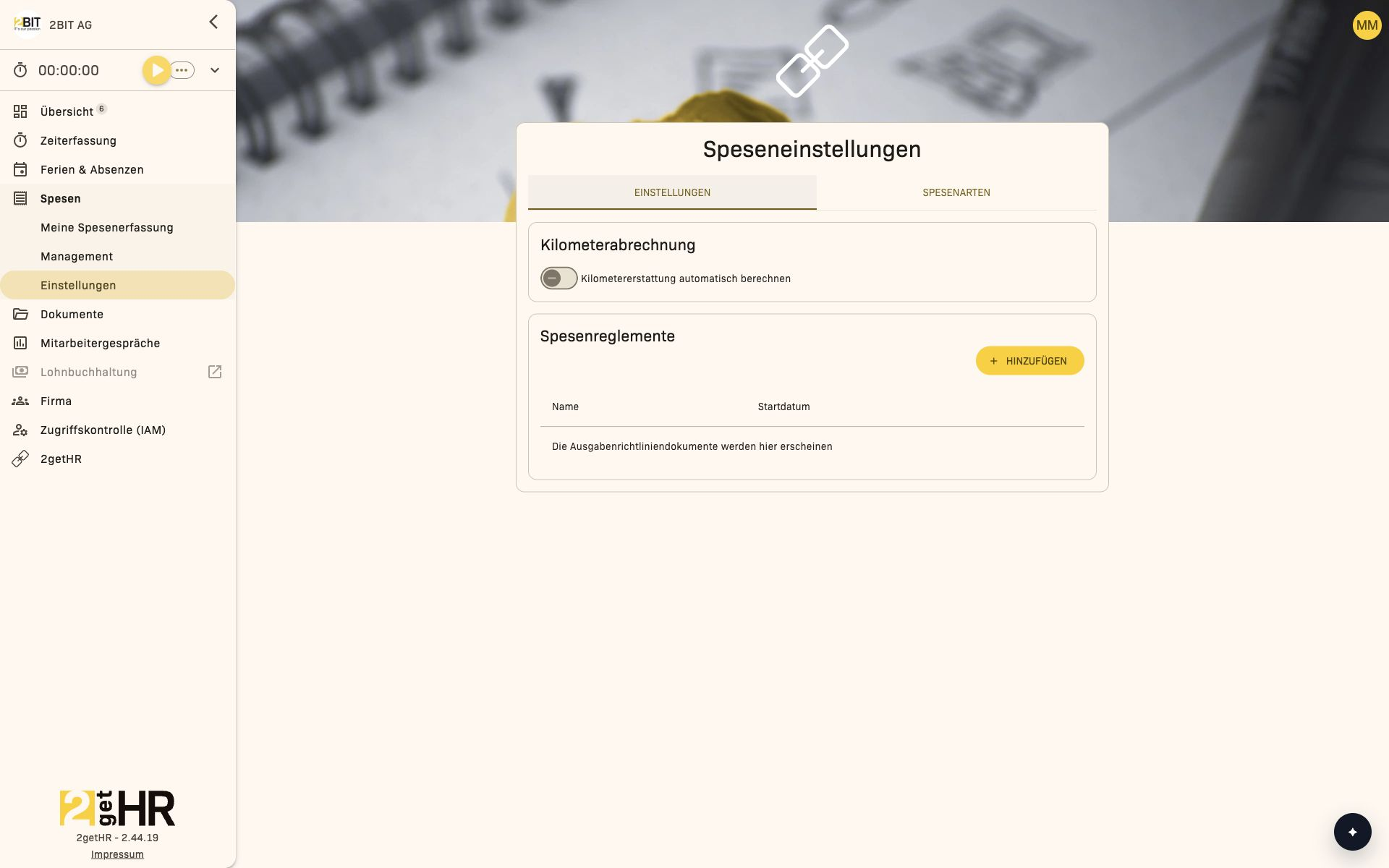
- Einstellungen: Kilometer-Workflow und Rückerstattungsregeln.
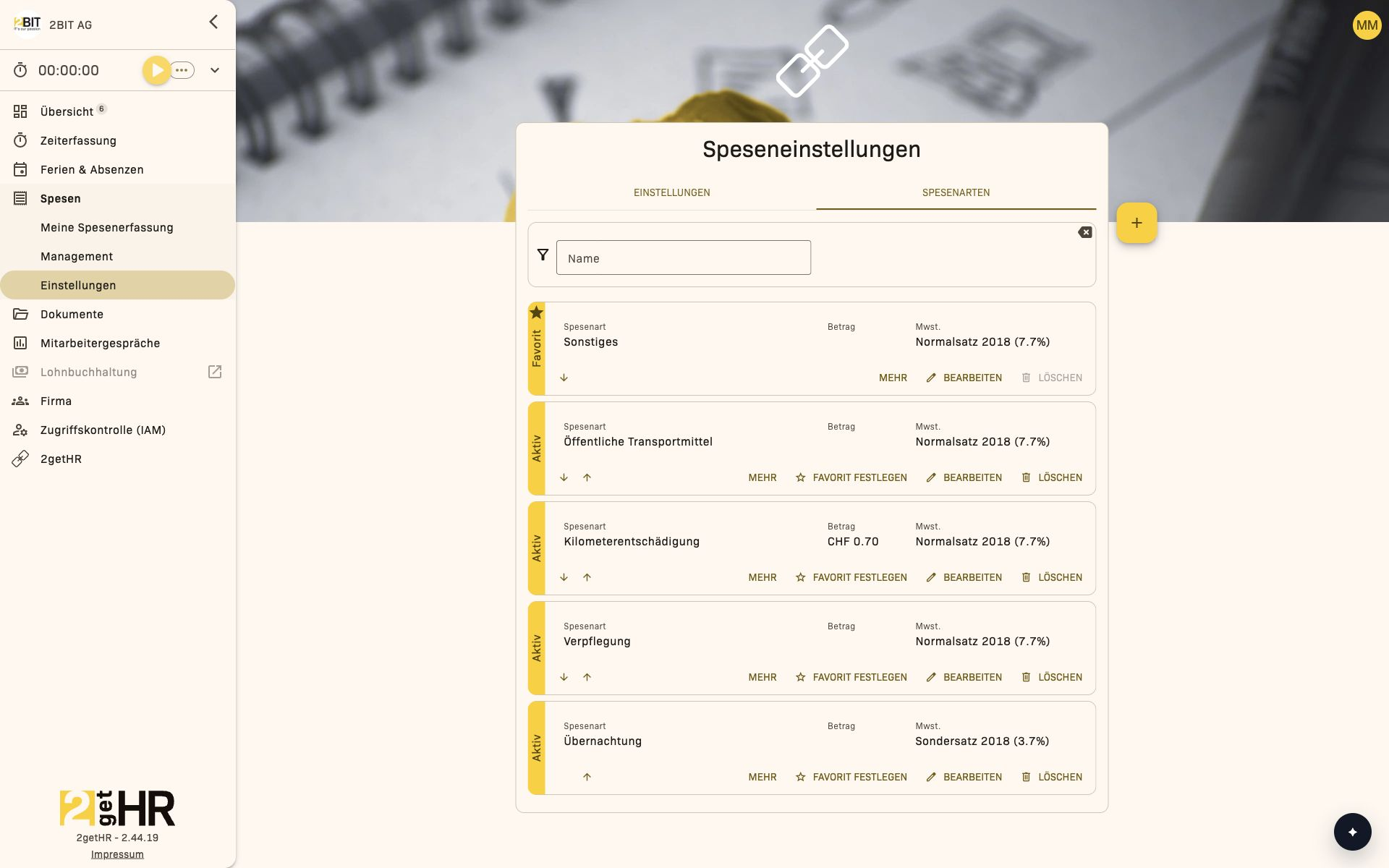
- Spesenarten: Kategorien, die in Spesenformularen verfügbar sind.
Häufige Aufgaben
Automatische Kilometererstattung konfigurieren
- Öffne Spesen > Einstellungen und gehe zur Registerkarte Einstellungen.
- Aktiviere oder deaktiviere unter Kilometerabrechnung die Option Kilometererstattung automatisch berechnen.
- Prüfe die Bestätigung, dass die Einstellung gespeichert wurde.
Neues Rückerstattungsdokument hochladen
- Öffne Spesen > Einstellungen und gehe zur Registerkarte Einstellungen.
- Klicke im Regelbereich auf Hinzufügen.
- Lade die PDF-Datei hoch und setze das Startdatum.
- Speichere und prüfe den Eintrag in der Regelliste. Der PDF-Text wird automatisch in Absätze aufgeteilt und Spesenarten zugeordnet.
- Öffne das Reglement erneut und kontrolliere die erkannten Absätze und Zuordnungen; korrigiere sie bei Bedarf.
Bestehendes Regeldokument aktualisieren
- Finde das gewünschte Dokument in der Tabelle Spesenreglemente.
- Öffne Bearbeiten.
- Passe das Startdatum und bei Bedarf die Absätze an.
- Speichere die Änderungen.
Spesenarten pflegen
- Öffne Spesen > Einstellungen > Spesenarten.
- Öffne eine bestehende Spesenart über das Stiftsymbol Bearbeiten oder verwende +, um eine neue anzulegen.
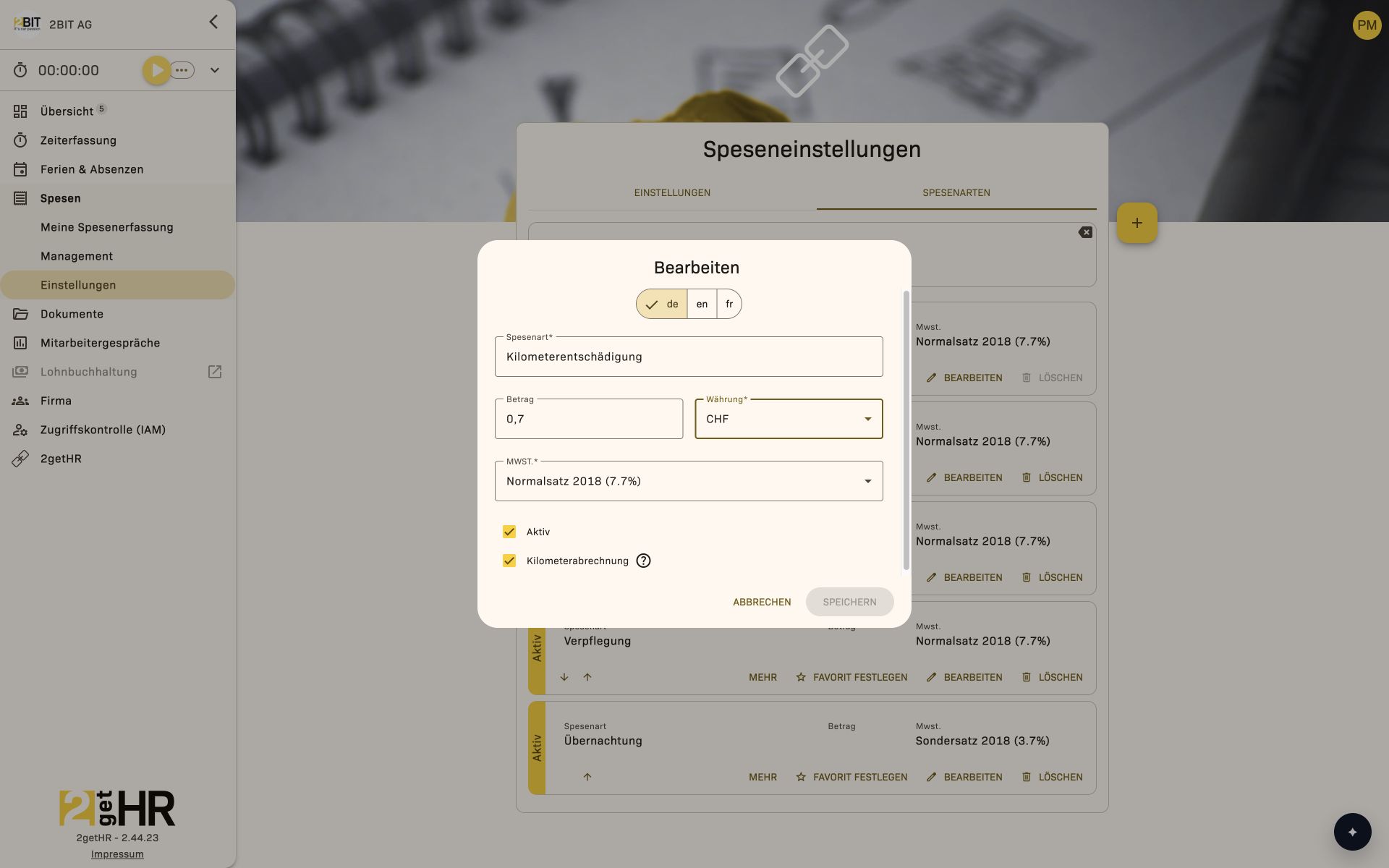
- Fülle die folgenden Felder aus und prüfe die gewünschte Berechnung.
- Klicke auf Speichern beziehungsweise Hinzufügen und kontrolliere die Auswahl und Berechnung bei der Erfassung einer Spese.
| Feld | Bedeutung |
|---|---|
| Spesenart | Name der Kategorie. Über de, en und fr kannst du die Bezeichnung je Sprache hinterlegen. |
| Betrag | Optionaler fester Ansatz für diese Spesenart, beispielsweise der Betrag je Kilometer. Wenn du einen Betrag eingibst, muss er mindestens 0,01 sein. |
| Währung | Bei einem festen Betrag erforderlich. Ohne Betrag ist die Währung deaktiviert; beim Entfernen des Betrags wird auch die Währung zurückgesetzt. |
| MWST. | Wähle den zugehörigen Mehrwertsteuersatz. Die im Beispiel gezeigte Auswahl ist keine Empfehlung für eure Abrechnung. |
| Aktiv | Steuert, ob die Spesenart für neue Spesen auswählbar ist. Bei der als Favorit markierten Standard-Spesenart lässt sich diese Option nicht ausschalten. |
| Kilometerabrechnung | Kennzeichnet Kilometer-Spesen, damit die tatsächliche Fahrdistanz mit den Spesenregeln der Firma geprüft werden kann. |
Bei einem festen Ansatz wird in der Spesenerfassung die Anzahl mit dem Grundbetrag verrechnet. Verwende beispielsweise für Kilometerentschädigungen den vereinbarten Ansatz pro Kilometer. Kilometerabrechnung und Kilometererstattung automatisch berechnen sind unterschiedliche Einstellungen: Die erste kennzeichnet die Spesenart, die zweite steuert die automatische Kilometererstattung unter Einstellungen.
Automatische Reglementprüfung
Die hinterlegten Absätze können zur automatischen Prüfung von Spesen verwendet werden. In den Spesenansichten sind Verarbeitung, Ergebnis, Erläuterungen zu einzelnen Regeln und Rückfragen an Mitarbeitende sichtbar. Die Prüfung kann regelkonform, nicht regelkonform oder unklar ergeben. Sie unterstützt die Prüfung, ersetzt aber nicht die Bewilligung im Management.
Warum diese Einstellungen in der App wichtig sind
- Richtliniendokumente sind die aktive Referenz im Spesenprozess.
- Spesenarten steuern Auswahl und Verhalten in Erfassungs- und Managementansichten.
- Datierung/Versionierung bestimmt, welche Regel in welcher Periode gilt.
Tipps und Fehlerbehebung
- Falls die Aktion Hinzufügen fehlschlägt, überprüfe, ob die hochgeladene Datei im PDF-Format ist und das Startdatumsfeld nicht leer ist.
- Änderungen am Regeltext werden erst nach dem Speichern übernommen.
- Wenn keine Spesenarten sichtbar sind, prüfe zuerst die Spesenart-Konfiguration.
- Bei Zugriffsfehlern prüfe die Administrator- oder Backoffice-Rolle sowie den Zugriff auf Spesen. Bei aktivierter Zugriffskontrolle (IAM) prüfe zusätzlich die effektiven Modulberechtigungen.