Ferien und Absenzen
Meine Ferien & Absenzen
Übersicht
Nutze Meine Ferien & Absenzen, um Abwesenheiten zu beantragen, den Status zu verfolgen und deinen Jahressaldo zu prüfen.
Für diesen Bereich benötigst du Zugriff auf das Modul Ferien & Absenzen. Bei aktivierter Zugriffskontrolle (IAM) bestimmen die effektiven Berechtigungen, ob das Modul für dich verfügbar ist. Die Rollen- und Datensatzbeschränkungen der jeweiligen Aktionen gelten weiterhin.
Du erreichst die Seite über Ferien & Absenzen > Meine Ferien & Absenzen im Hauptmenü.
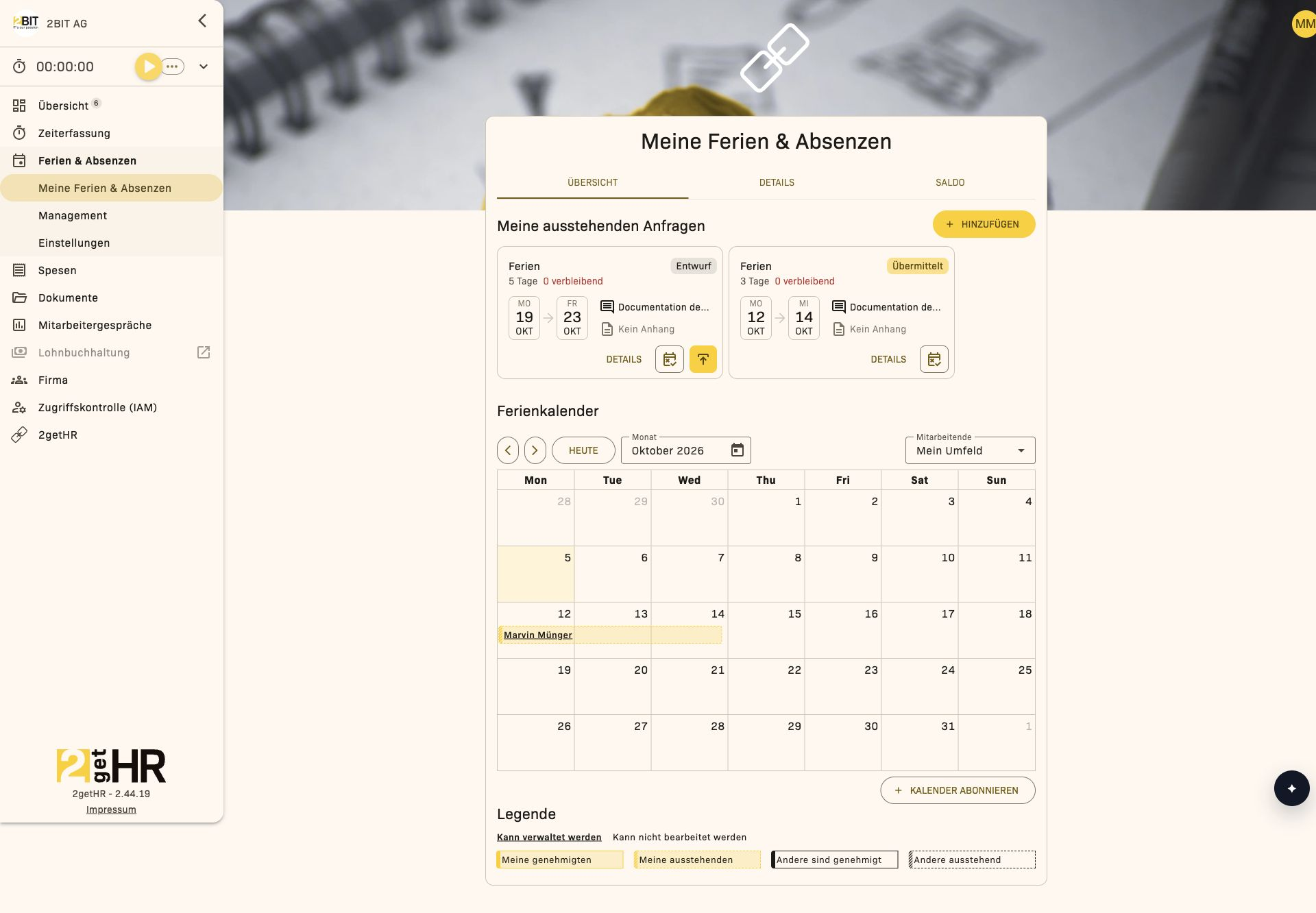
Wofür du die Tabs nutzt
- Übersicht: Kalenderansicht mit Feiertagen und offenen Anträgen.
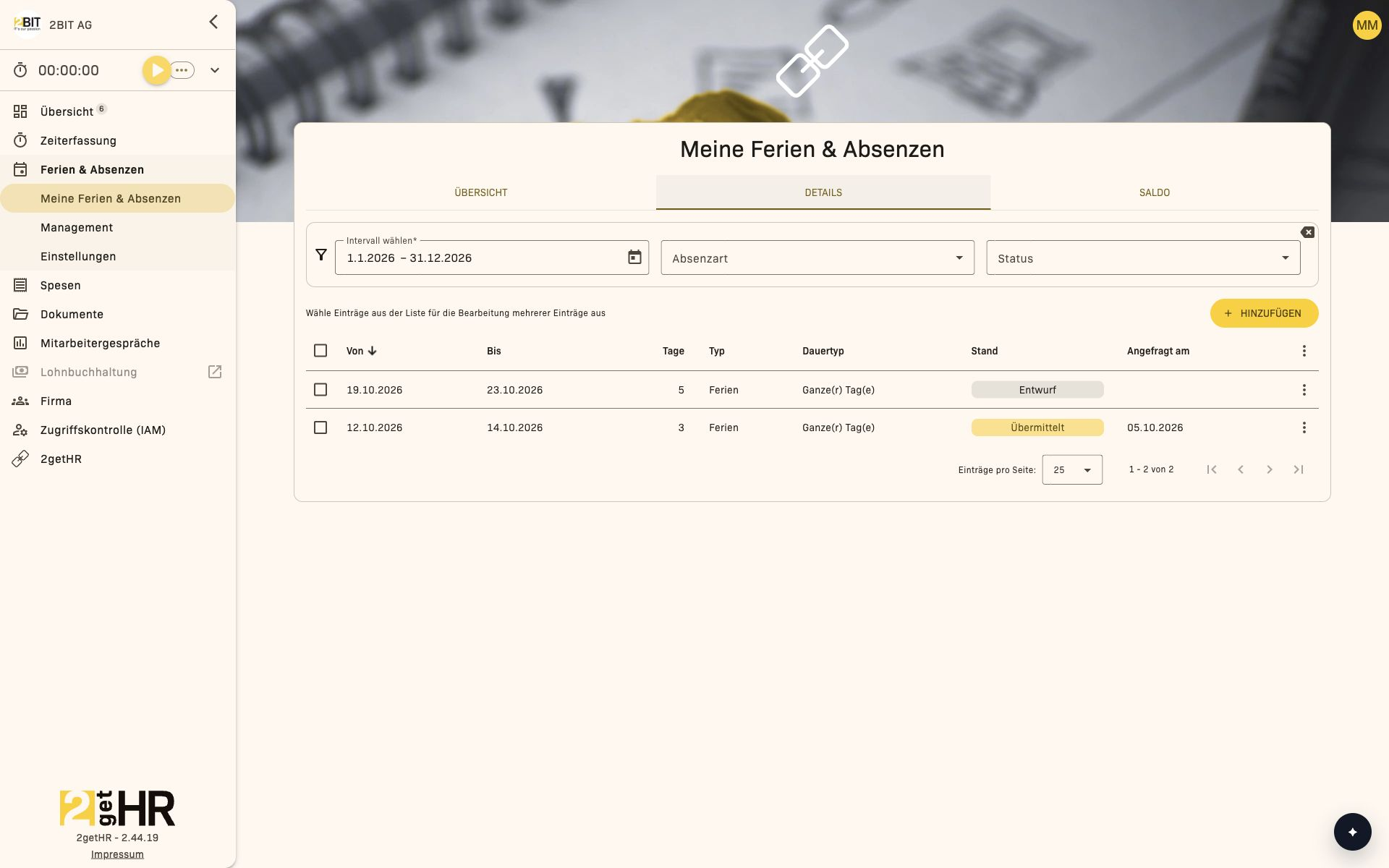
- Details: Vollständige Antragsliste mit Filtern und Export.
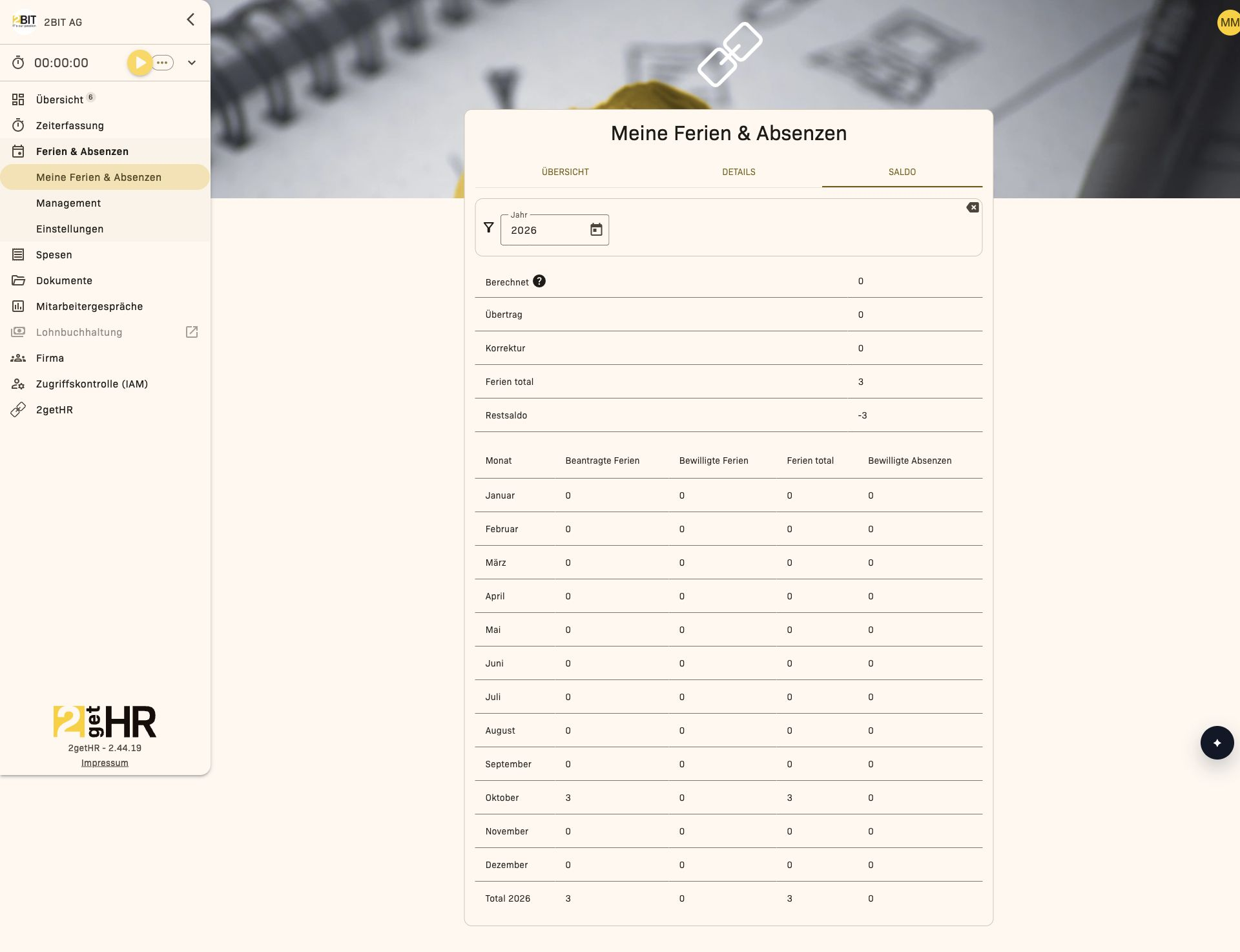
- Saldo: Jahressicht auf beantragt und genehmigt.
- bexio (falls sichtbar): Ausgewählte Absenzen an bexio übermitteln.
Häufige Aufgaben
Ferienantrag erstellen
- Öffne Ferien & Absenzen > Meine Ferien & Absenzen > Übersicht oder Details und dann Hinzufügen.
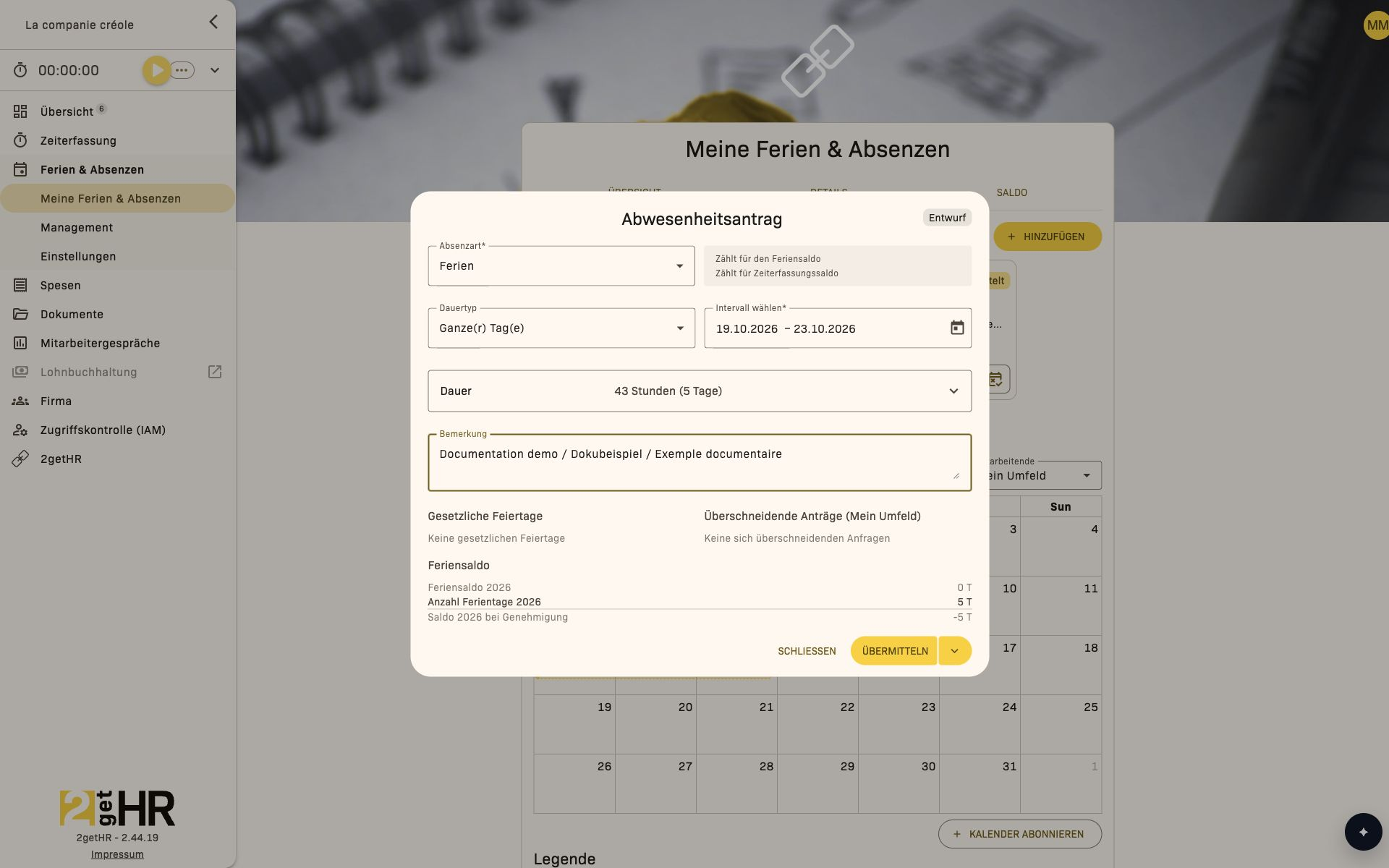
- Erfasse Zeitraum und Absenzart.
- Speichere als Entwurf oder reiche direkt ein.
- Prüfe den Status in Details.
Eingereichten Antrag bearbeiten
- Öffne Ferien & Absenzen > Meine Ferien & Absenzen > Details.
- Wähle deinen eigenen übermittelten Antrag.
- Öffne Bearbeiten, passe die Angaben an und klicke auf Übermitteln.
Bewilligten Antrag korrigieren
- Öffne in Details deinen bewilligten Antrag.
- Wähle Korrigieren, passe die Angaben an und übermittle die Änderungen.
- Prüfe den Status Korrigiert; der Antrag wird erneut im Management geprüft.
Die Aktion ist nur verfügbar, wenn die Firma Änderungen an bewilligten Ferienanträgen erlaubt. Ein bereits korrigierter Antrag kann unter derselben Voraussetzung erneut korrigiert werden.
Eigenen Antrag löschen
Wähle bei deinem Antrag Löschen und bestätige die Abfrage. Das ist bei Entwurf, Übermittelt und Korrigiert möglich. Bei Bewilligt muss die Firma Änderungen an bewilligten Ferienanträgen erlauben. Bei Abgelehnt ist die Aktion in der persönlichen Ansicht nicht verfügbar.
Feriensaldo prüfen
- Öffne Ferien & Absenzen > Meine Ferien & Absenzen > Saldo.
- Wähle das gewünschte Jahr.
- Vergleiche beantragte und genehmigte Werte vor neuen Anträgen.
Kalender abonnieren
- Wähle im Ferienkalender den gewünschten Mitarbeitendenbereich beziehungsweise die Organisationseinheit aus.
- Klicke auf KALENDER ABONNIEREN.
- Wähle Apple Calendar, Google Calendar, Outlook.com, Outlook (Desktop) oder Outlook (Office 365). Alternativ kannst du die WebCal-URL kopieren und als Kalenderabonnement einrichten.
Der Link übernimmt den beim Erstellen gewählten Kalenderbereich. Der externe Kalender zeigt die Daten an; Anträge bearbeitest du weiterhin in 2getHR. Die Aktualisierung erfolgt durch die Kalenderanwendung. Gib den Link nur an Personen weiter, die auf diese Kalenderdaten zugreifen dürfen.
An bexio übermitteln (falls verfügbar)
- Öffne Ferien & Absenzen > Meine Ferien & Absenzen > bexio.
- Filtere die zu übertragenden Absenzen.
- Starte die Übermittlung und prüfe den Status.
Verhalten nach Aktionen in der App
- Als Entwurf speichern: Antrag bleibt in deiner Liste und wird nicht im Management bearbeitet.
- Übermitteln: Antrag erscheint in den Management-Ansichten zur Prüfung.
- Bewilligen: Genehmigte Werte fliessen in den Feriensaldo ein.
- Ablehnen: Ablehnungsgrund bleibt im Detaileintrag sichtbar.
- Korrigieren: Antrag wird angepasst und erneut durch den Freigabeablauf geführt.
Tipps und Fehlerbehebung
- Einreichen nicht möglich: Für die gewählte Absenzart kann ein Dokument erforderlich sein.
- Unerwarteter Wert: Prüfe Dauerart und Zeitraum.
- Antrag fehlt im Management: Entwürfe sind erst nach Einreichen sichtbar.
- bexio-Tab fehlt: Übermittlung an bexio ist evtl. nicht aktiviert.
Ferien & Absenzen Management
Übersicht
Nutze Ferien & Absenzen Management, um Anträge von Mitarbeitenden zu bearbeiten, Salden korrekt zu halten und Feriendaten zu exportieren.
Für diesen Bereich benötigst du Zugriff auf das Modul Ferien & Absenzen. Bei aktivierter Zugriffskontrolle (IAM) bestimmen die effektiven Berechtigungen, ob das Modul für dich verfügbar ist. Die Rollen- und Datensatzbeschränkungen der jeweiligen Aktionen gelten weiterhin.
Du erreichst diesen Bereich über Ferien & Absenzen > Management im Hauptmenü.
Wofür du die Tabs nutzt
- Übersicht: Schneller Blick auf offene Anträge und Kalenderauswirkung.
- Details: Vollständige Bearbeitungstabelle für Genehmigung, Ablehnung und Export.
- Saldo: Jahreswerte pro Mitarbeitenden inkl. Korrekturen.
- bexio (falls sichtbar): Genehmigte Absenzen an Bexio übertragen.
Zuständigkeitsbereich der Führungskräfte
Leitung und Stellvertretung einer Organisationseinheit haben Zugriff innerhalb dieser Einheit und ihrer untergeordneten Einheiten. Ohne Organisationsfilter bleibt die Liste auf diesen Zuständigkeitsbereich begrenzt; sie zeigt nicht automatisch alle Mitarbeitenden der Firma. Modulzugriff, Rollenregeln und die Bedingungen der jeweiligen Aktion gelten zusätzlich.
Häufige Aufgaben
Anträge genehmigen oder ablehnen
- Öffne Ferien & Absenzen > Management > Details.
- Filtere nach Zeitraum, Status oder Mitarbeitenden.
- Öffne den Antrag und wähle Bewilligen oder Ablehnen.
- Hinterlege bei Ablehnung eine klare Begründung.
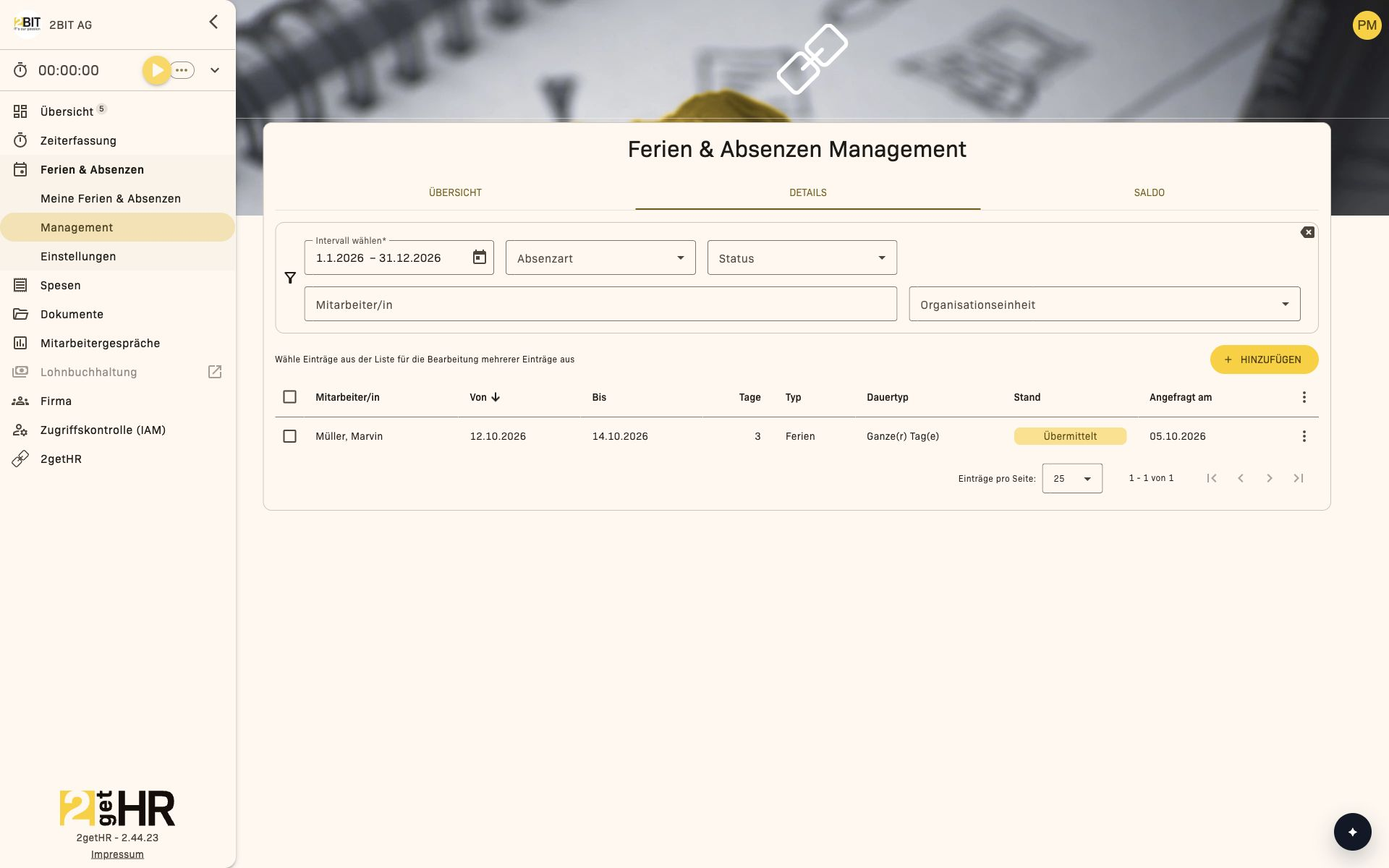
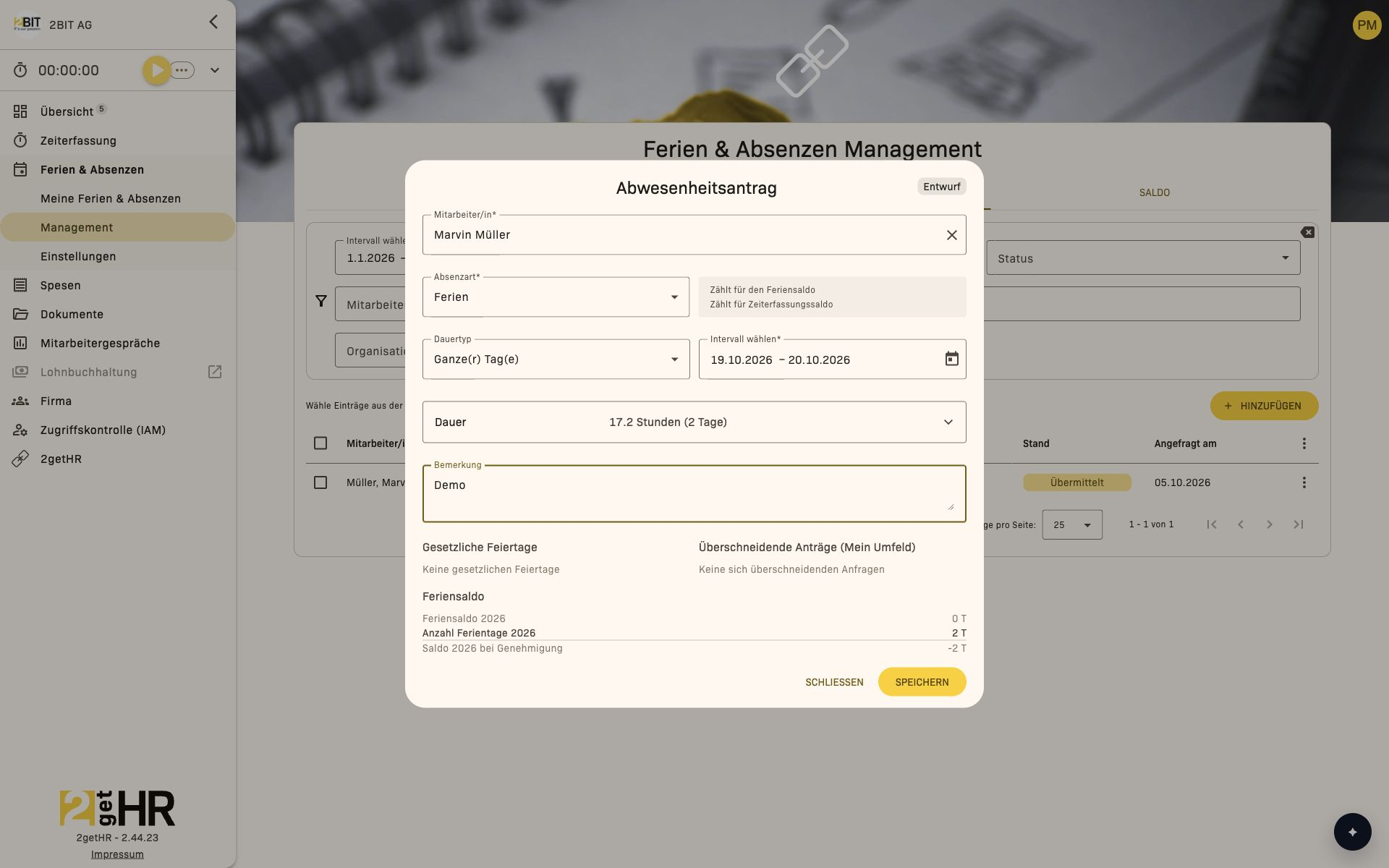
Antrag im Namen eines Mitarbeitenden erfassen
- Klicke in Übersicht oder Details auf Hinzufügen.
- Erfasse die Absenz für den Mitarbeitenden.
- Speichere und prüfe den Eintrag in der Liste.
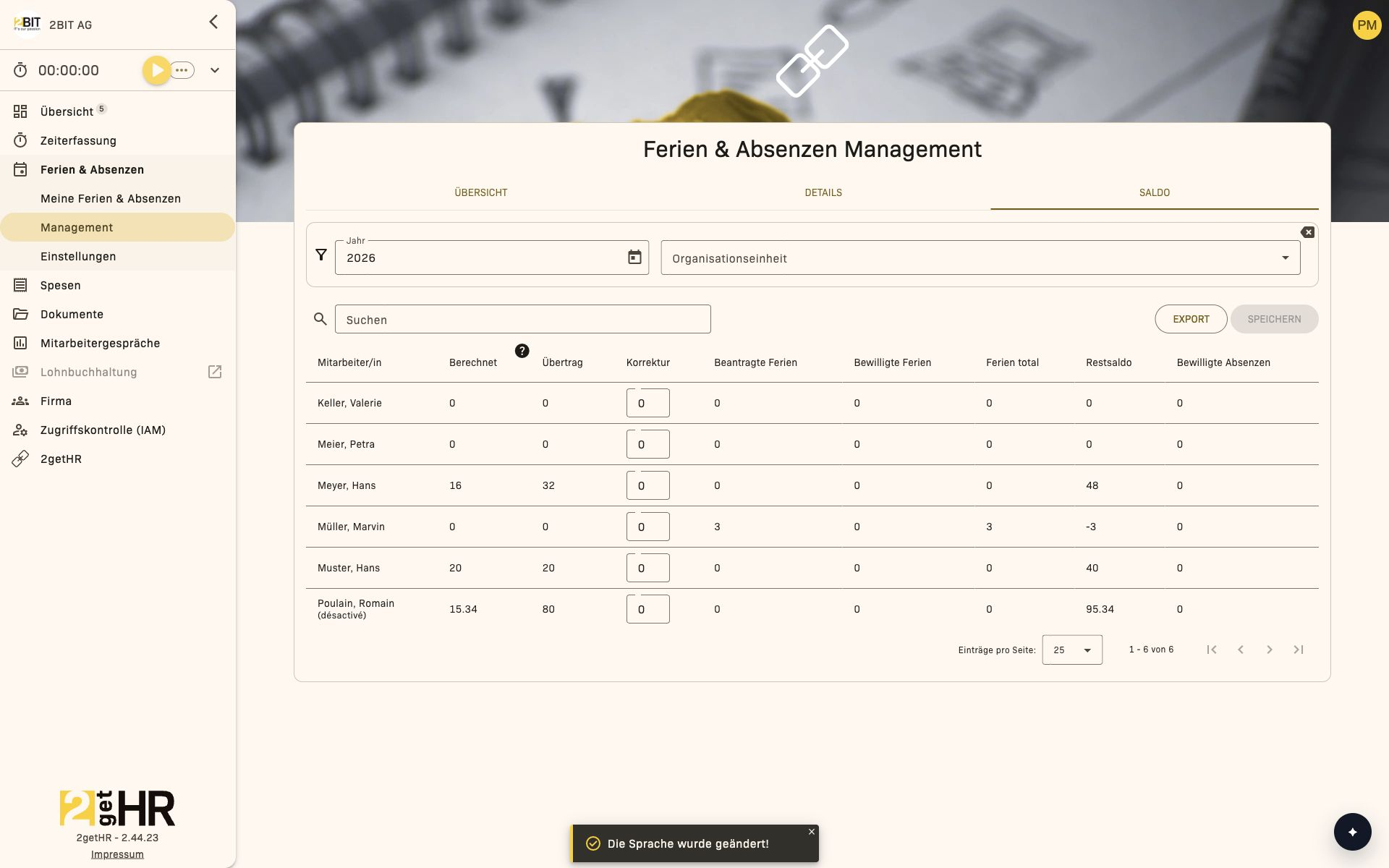
Feriensaldo korrigieren
- Öffne Ferien & Absenzen > Management > Saldo.
- Wähle Jahr und Teambereich.
- Passe Korrekturwerte an.
- Speichere und prüfe den aktualisierten Totalwert.
Kalender abonnieren
- Wähle im Ferienkalender den gewünschten Mitarbeitendenbereich beziehungsweise die Organisationseinheit aus.
- Klicke auf KALENDER ABONNIEREN.
- Wähle Apple Calendar, Google Calendar, Outlook.com, Outlook (Desktop) oder Outlook (Office 365). Alternativ kannst du die WebCal-URL kopieren und als Kalenderabonnement einrichten.
Der Link übernimmt den beim Erstellen gewählten Kalenderbereich. Der externe Kalender zeigt die Daten an; Anträge bearbeitest du weiterhin in 2getHR. Die Aktualisierung erfolgt durch die Kalenderanwendung. Gib den Link nur an Personen weiter, die auf diese Kalenderdaten zugreifen dürfen.
Daten exportieren
- Öffne Ferien & Absenzen > Management > Details oder Saldo.
- Setze die gewünschten Filter.
- Exportiere die angezeigten Daten.
Nach Bexio übertragen (falls aktiviert)
- Öffne Ferien & Absenzen > Management > bexio.
- Filtere die zu übertragenden Absenzen.
- Starte die Übertragung und prüfe den Push-Status.
Operatives Verhalten in diesem Modul
- Bearbeitung und Bewilligung sind getrennt: Entwürfe bleiben auf Mitarbeitenden-Seite. Ob andere Anträge bearbeitet werden können, hängt von Berechtigungen und Firmeneinstellungen ab. Administratoren und Backoffice können im Rahmen ihrer Berechtigungen auch bewilligte und abgelehnte Anträge ändern. Bewilligen oder Ablehnen ist für übermittelte und korrigierte Anträge möglich.
- Ablehnung erfordert Begründung: Der Grund ist später in den Details sichtbar.
- Saldo-Korrektur wirkt direkt: Korrekturwerte fliessen in Summen und Exporte ein.
- Bexio-Aktionen sind bedingt sichtbar: nur bei aktivierter Integration.
Tipps und Fehlerbehebung
- Anfrage nicht sichtbar: Entwürfe sind im Management nicht sichtbar.
- Bexio nicht verfügbar: Prüfe Aktivierung der Absenzübermittlung.
- Saldo wirkt falsch: Prüfe zuerst die letzten Korrekturen.
Ferien & Absenzen Einstellungen
Übersicht
Nutze Ferien & Absenzen Einstellungen, um firmenweite Regeln für Abwesenheitsanträge festzulegen.
Für diesen Bereich benötigst du Zugriff auf das Modul Ferien & Absenzen. Bei aktivierter Zugriffskontrolle (IAM) bestimmen die effektiven Berechtigungen, ob das Modul für dich verfügbar ist. Die Rollen- und Datensatzbeschränkungen der jeweiligen Aktionen gelten weiterhin.
Du erreichst den Bereich über Ferien & Absenzen > Einstellungen.
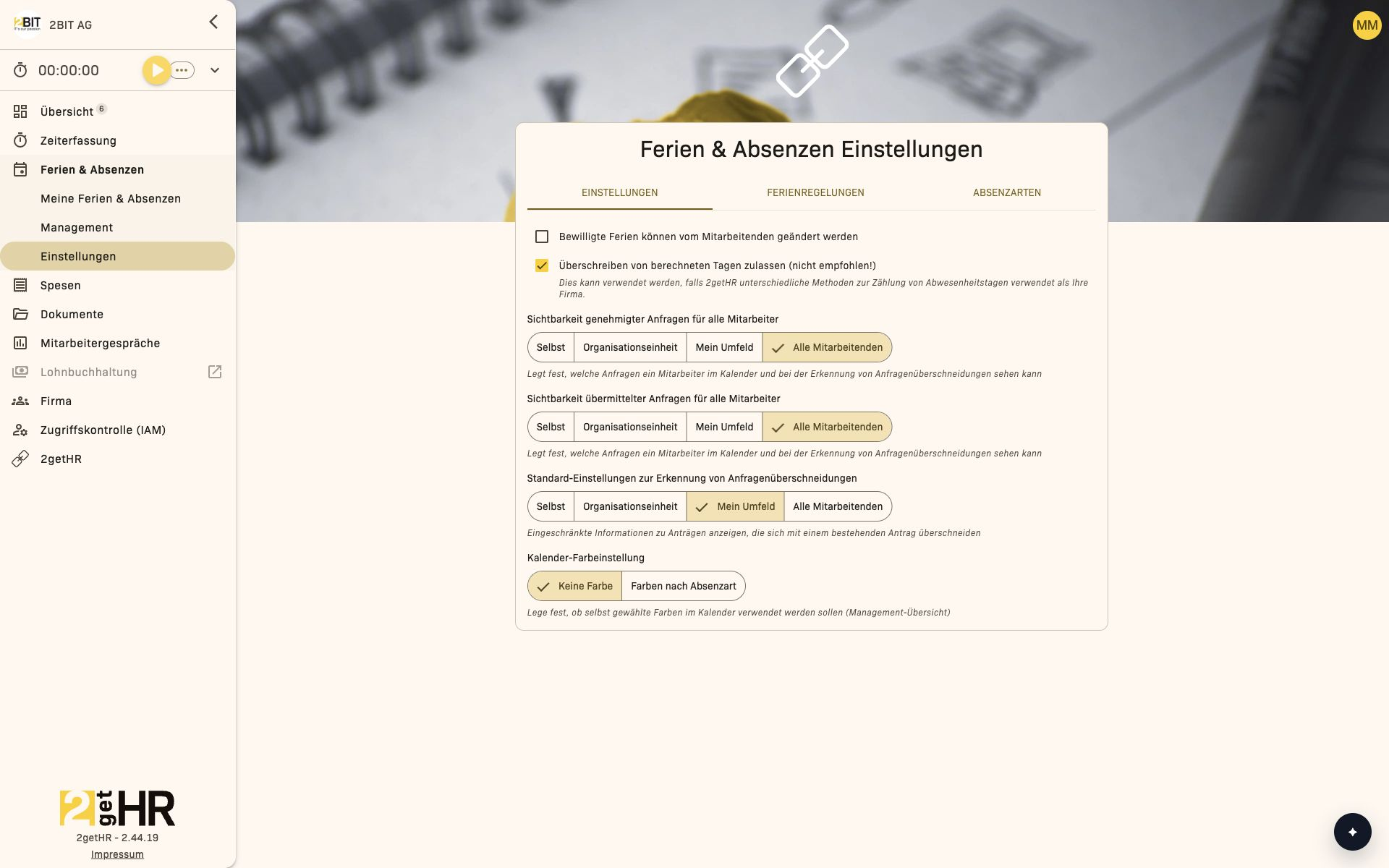
Was du hier steuerst
- Einstellungen: Sichtbarkeit, Überschneidungen und globale Antragsregeln.
- Ferienregelungen: Jahresansprüche und Berechnungslogik.
- Absenzarten: verfügbare Arten und ihr Verhalten.
- bexio (falls sichtbar): Zuordnung interner Absenzarten zu Bexio-Gründen; nicht zugeordnete Einträge werden nicht an die bexio-Lohnabrechnung übertragen.
Häufige Aufgaben
Anfragesichtbarkeit konfigurieren
- Gehe zu Ferien & Absenzen > Einstellungen > Registerkarte Einstellungen.
- Passe das Dropdown Sichtbarkeit genehmigter Anfragen für alle Mitarbeiter auf den gewünschten Bereich an.
- Setze Sichtbarkeit übermittelter Anfragen für alle Mitarbeiter auf denselben oder einen engeren Bereich.
- Die Überschneidungsprüfungsgruppe wird automatisch entsprechend eingeschränkt.
Änderungen bewilligter Anträge erlauben
Unter Einstellungen legt Bewilligte Ferien können vom Mitarbeitenden geändert werden fest, ob Mitarbeitende eigene bewilligte Anträge korrigieren oder löschen dürfen. Korrigierte Anträge werden erneut im Management geprüft.
Berechnete Tage manuell überschreiben
Mit Überschreiben von berechneten Tagen zulassen (nicht empfohlen!) erlaubst du die manuelle Anpassung der berechneten Dauer einzelner Tage im Antrag. Die Option ist für abweichende Zählmethoden gedacht. Prüfe angepasste Werte, da sie die Antragsdauer und die davon abhängigen Salden beeinflussen.
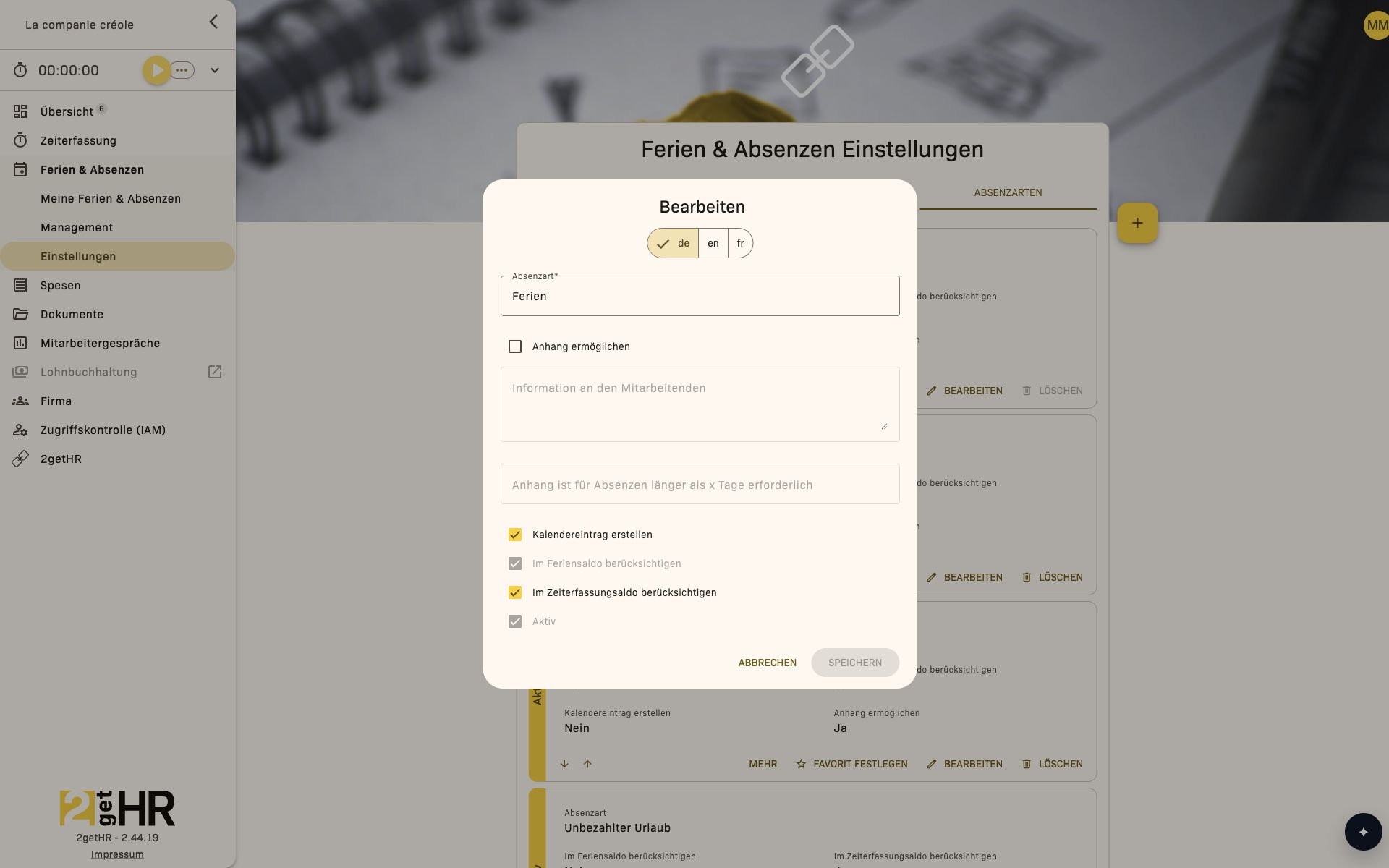
Absenzarten pflegen
- Öffne Ferien & Absenzen > Einstellungen > Absenzarten.
- Füge einen neuen Typ hinzu oder bearbeite einen bestehenden.
- Definiere Zählverhalten und Dokumentanforderungen.
- Speichere und prüfe die Verfügbarkeit im Antragsformular.
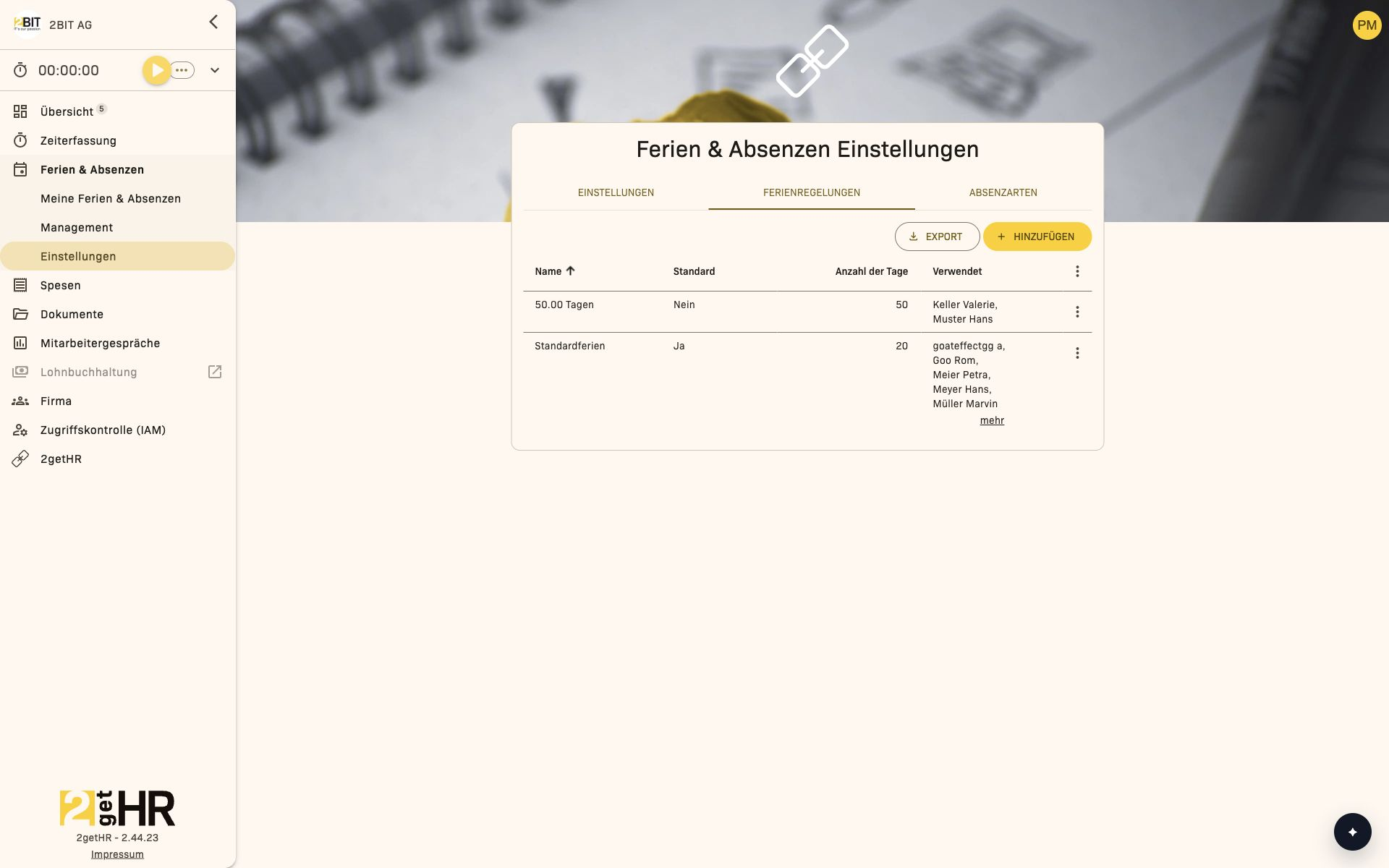
Richtlinien aktualisieren
- Öffne Ferien & Absenzen > Einstellungen > Ferienregelungen.
- Passe Werte an oder ergänze neue Richtlinien.
- Stelle sicher, dass die korrekten Richtlinien den richtigen Mitarbeitendengruppen zugeordnet sind.
Absenzarten Bexio zuordnen (falls aktiviert)
- Stelle sicher, dass die Bexio-Integration unter 2getHR > Integrationen > bexio aktiv ist.
- Gehe in den Ferien-Einstellungen zur Registerkarte bexio.
- Wähle beim gewünschten Bexio-Absenzgrund unter 2getHR Abwesenheitsarten die passende interne Absenzart aus. Du kannst einen Typ auch zwischen den Gruppen verschieben.
- Entferne eine Zuordnung, um den Typ als Nicht zugeordnet zu führen; dieser wird nicht an die bexio-Lohnabrechnung übertragen.
Warum diese Einstellungen in der App wichtig sind
- Sichtbarkeit steuert, wer eingereichte und genehmigte Anträge sieht.
- Absenzart-Regeln steuern das Verhalten im Mitarbeitenden-Formular (z. B. Dokumentpflicht).
- Ferienregelungen beeinflussen die Berechnung in Saldo-Ansichten.
- Bexio-Mapping ist Voraussetzung für stabile Übertragung an Payroll.
Tipps und Fehlerbehebung
- Wenn die Registerkarte Bexio nicht erscheint, prüfe unter 2getHR > Integrationen > bexio, ob sowohl die Bexio-Integration als auch die Option für Push-Absenzen aktiviert sind.
- Farben von Absenzarten erscheinen nur bei passendem Farbmodus.
- Wenn Speichern blockiert ist, prüfe Pflichttexte für Dokumentregeln.
Feiertage
Überblick
Nutze Feiertage, um offizielle Feiertage pro Standort und Jahr zu pflegen.
Das beeinflusst direkt Ferienberechnungen, Sollzeiten und Einsatzplanung.
Du erreichst den Bereich über Firma > Gesetzliche Feiertage.
Verwaltungsansicht
Wichtige Steuerelemente:
- Filter nach Jahr und Standort
- Feiertage hinzufügen, bearbeiten, löschen oder exportieren
- Feiertage aus Vorlagen importieren
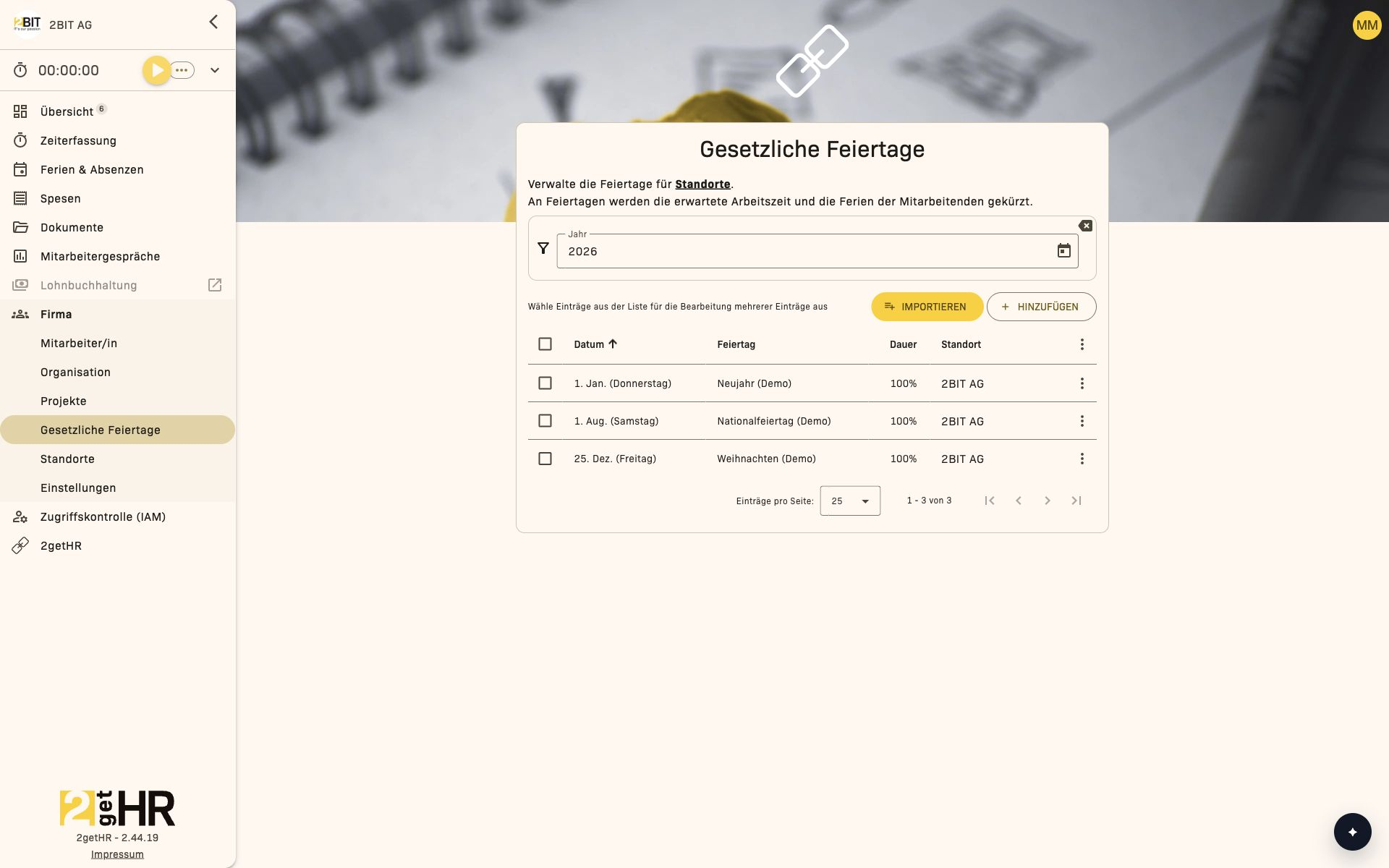
Import aus Vorlagen
Nutze den Import, wenn du ein neues Jahr oder einen neuen Standort aufsetzt.
- Klicke auf der Hauptseite Gesetzliche Feiertage auf Importieren.
- Wähle Standort und Vorlage.
- Prüfe die Vorschau.
- Markiere die gewünschten Einträge.
- Klicke auf Importieren, um die Feiertage zu erstellen.
Bereits vorhandene Feiertage werden in der Vorschau markiert und können nicht ausgewählt werden.
Häufige Aufgaben
Einzelnen Feiertag erfassen
- Klicke auf Hinzufügen.
- Erfasse Datum, Bezeichnung des Feiertages, Dauer (1Tag) und Standort.
- Speichere und prüfe den Eintrag in der Liste.
Feiertagsabdeckung pro Standort prüfen
- Filtere nach Jahr und Standort.
- Sortiere nach Datum.
- Exportiere die Liste bei Bedarf für Payroll oder Teamleitung.
Warum das in 2getHR wichtig ist
- Feiertage fliessen in Sollzeit- und Saldo-Berechnungen ein.
- Falscher Standortbezug erzeugt falsche Ergebnisse für betroffene Teams.
- Der Vorlagenimport reduziert manuelle Jahrespflege deutlich.
Tipps und Fehlerbehebung
- Duplikat-Hinweis: Für Datum und Standort existiert bereits ein Feiertag.
- Keine Vorlagen sichtbar: Prüfe Jahr und Katalogverfügbarkeit.
- Unerwartete Werte in anderen Modulen: Prüfe Dauer und Standortzuordnung.