Erste Schritte
Über 2getHR
2getHR ist eine cloudbasierte Personalmanagement-Plattform für kleine und mittelgrosse Unternehmen in der Schweiz. Sie bietet umfassende Werkzeuge für Personalverwaltung, Zeiterfassung, Ferien- und Absenzenverwaltung, Spesenerfassung, Zielvereinbarungen, Mitarbeitergespräche, Lohnintegration und Dokumentenmanagement. Die Plattform unterstützt mehrsprachige Oberflächen (Englisch, Deutsch und Französisch) und integriert sich mit externen Systemen wie bexio und Azure Active Directory.
Systemanforderungen
- Ein moderner Webbrowser (Chrome, Firefox, Edge oder Safari in der jeweils aktuellen Version)
- Eine stabile Internetverbindung
- Eine Bildschirmauflösung von 1280x720 oder höher wird empfohlen
2getHR als App auf dem Smartphone nutzen
2getHR ist im App Store und bei Google Play erhältlich oder kann wie folgt als Progressive Web App (PWA) direkt auf deinem Smartphone installiert werden.
Auf Android (Chrome):
- Öffne 2getHR in Chrome.
- Tippe auf das Menü (drei Punkte oben rechts).
- Wähle Zum Startbildschirm hinzufügen oder App installieren.
- Bestätige die Installation. Die App erscheint auf deinem Startbildschirm.
Auf iPhone/iPad (Safari):
- Öffne 2getHR in Safari.
- Tippe auf das Teilen-Symbol (Quadrat mit Pfeil nach oben).
- Scrolle nach unten und wähle Zum Home-Bildschirm.
- Bestätige mit Hinzufügen. Die App erscheint auf deinem Startbildschirm.
Einschränkungen in iOS und Teams
In der nativen iOS-App und in Teams sind folgende Verwaltungsbereiche nicht verfügbar: Mitarbeiter/in, Standorte, Organisationseinheiten, Sicherheitsgruppen, Module, Zugriffskontrolle (IAM) > Einstellungen und Abonnement. Öffne für diese Aktionen die Webanwendung im Browser mit den erforderlichen Berechtigungen. Diese Einschränkung der nativen iOS-App ist nicht mit der Nutzung im mobilen Browser oder als PWA gleichzusetzen.
Sprache ändern
Du kannst die Sprache der Benutzeroberfläche jederzeit ändern:
- Öffne das Benutzerprofilmenü über die Avatar-Schaltfläche in der oberen Navigationsleiste.
- Wähle die gewünschte Sprache: Deutsch, English oder Français.
- Die Oberfläche wird sofort in der gewählten Sprache angezeigt.
Anmelden
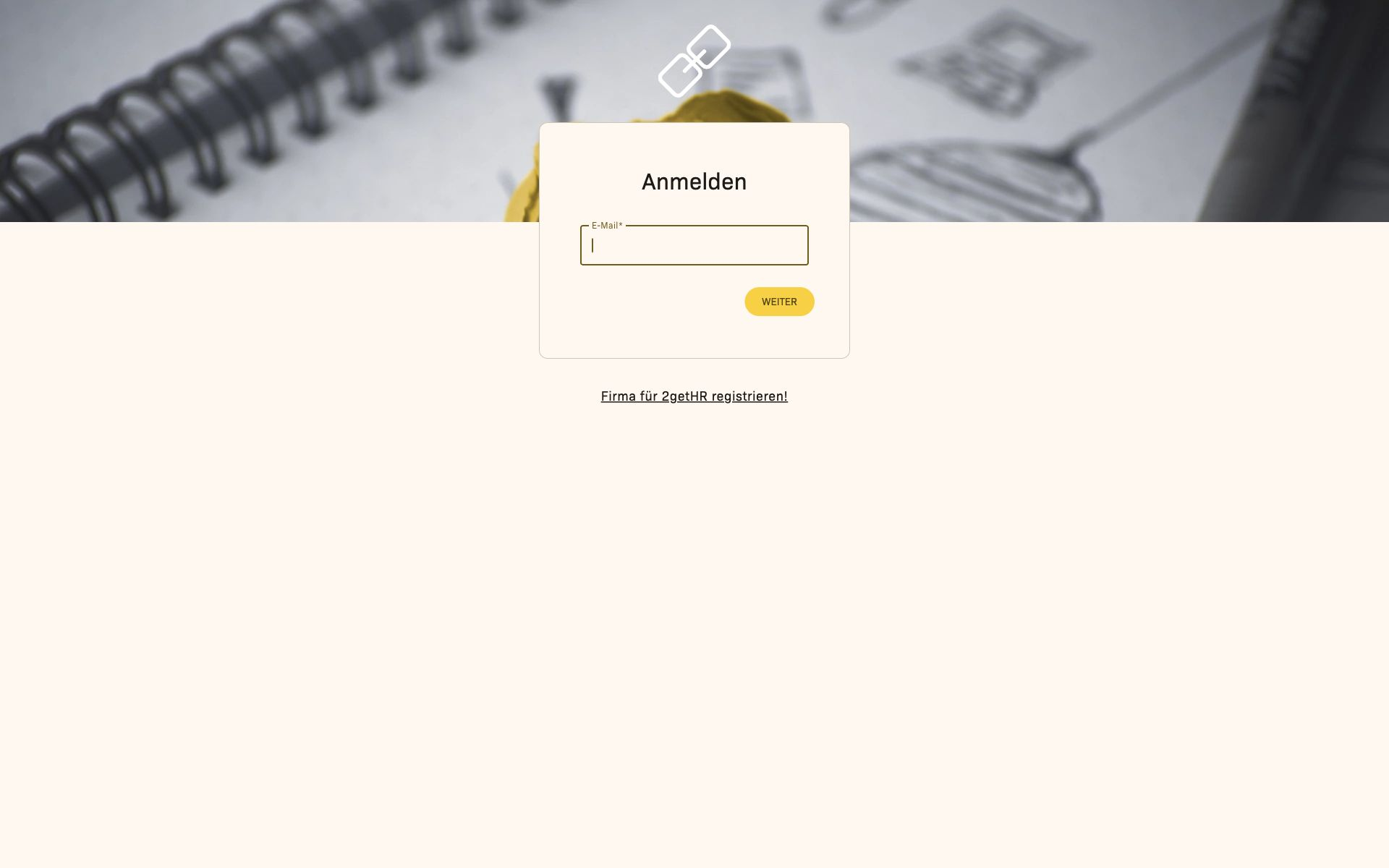
- Öffne deinen Browser und navigiere zu 2getHR.
- Gib deine registrierte E-Mail ein und klicke auf Weiter.
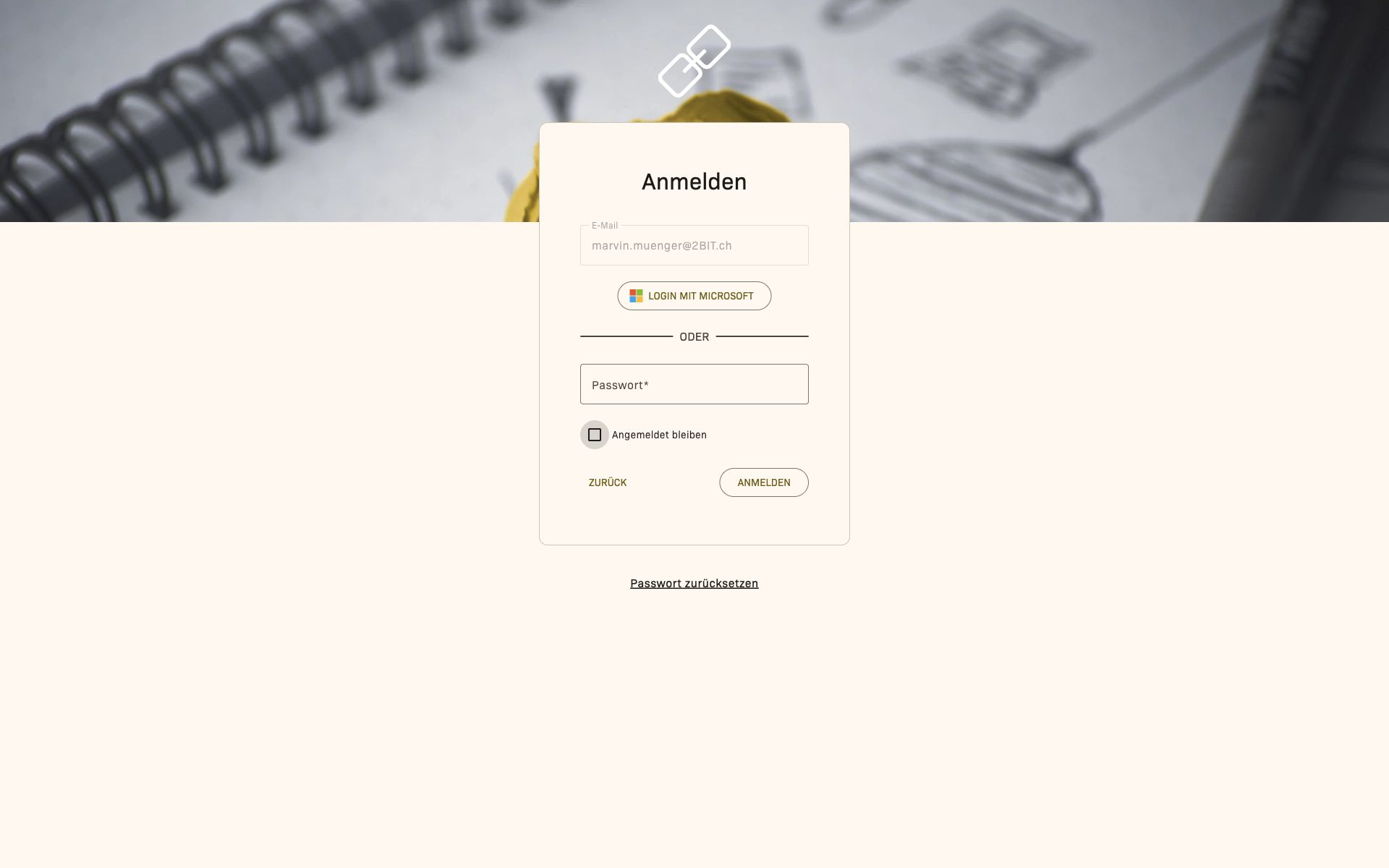
- Gib dein Passwort ein und klicke auf Anmelden.
Mit einem Mitarbeiterzugang in der gewählten Firma öffnet sich nach der Anmeldung das Dashboard mit ausstehenden Aufgaben und Schnellzugriffen. Ein reiner Verwaltungszugang, beispielsweise über eine Treuhandfirma, führt stattdessen zur Mitarbeiterverwaltung.
Benutzeroberfläche im Überblick
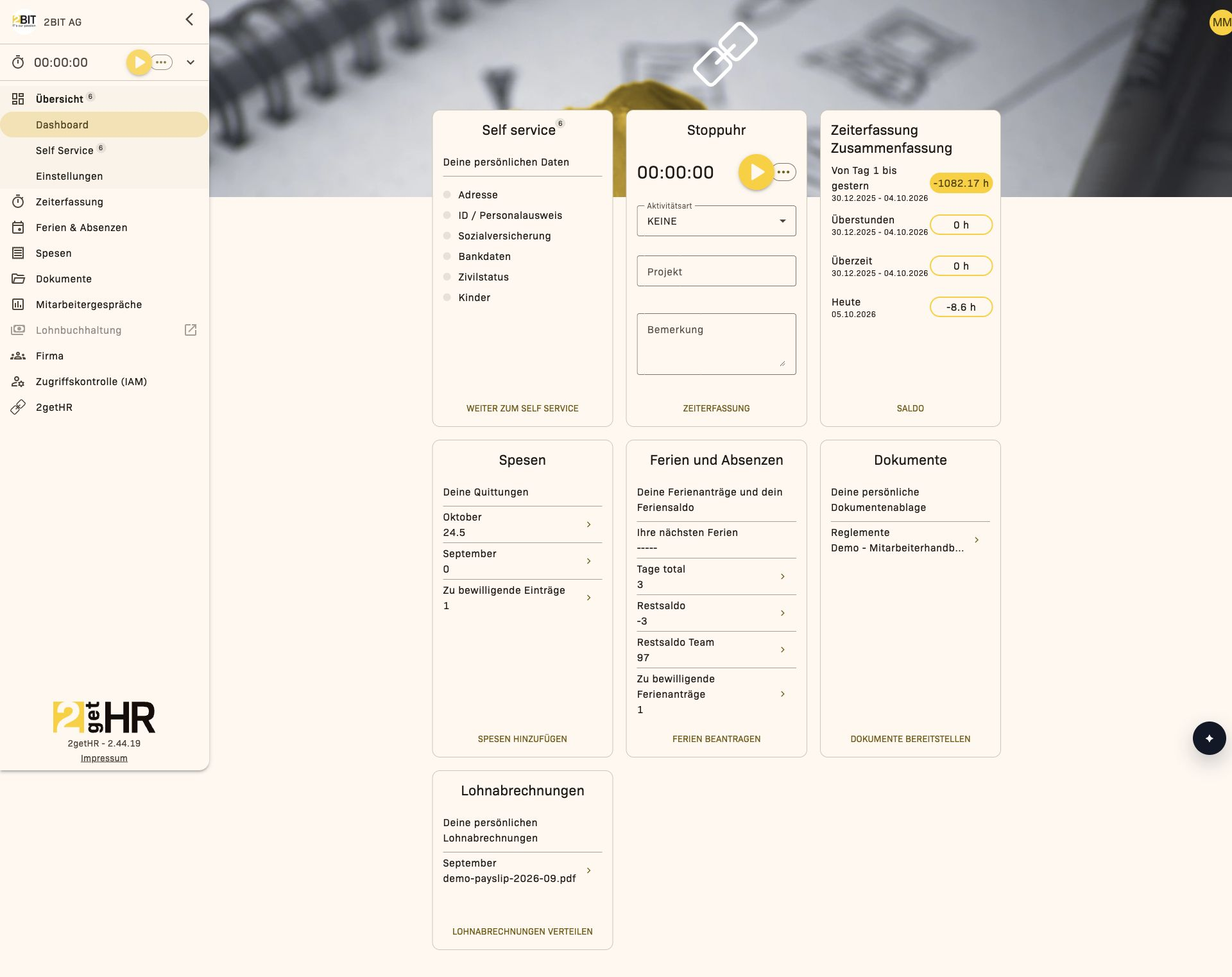
Die 2getHR-Oberfläche ist um ein Seitennavigationsmenü auf der linken Bildschirmseite organisiert. Die Seitenleiste bietet Zugriff auf alle wichtigen Funktionen und klappt auf kleineren Bildschirmen zusammen. Im oberen Bereich der Seite findest du:
- Firmenlogo und -name im Header-Bereich
- Benutzerprofilmenü mit Zugang zu persönlichen Einstellungen und Abmelden
- Sprachauswahl im Benutzerprofilmenü zum Umschalten der Oberfläche zwischen Englisch, Deutsch und Französisch
- Benachrichtigungsanzeigen für ausstehende Aufgaben oder Genehmigungen
Der Hauptinhaltsbereich zeigt die aktuell ausgewählte Funktion mit den zugehörigen Ansichten, Filtern und Aktionsschaltflächen.
Rollen und Berechtigungen
Der Zugriff hängt von der Mitarbeiterrolle, den verfügbaren Modulen und den Regeln der jeweiligen Aktion ab. Ist Zugriffskontrolle (IAM) aktiviert und im Abonnement enthalten, entscheiden zusätzlich die effektiven Berechtigungen über Modulzugriff und die dafür vorgesehenen Aktionen, beispielsweise Projektänderungen oder Zeitbuchungen auf Projekte. Rollenbeschränkungen, Zuständigkeiten, Eigentümerrechte und Datensatzsperren gelten weiterhin.
Die Rollen bilden die Grundlage für folgende Aufgaben:
- Eigentümer: Zusätzliche Firmenberechtigung einer Person; pro Firma gibt es einen Eigentümer. Bestimmte Aktionen, etwa das Löschen der Firma, erfordern zusätzlich die Administratorrolle.
- Administrator: Breiter Zugriff auf Verwaltung und Konfiguration im Rahmen verfügbarer Module und Berechtigungen. Die Anzahl der Administratoren ist unlimitiert.
- Backoffice: Operativer Zugang ähnlich dem Administrator für alltägliche HR-Aufgaben, jedoch ohne Zugriff auf die Dokumente und Mitarbeitergespräche der anderen Mitarbeitenden.
- Abteilungsleiter/in und Stellvertreter/in (Organisation): Zugriff auf Daten der Mitarbeitenden der Organisation. Erhält Anträge für Abwesenheiten und Spesen zur Bewilligung.
- Mitarbeitende: Standardzugriff auf persönliche Funktionen wie eigene Zeiterfassung, Ferien, Spesen, Dokumente und Self Service Portal.
- Externe Mitarbeitende: Eingeschränkter Zugang ähnlich wie Mitarbeitende, erhalten keine Einladung zum Mitarbeitergespräch an alle Mitarbeitenden.
Sicherheit und Datenschutz
2getHR setzt auf höchste Sicherheitsstandards für den Schutz deiner HR-Daten:
- Hosting in der Schweiz: Alle Daten werden auf zertifizierten Microsoft Azure-Rechenzentren in der Schweiz gespeichert.
- Verschlüsselung: Sämtliche Datenübertragungen sind SSL/TLS-verschlüsselt. Sensible Daten werden auch gespeichert verschlüsselt.
- Sicherheitsstandards: Die Plattform folgt den Best Practices der OWASP-Sicherheitsrichtlinien.
- Zugriffskontrolle: Rollen, Zuständigkeiten und bei aktiviertem IAM effektive Berechtigungen begrenzen den Zugriff auf Module, Aktionen und Daten.
- Sichere Dokumentenablage: Lohnabrechnungen, Verträge und persönliche Dokumente werden über ein verschlüsseltes Portal zugestellt.
Bei Fragen zum Datenschutz wende dich an deinen Administrator oder kontaktiere den 2getHR-Support unter support@2BIT.ch.
Dashboard
Übersicht
Das Dashboard bietet eine persönliche Übersicht über Aktivitäten, Schnellzugriffe und HR-Informationen. Dafür benötigst du einen Mitarbeiterzugang in der gewählten Firma. Ein reiner Verwaltungszugang, beispielsweise über eine Treuhandfirma, öffnet stattdessen die Mitarbeiterverwaltung. Die Startseite ist deshalb nicht für jedes angemeldete Konto gleich.
Das Dashboard fasst zentrale Widgets zusammen, wie Onboarding, Zeiterfassung (Stoppuhr und Saldo), Spesen, Ferien, Dokumente und Lohnabrechnungen. Jedes Widget passt sich dynamisch an die Zugriffsrechte der Benutzerin oder des Benutzers und an die Firmenkonfiguration an.
Du kannst nach dem Login über Übersicht > Dashboard auf das Dashboard zugreifen.
Mitarbeiteransicht
Die Dashboard-Seite für Mitarbeitende zeigt interaktive Widgets, die wichtige Module des Systems zusammenfassen.
Die Hauptansicht kann folgende Elemente enthalten:
- Self-service-Widget: Erscheint nur, wenn Onboarding-Aufgaben noch nicht abgeschlossen sind.
- Stoppuhr-Widget: Erlaubt das Starten und Stoppen der Zeiterfassung mit sofortiger Sichtbarkeit.
- Zeiterfassung-Widget: Zeigt erfasste Stunden, Überstunden und Überzeit.
- Spesen-Widget: Zeigt die eingereichten Spesen.
- Ferien und Absenzen-Widget: Fasst kommende Ferientage und verbleibende Ansprüche zusammen.
- Dokumente-Widget: Direkter Zugriff auf Dokumente in der persönlichen Dokumentenablage.
- Lohnabrechnungen-Widget: Listet die aktuellen Lohnabrechnungen auf.
Typische Aktionen für Mitarbeitende:
- Onboarding-Widget öffnen: Leitet in den Onboarding-Prozess weiter.
- Stoppuhr starten/stoppen: Startet oder beendet die Zeiterfassung in Echtzeit.
- Zielseiten öffnen: Direkter Wechsel zu Modulen wie Spesen, Ferien und Absenzen, Dokumente oder Lohnabrechnungen.
Stoppuhr Inline-Formular
Wenn das Stoppuhr-Widget aktiv ist, kannst du optional folgende Felder ausfüllen:
- Aktivitätsart: Wähle aus verfügbaren Aktivitätsarten.
- Projekt: Wähle das relevante aktive Projekt oder Teilprojekt.
- Kommentar: Füge eine Notiz zum Stoppuhr-Eintrag hinzu.
Die Schaltfläche mit dem Wiedergabe- oder Stoppsymbol aktualisiert den Echtzeit-Status sofort.
Managementansicht
Häufige Aufgaben
Einen Zeiteintrag mit der Stoppuhr starten:
- Suche das Stoppuhr-Widget auf deinem Dashboard.
- Wähle eine Aktivitätsart aus der Auswahlliste.
- Wähle ein Projekt.
- Füge einen Kommentar hinzu.
- Klicke auf das Wiedergabesymbol, um die Erfassung zu beginnen.
- Klicke nach Abschluss auf das Stoppsymbol, um den Eintrag zu speichern.
Ausstehende Freigaben prüfen (für Vorgesetzte):
- Prüfe die Widgets Spesen oder Ferien und Absenzen.
- Klicke auf die Karte mit der Bezeichnung Zu bewilligende Einträge oder Zu bewilligende Ferienanträge.
- Das System leitet dich auf die entsprechende Management-Seite weiter.
Lohnabrechnungen und Dokumente aufrufen:
- Suche die Widgets Dokumente oder Lohnabrechnungen.
- Klicke auf Mein Dossier oder Meine Lohnabrechnungen, um deine Dateien zu öffnen.
Tipps und Fehlerbehebung
- Widget fehlt: Dir fehlt wahrscheinlich die zugehörige Berechtigung oder das Modul ist deaktiviert.
- Stoppuhr startet nicht: Stelle sicher, dass du Zugriff auf die Zeiterfassung hast und kein überlappender Timer aktiv ist.
- Daten werden nicht aktualisiert: Lade die Seite neu oder melde dich ab und wieder an.
2getHR Assistant
Übersicht und Verfügbarkeit
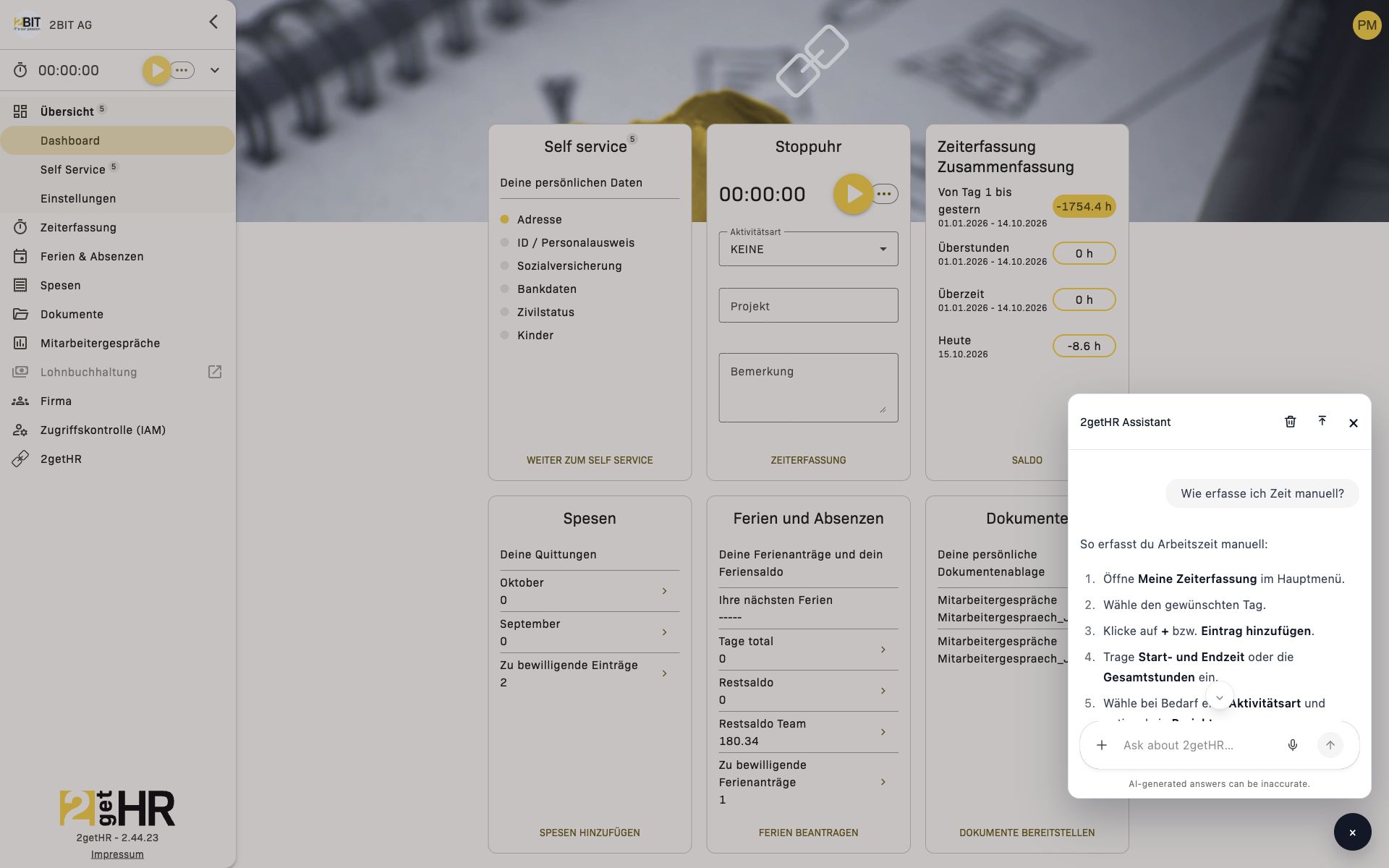
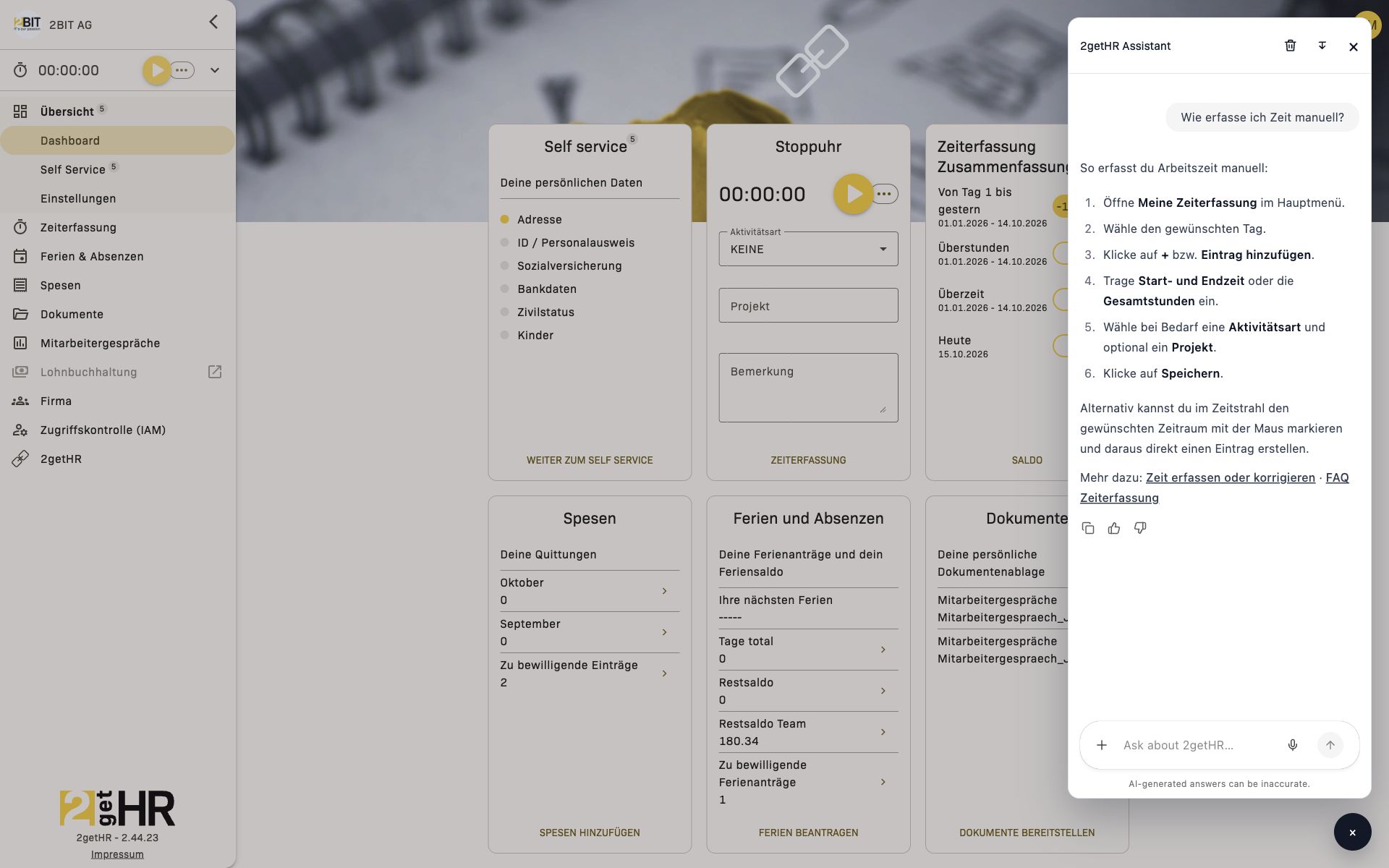
Der 2getHR Assistant öffnet sich über die Schaltfläche mit dem Sternsymbol unten rechts. Du kannst Fragen zur Bedienung stellen und, wenn die erweiterten KI-Funktionen für dich verfügbar sind, Informationen aus 2getHR abfragen oder unterstützte Aktionen ausführen lassen.
Die Schaltfläche erscheint nur, wenn du angemeldet bist, der KI-Chat in dieser Umgebung eingeschaltet ist und dein Paket sowie deine Zugriffsberechtigungen die Nutzung erlauben. Die grundlegende Chat-Unterstützung und die erweiterten KI-Funktionen sind getrennt verfügbar. Deine Rolle und die Rechte für die betroffenen Daten gelten auch im Chat.
| Nutzung | Voraussetzung und Beispiel |
|---|---|
| Hilfe zur Bedienung | Grundlegende Chat-Unterstützung, beispielsweise Zeit manuell erfassen, Lohnabrechnungen finden oder Filter verstehen. |
| Eigene Daten abfragen und unterstützte Aktionen ausführen | Erweiterte KI-Funktionen und Zugriff auf den betreffenden Bereich, beispielsweise Zeitsaldo prüfen, Ferienguthaben prüfen, Ferien beantragen oder Letzte Spesen anzeigen. |
Die Vorschläge passen sich den verfügbaren Funktionen an. Eine Anleitung zum Erfassen einer Spese ist nicht dasselbe wie das tatsächliche Anlegen einer Spese durch den Assistenten.
Eine Frage stellen
- Öffne den 2getHR Assistant über das Sternsymbol.
- Wähle einen Vorschlag oder schreibe deine Frage in das Eingabefeld. Nenne bei Bedarf Zeitraum und gewünschten Vorgang, zum Beispiel: «Wie erfasse ich Zeit manuell?»
- Sende die Nachricht über die Pfeilschaltfläche neben dem Eingabefeld.
- Prüfe die Antwort und öffne bei Bedarf die genannte Ansicht. Bei einer Aktion mit Daten kontrollierst du das Ergebnis anschliessend im betreffenden Bereich von 2getHR.
KI-Antworten können unvollständig oder falsch sein. Prüfe insbesondere Datum, betroffene Person, Beträge und den Status eines Vorgangs, bevor du damit weiterarbeitest.
Ein Dokument als Anhang verwenden
- Öffne über + neben dem Eingabefeld die Aktion Add photos or files.
- Wähle eine PDF- oder DOCX-Datei mit höchstens 10 MiB. Trotz der allgemeinen Bezeichnung der Upload-Aktion sind hier diese Dokumentformate vorgesehen.
- Warte, bis der Upload abgeschlossen ist und der Anhang im Chat angezeigt wird.
- Ergänze eine konkrete Frage zum Dokument und sende die Nachricht.
Die Datei wird bereits bei der Auswahl hochgeladen. Verwende nur Unterlagen, die für diesen Vorgang benötigt werden und die du in 2getHR verarbeiten darfst.
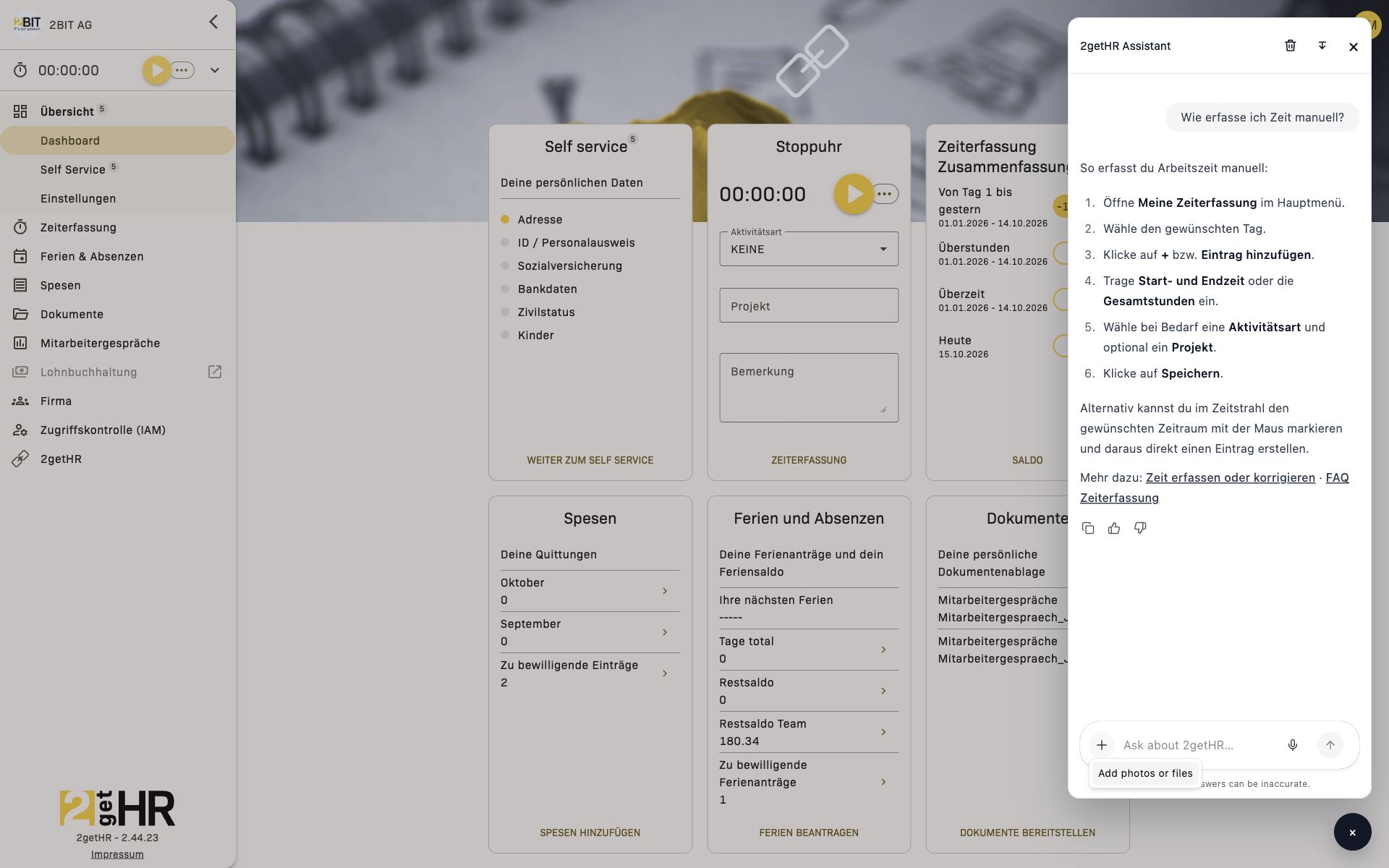
Einzelne Bedienelemente des eingebetteten Chats werden auch bei deutscher Anwendungssprache auf Englisch angezeigt, darunter Add photos or files. Die Anleitungen verwenden an diesen Stellen die tatsächlich sichtbaren Bezeichnungen.
Fenster und Unterhaltung verwalten
- Über das Pfeilsymbol in der Kopfzeile vergrösserst du das Chatfenster oder stellst die kompakte Ansicht wieder her, sofern die Schaltfläche auf deinem Gerät angezeigt wird.
- Das × schliesst das Fenster. Dadurch wird die Unterhaltung nicht gelöscht; beim erneuten Öffnen kannst du sie fortsetzen.
- Der Chatverlauf wird gespeichert und beim erneuten Laden wiederhergestellt. Währenddessen erscheint Chatverlauf wird geladen…. Bei einem Speicher- oder Ladefehler zeigt der Chat einen Hinweis; aktuelle Nachrichten können dann beim Neuladen verloren gehen.
- Unterhaltung löschen entfernt den bisherigen Verlauf und startet eine neue Unterhaltung. Verwende diese Aktion erst, wenn du den Verlauf nicht mehr benötigst. Sie ersetzt nicht das Löschen eines Datensatzes, den eine vorherige Aktion in 2getHR angelegt hat.
Aktionen und Bestätigungen prüfen
Bei erweiterten Funktionen kann der Assistent mit Daten in 2getHR arbeiten. Formuliere eindeutig, ob nur Informationen angezeigt oder Daten geändert werden sollen. Prüfe anschliessend das Ergebnis im zugehörigen Bereich; die Antwort im Chat allein ist keine Kontrolle des Datensatzes.
Wenn der Assistent eine unterstützte Löschung vorbereitet, erscheint Diesen Eintrag löschen? mit dem betroffenen Eintrag. Prüfe die Angaben und wähle bewusst Löschen oder Abbrechen. Diese Rückfrage betrifft die Löschung des Eintrags und ist von Unterhaltung löschen zu unterscheiden. Nicht jede andere Aktion verwendet dieselbe Rückfrage.
Wenn etwas nicht funktioniert
- Sternsymbol fehlt: Prüfe Paket, Zugriffsberechtigung und die Verfügbarkeit des KI-Chats mit der Administration.
- Nur Bedienungshilfe verfügbar: Für Datenabfragen und Aktionen werden zusätzlich die erweiterten KI-Funktionen und die jeweiligen Modul- und Datenberechtigungen benötigt.
- Anhang wird abgelehnt: Prüfe PDF/DOCX-Format und die maximale Dateigrösse von 10 MiB.
- Chatverlauf kann nicht geladen oder gespeichert werden: Beachte den angezeigten Hinweis; wiederhole keine Datenänderung, bevor du deren Ergebnis im Fachbereich geprüft hast.
- Das monatliche Limit für den KI-Chat ist erreicht.: Weitere Chat-Anfragen sind für den aktuellen Zeitraum begrenzt. Kläre die verfügbaren Möglichkeiten mit der Administration.
Benutzerregistrierung
Übersicht
Navigation: Registrierung.
Die Funktion Benutzerregistrierung steuert den gesamten Onboarding-Prozess für neue 2getHR-Benutzerinnen und -Benutzer - von der Kontoerstellung über die E-Mail-Bestätigung und Firmenregistrierung bis hin zur optionalen bexio-Integration.
Dieser Ablauf ist nur für anonyme Benutzer vorgesehen. Bereits angemeldete Benutzer werden automatisch weitergeleitet.
Die Funktion verwendet einen mehrstufigen "Registrierungs-Stepper" mit folgenden Schritten:
- Willkommensseite und Kontoerstellung
- Kontodetails und Akzeptanz der Allgemeinen Geschäftsbedingungen
- E-Mail-Bestätigung mit Code-Validierung
- Firmenregistrierungsformular
- Optionale Einrichtung der bexio-Integration
- Einladung von Mitarbeitenden
Registrierungs-Stepper-Ansicht
Der Registrierungs-Stepper ist die zentrale Oberfläche für die Registrierung neuer Benutzerinnen und Benutzer.
Schritte:
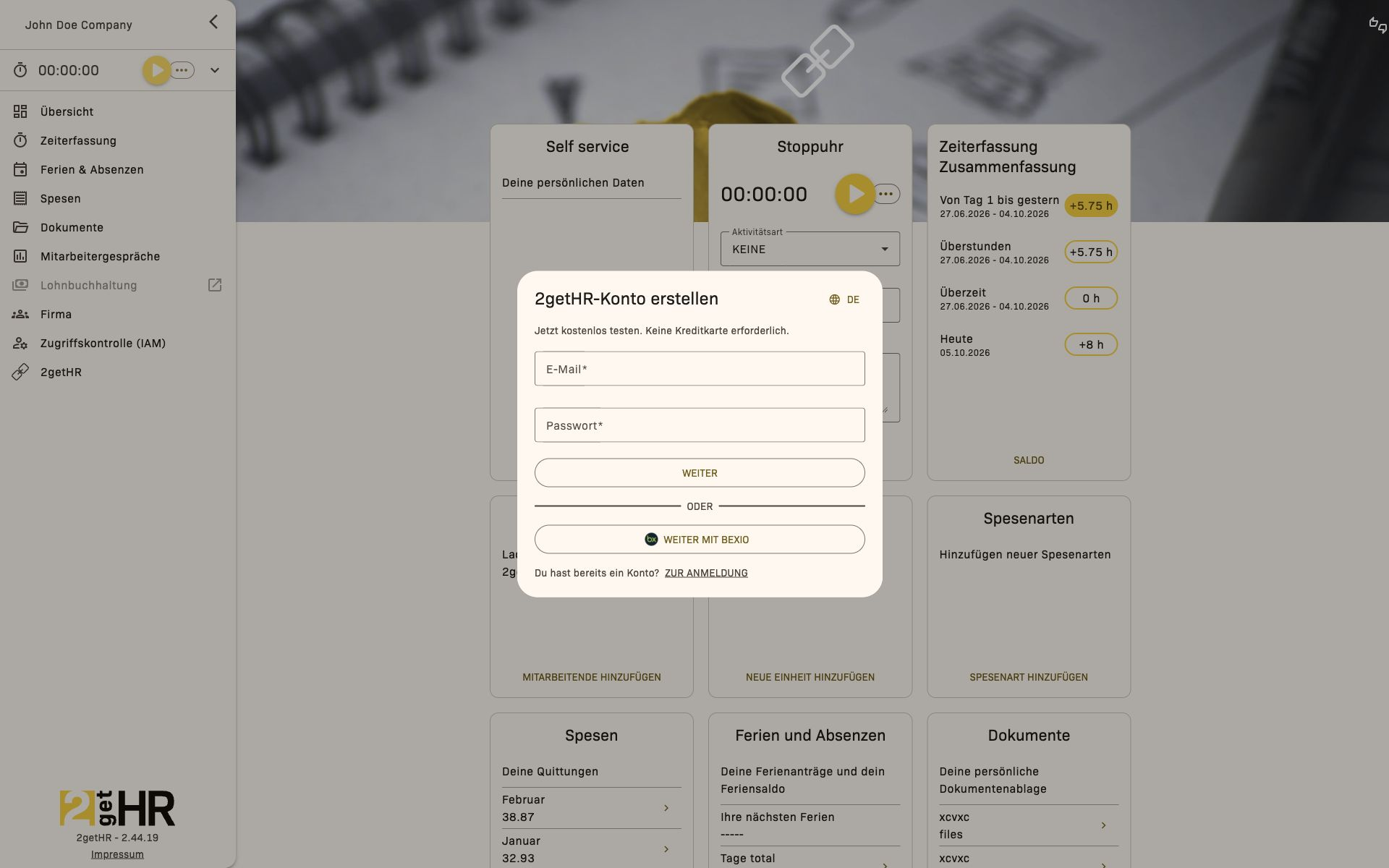
- 2getHR-Konto erstellen - Erfasst E-Mail und Passwort.
- 2getHR-Konto erstellen - Erfasst Vorname, Nachname, Telefon oder Mobile sowie die Akzeptanz der Allgemeinen Geschäftsbedingungen.
- Überprüfung deiner E-Mail Adresse - Verifiziert die registrierte E-Mail über einen Code.
- Unternehmen - Erfasst Firmendaten.
Verfügbare Aktionen:
- Weiter: Sendet die Angaben eines Schritts ab.
- Neuen Code senden: Sendet einen neuen Bestätigungscode.
- Probeabo starten: Schliesst die Firmenanlage ab.
- Weiter mit bexio: Startet optional die Registrierung über bexio.
Post-Registration-Dialog
Sobald ein Firmendatensatz erstellt wurde, startet ein Post-Registration-Dialog für Administratoren.
Schritte:
- Willkommen bei 2getHR - bexio-Integration aktivieren - Nur für bexio-Benutzer; die Autorisierung kann bei Bedarf übersprungen werden.
- Schritte für bexio Office, Lohnabrechnung, Spesen, Zeiterfassung und Importzeitpläne - Sie erscheinen nur, wenn die entsprechende bexio-Funktion aktiviert ist.
- Willkommen bei 2getHR - Lade andere Mitarbeitende ein - Fügt neue Mitarbeitende per E-Mail hinzu.
Aktionen:
- Weiter
- Zurück
- Diesen Schritt überspringen
- Einladungen senden
Registrierung als Treuhänder
Die Registrierung als Treuhänder richtet sich an Treuhänder, die eine neue oder bestehende Firma als Treuhandgesellschaft registrieren möchten.
- Wähle unter 2getHR Kunde, ob die Firma bereits ein 2getHR-Konto hat.
- Bei einer neuen Firma erfasse Firmenname, E-Mail, Passwort mit Bestätigung, Vorname und Nachname, akzeptiere die Allgemeinen Geschäftsbedingungen und schliesse die CAPTCHA-Prüfung ab.
- Bei einer bestehenden Firma melde dich mit einem Administratorkonto an und wähle Als Treuhänder registrieren.
- Warte nach dem Absenden die Kontoprüfung ab. Die Treuhandfunktionen werden erst nach deren Abschluss aktiviert.
Häufige Aufgaben
Ein neues 2getHR-Konto erstellen
- Öffne die Registrierungsseite 2getHR.
- Gib E-Mail und Passwort ein.
- Klicke auf Weiter.
Kontodetails vervollständigen
- Fülle Vorname und Nachname aus und ergänze bei Bedarf Telefon oder Mobile.
- Akzeptiere die Allgemeinen Geschäftsbedingungen.
- Klicke auf Weiter.
E-Mail bestätigen
- Prüfe dein Postfach auf den Bestätigungscode.
- Gib den Code ein.
- Falls nötig, klicke auf Neuen Code senden.
Mitarbeitende einladen
- Öffne den Schritt Willkommen bei 2getHR - Lade andere Mitarbeitende ein.
- Gib mindestens eine E-Mail-Adresse ein. Es stehen insgesamt vier E-Mail-Felder zur Verfügung.
- Klicke auf Einladungen senden.
Einstellungen
- Registrierungssprache: Dropdown mit verfügbaren Sprachen.
Tipps und Fehlerbehebung
- Keine Bestätigungs-E-Mail erhalten? Prüfe den Spam-Ordner oder klicke auf Neuen Code senden.
- Ungültiger Bestätigungscode: Verwende den Code aus der neuesten E-Mail.
- Konto kann nicht erstellt werden: Prüfe das E-Mail-Format und ob die E-Mail-Adresse bereits registriert ist. Das Passwort muss mindestens sechs Zeichen enthalten.
- Firmenerstellung fehlgeschlagen: Stelle sicher, dass Firmenname und Land ausgefüllt sind.
- bexio-Integration wird nicht angezeigt: Die Einrichtung steht nur für bexio-Benutzer zur Verfügung; weitere Schritte hängen von den aktivierten bexio-Funktionen ab.
- Mitarbeitende können nicht eingeladen werden: Prüfe die E-Mail-Adressen auf Gültigkeit und Duplikate. Bereits registrierte Adressen können nicht verwendet werden.
- Treuhänderregistrierung mit bestehender Firma nicht möglich: Melde dich zum Anfordern der Verifizierung mit einem Administratorkonto an.
E-Mail-Bestätigung
Registrierung: Code eingeben
Während der Registrierung erscheint Überprüfung deiner E-Mail Adresse. Hier wird ein Code aus der Bestätigungs-E-Mail benötigt; ein Profilzugang ist dafür noch nicht erforderlich.
- Prüfe das Postfach der im Registrierungsschritt angezeigten E-Mail-Adresse und den Spam-Ordner.
- Übertrage den erhaltenen Wert in das Feld Code und fahre mit Weiter fort.
- Fehlt die Nachricht oder wurde der Code abgelehnt, verwende Neuen Code senden direkt in diesem Registrierungsschritt. Verwende anschliessend den zuletzt erhaltenen Code.
- Setze nach erfolgreicher Bestätigung die übrigen Registrierungsschritte fort. Die E-Mail-Bestätigung allein schliesst die Registrierung noch nicht ab.
Bestätigung über einen E-Mail-Link
Wenn die erhaltene Nachricht einen Bestätigungslink enthält, öffne den vollständigen Original-Link. Bei diesem Ablauf werden die Bestätigungsangaben aus dem Link übernommen; du musst keinen Code in ein zusätzliches Formular eingeben. Ein Registrierungslink führt zur Fortsetzung der Registrierung. Eine separate E-Mail-Verifizierung zeigt bei Erfolg Ihre E-Mail-Adresse wurde verifiziert!.
Ist der Link ungültig oder abgelaufen, gilt der Wiederholungsweg des ursprünglichen Vorgangs: Bei einer noch offenen Registrierung verwendest du Neuen Code senden. Die Profilseite bietet keine allgemeine Schaltfläche zum erneuten Senden jeder Art von Bestätigungslink. Bei einer anderen Verifizierung ohne Wiederholungsmöglichkeit wende dich an die zuständige Administration oder den Support.
Änderung einer bestehenden E-Mail-Adresse
- Fordere die Änderung unter Mitarbeitereinstellungen > E-Mail ändern an. Gib Neue E-Mail-Adresse und Passwort ein und klicke auf Speichern.
- Öffne die Bestätigungs-E-Mail im Postfach der neuen Adresse und folge dem Link.
- Warte auf die Bestätigung. Erst dann ist die Änderung abgeschlossen.
- Ist der Link abgelaufen oder ungültig, melde dich mit deinen bisherigen Zugangsdaten an und starte unter E-Mail ändern eine neue Anfrage.
Fehlerbehebung
- Verwende die E-Mail-Adresse, die im jeweiligen Vorgang angezeigt wird. Bei einer Adressänderung geht die Nachricht an die neue Adresse.
- Kopiere Links vollständig und unverändert. Verwende bei mehreren Nachrichten die zuletzt angeforderte Bestätigung.
- Bei Problemen mit der Registrierung wiederholst du die Code-Anforderung im Registrierungsschritt, nicht in den Mitarbeitereinstellungen.
- Schliesse die Bestätigung zeitnah ab und prüfe die angezeigte Erfolgs- oder Fehlermeldung, bevor du fortfährst.
Registrierung als Treuhänder
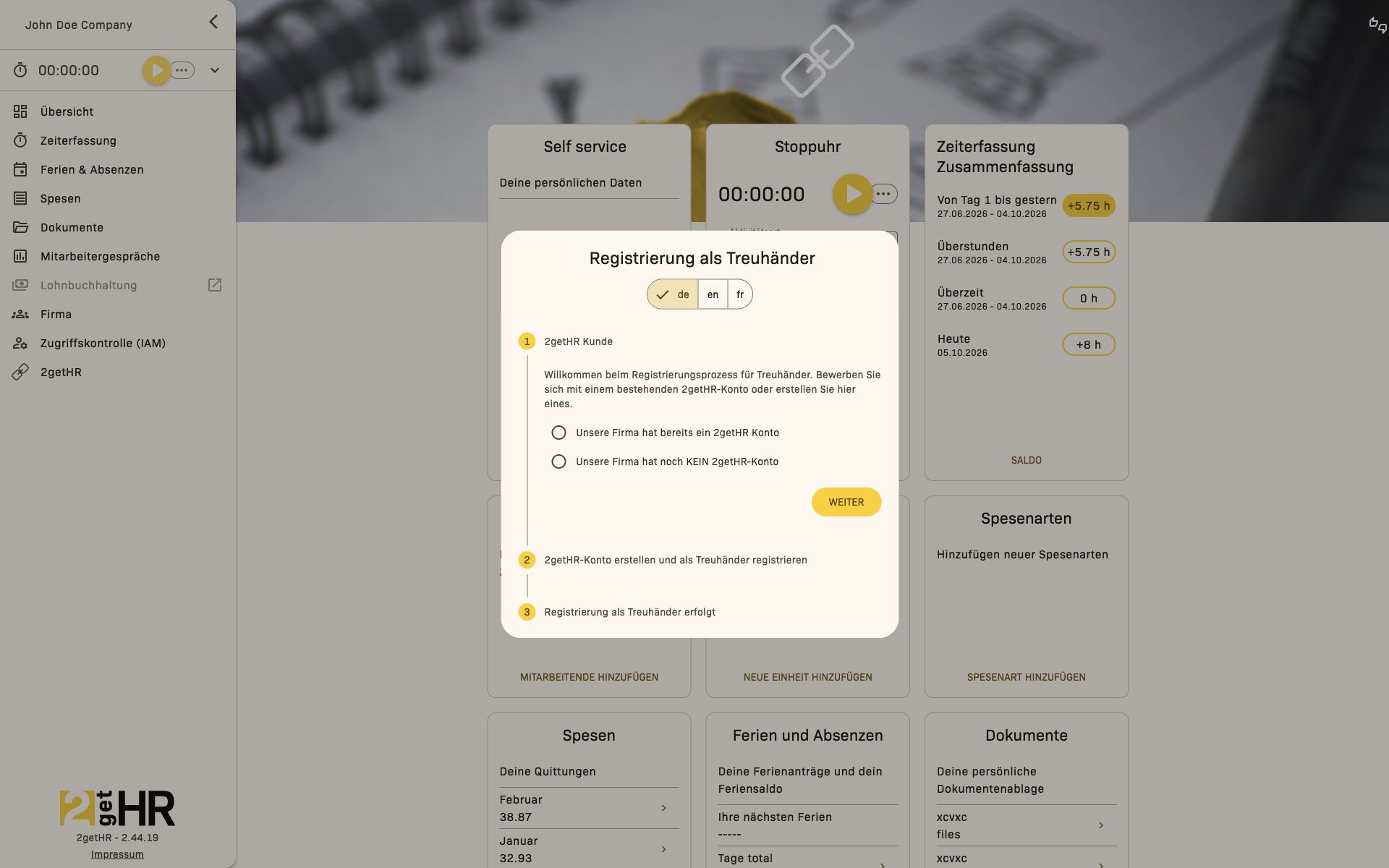
Die Registrierung als Treuhänder ist ein geführter Wizard für externe Partner (z. B. Treuhandunternehmen), die mehrere Kundenfirmen über 2getHR verwalten möchten.
Als neuer Treuhänder registrieren
Navigation: Registrierung für Treuhänder.
- Öffne den Link zur Registrierung als Treuhänder.
- Wähle Unsere Firma hat noch KEIN 2getHR-Konto und klicke auf Weiter.
- Fülle das Registrierungsformular mit Firmen- und persönlichen Daten aus.
- Klicke auf Als Treuhänder registrieren, um dein Treuhänder-Konto zu erstellen.
Verifizierung für bestehenden Tenant
- Öffne den Link zur Registrierung als Treuhänder.
- Wähle Unsere Firma hat bereits ein 2getHR Konto und klicke auf Weiter.
- Melde dich mit deinen bestehenden Zugangsdaten an.
- Klicke auf Als Treuhänder registrieren.
Die Verifizierung einer bestehenden Firma als Treuhänder kann von einem Benutzer mit der Rolle Administrator angefordert werden.
Fehlerbehebung
- Berechtigungswarnung: Kontaktiere deinen Administrator, damit dein Konto die richtige Rolle erhält.
- Registrierung fehlgeschlagen: Prüfe, ob alle Pflichtfelder ausgefüllt sind und ob die E-Mail-Adresse nicht bereits verwendet wird.
- Falsches Konto: Verwende die Option Benutzer wechseln, um dich mit dem richtigen Konto anzumelden.
Kontakt / Hilfe
Übersicht
Der Bereich Kontakt / Hilfe stellt Mitarbeitenden und Administratoren Werkzeuge für Support, rechtliche Konformität und Transparenz bereit. Zugriff über 2getHR > Kontakt / Hilfe. Diese Funktion hilft beim Zugriff auf:
- AGB
- Kontaktformular
- Release-Notes-Dialog
- FAQ-und-Hilfe-Link
Seite Kontakt / Hilfe
Vier interaktive Aktionskarten. Jede enthält Titel, Beschreibung und einen Öffnen-Button.
- Öffnen auf der Karte AGB
- Öffnen auf der Karte Kontakt
- Öffnen bei Release Notes
- Zur Hilfeseite auf der Karte FAQ und Hilfe (extern, lokalisiert)
Häufige Aufgaben
AGB anzeigen: Navigiere zu 2getHR > Kontakt / Hilfe und klicke auf Öffnen. Kontaktanfrage senden:
- Wähle Kontakt und klicke auf Öffnen.
- Fülle Betreff und Nachricht aus. Wähle bei Bedarf Dateien anhängen und Kopie der E-Mail an mich schicken.
- Klicke auf Senden. Neueste Updates prüfen: Klicke auf die Karte Release Notes. FAQ und Hilfe aufrufen: Klicke auf die Karte FAQ und Hilfe, es öffnet sich ein externer Link.
Einstellungen
Keine spezifischen Einstellungen. Alles vordefiniert.
Tipps
- Dialoge öffnen sich nicht: Prüfe Pop-up-Blocker.
- Falsche Sprache für FAQ und Hilfe: Prüfe die Spracheinstellung.
- Kontaktanfrage nicht gesendet: Prüfe Verbindung und Pflichtfelder.
Ungültiges Abonnement
Wenn für das Abonnement deines Unternehmens ein aktives Abonnement erforderlich ist, wird automatisch eine Hinweisseite angezeigt. Der Zugriff auf die Plattform ist eingeschränkt, bis das Abonnement wieder aktiv ist.
Was du tun kannst:
- Als normaler Benutzer: Kontaktiere deinen Administrator und bitte darum, das Abonnement zu erneuern.
- Als Administrator oder Backoffice: Klicke auf Gehe zum Abo, um direkt zu den Zahlungsdetails zu gelangen. Dort kannst du die Zahlungsmethode aktualisieren oder den Plan reaktivieren.
Fehlerbehebung:
- Wenn die Seite nach einer Zahlung weiterhin erscheint, melde dich ab und erneut an.
- Wenn die Schaltfläche Gehe zum Abo nicht sichtbar ist, prüfe, ob du mit einem Konto mit Administrator- oder Backoffice-Rolle angemeldet bist. Die Schaltfläche ist in der iOS-App und in Microsoft Teams nicht verfügbar.