Self-Service-Portal
Self Service Portal
Übersicht
Der Bereich Self Service ermöglicht Mitarbeitenden, ihre persönlichen Daten und Anstellungsdaten direkt in 2getHR selbst zu verwalten. Er dient als zentrale, mitarbeitendenorientierte Drehscheibe, in der Benutzer Informationen wie Adressen, Ausweisdaten, Bankkonten, Familiendaten, Kontaktnummern und weitere persönliche Angaben prüfen und aktualisieren können. Unter Übersicht > Einstellungen legst du für die gesamte Firma fest, welche Elemente im Self Service, im Onboarding oder in beiden Bereichen angezeigt werden.
Diese Funktion ist für alle Benutzer verfügbar, denen Self-Service-Zugriff gewährt wurde.
Um auf das Portal zuzugreifen, öffnen Mitarbeitende im Hauptmenü Übersicht > Self Service. Dadurch gelangen sie zu ihrer persönlichen Übersichtsseite mit konfigurierbaren Widgets.
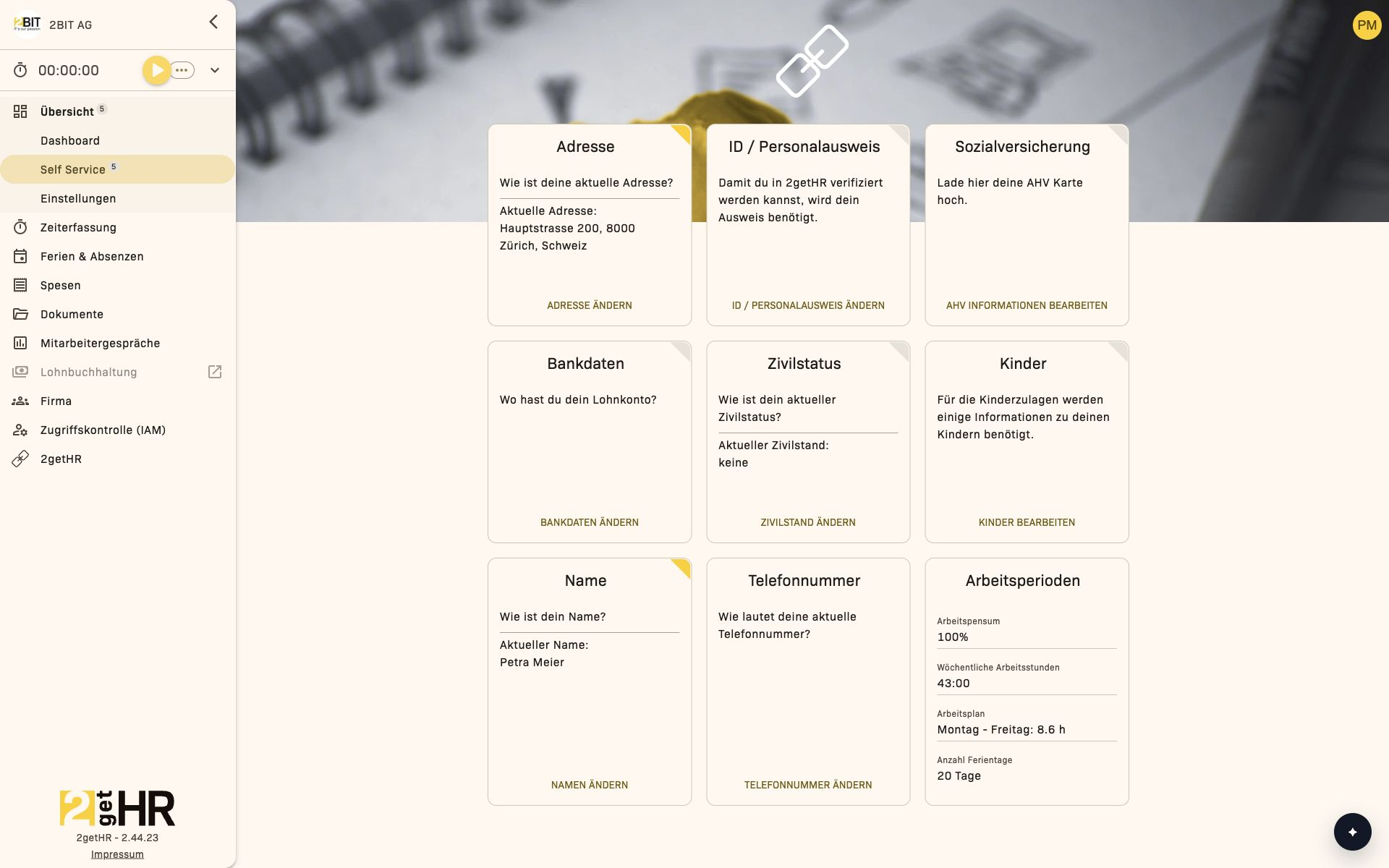
Mitarbeiteransicht
Registerkarte Self-Service Übersicht
Dies ist der Hauptarbeitsbereich der Funktion. Er besteht aus einem Widget Board, auf dem verschiedene Bereiche der persönlichen Daten eines Mitarbeitenden als interaktive Karten angezeigt werden . Jede bearbeitbare Karte steht für eine Datengruppe wie Adresse, Notfallkontakte oder Bankinformationen. Wichtige Möglichkeiten:
- Bearbeitungsdialoge öffnen: Durch Klick auf eine Karte öffnet sich das entsprechende Bearbeitungsformular.
- Aktuelle Werte anzeigen: Datenfelder sind direkt sichtbar.
-
Zu Datenbereichen navigieren: Es werden nur Widgets angezeigt, die in der Konfiguration aktiviert sind. Beispiel-Widgets:
-
Adresse – Vollständige Wohnadresse.
- ID / Personalausweis und Sozialversicherung – Persönliche Identifikations- oder Versicherungsnummern.
- Bankdaten – Bankdaten für Lohnzahlungen.
- Zivilstatus und Kinder – Familiendaten.
- Telefonnummer und Notfallkontakt – Kontaktinformationen.
- Staatsangehörigkeit – Staatsangehörigkeit des Mitarbeitenden.
- Weitere Angaben – Konfession und Heimatort.
- Arbeitsperioden – Aktuelle Arbeitsperiode.
Mitarbeiter-Onboarding
Ein dedizierter Onboarding Stepper führt neue Mitarbeitende durch die Erfassung der erforderlichen Daten. Jeder Schritt entspricht einem bestimmten Formularbereich. Typische Schritte sind Adresse, Zivilstatus, Bankdaten und Notfallkontakt. Primäre Aktionen:
- Weiter: Wechselt zum nächsten Bereich.
- Diesen Schritt überspringen: Überspringt optionale Felder.
- Speichern: Speichert alle validierten Daten.
- ABBRECHEN: Bricht den Prozess ab.
Häufige Aufgaben
Mitarbeiter-Onboarding abschliessen
- Öffne Übersicht > Self Service in der Hauptnavigation.
- Klicke bei Aufforderung auf Weiter zum Self Service, um Onboarding zu öffnen.
- Folge dem Stepper und fülle einen Bereich nach dem anderen aus.
- Nutze Weiter, um fortzufahren, oder Diesen Schritt überspringen für optionale Schritte.
- Wenn alle Pflichtfelder ausgefüllt sind, klicke auf Speichern.
- Eine Bestätigung zeigt die erfolgreiche Aktualisierung an.
Self-Service-Daten über Widgets bearbeiten
- Suche auf der Seite Self Service die Karte.
- Klicke auf das Bearbeitungssymbol.
- Ergänze oder aktualisiere die Felder.
- Drücke Speichern.
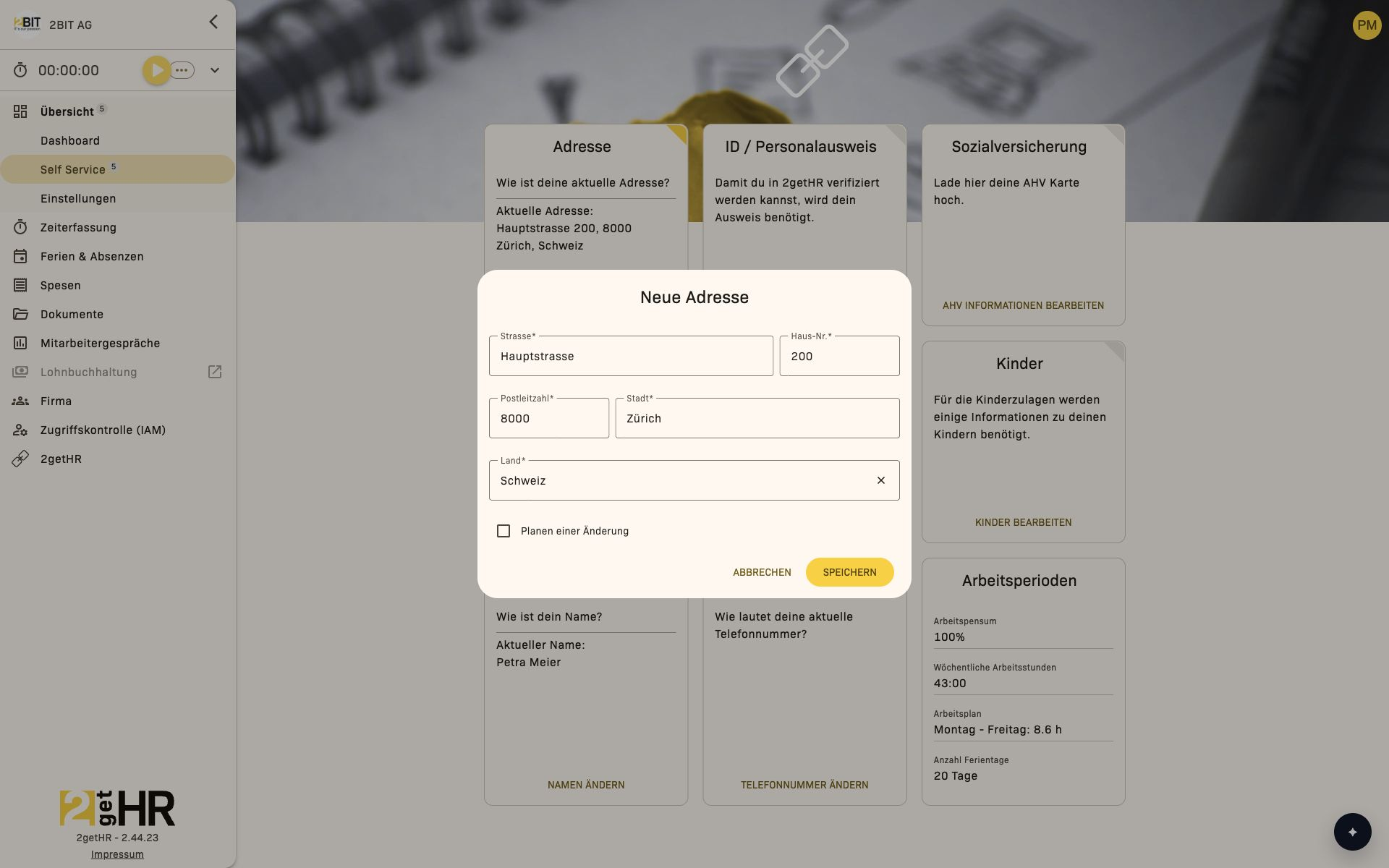
Felder im Onboarding-Formular
- Adresse: Wohnadresse inklusive Strasse, Nummer, PLZ, Stadt, Land.
- Pass / ID / Personalausweis: Angaben zur Identitätskarte oder zum Reisepass.
- AHV Karte: Schweizer Sozialversicherungsinformationen.
- Bankdaten: Konto- und IBAN-Angaben.
- Zivilstatus: Familienstand.
- Kinder: Unterhaltsberechtigte.
- Telefonnummer: Mobiltelefonnummer.
- Notfallkontakt: Kontaktperson für Notfälle.
- Weitere Angaben: Konfession und Heimatort.
Tipps und Fehlerbehebung
- Fehlende Widgets: Können in den Self Service Einstellungen deaktiviert sein.
- Validierungsfehler: Prüfe alle Pflichtfelder.
- Übersprungene Schritte: Machen die Übermittlung nicht ungültig.
- Übermittlung fehlgeschlagen: Prüfe die Netzwerkverbindung.
- Daten nicht aktualisiert: Lade die Seite neu.
Self Service Einstellungen
Übersicht
Die Seite Self Service Einstellungen ermöglicht Administratoren und Backoffice-Mitarbeitenden zu konfigurieren, welche Bereiche des Self-Service-Portals für Mitarbeitende sichtbar sind und ob unterstützte Bereiche zusätzlich während des Onboardings angezeigt werden.
Der Zugriff erfolgt in der Seitenleiste unter Übersicht > Einstellungen. Nur Benutzer mit Administrator- oder Backoffice-Rollen haben die Berechtigung.
Einstellungsansicht
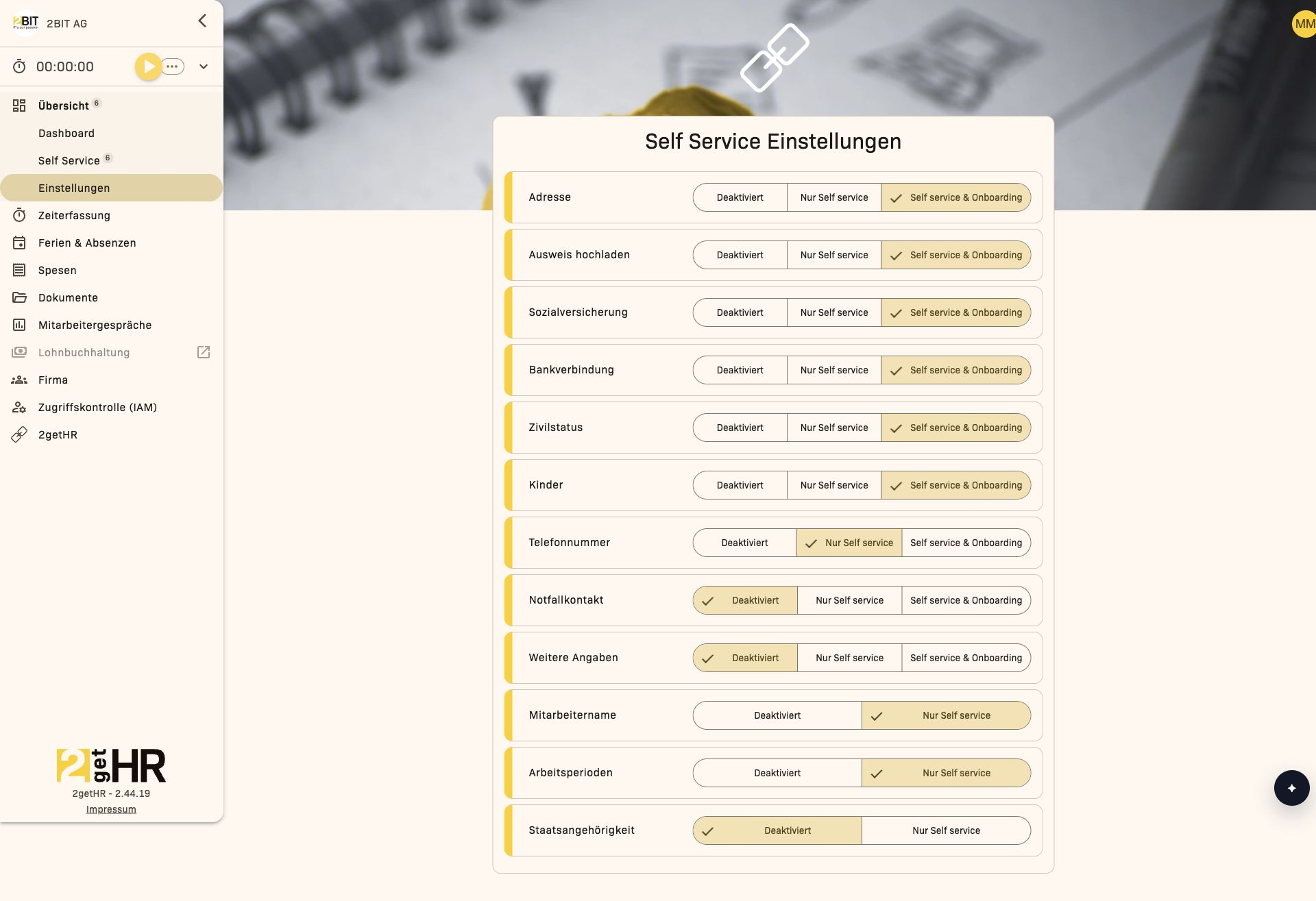
Die Einstellungsoberfläche ist eine einzelne, einheitliche Seite, die als Liste aufgebaut ist. Jeder Eintrag entspricht einem Bereich des Self-Service-Portals und lässt sich direkt über einen Auswahlschalter anpassen.
Wichtige Elemente:
- Bereichsbezeichnung — Name des konfigurierbaren Bereichs (z. B. Adresse, Bankverbindung).
- Auswahlschalter — Legt fest, wie der Bereich im Mitarbeiterportal angezeigt wird.
- Fortschrittsanzeige — Erscheint kurz während des Speicherns.
- Snackbar-Bestätigung — Bestätigt das erfolgreiche Speichern.
Jede Änderung am Auswahlschalter wird sofort gespeichert — es gibt keinen separaten Speichern-Button.
Häufige Aufgaben
- Öffne Übersicht > Einstellungen.
- Prüfe die aufgelisteten Bereiche — jeder Eintrag entspricht einem Abschnitt, den Mitarbeitende selbst verwalten können.
-
Wähle für jeden Eintrag den gewünschten Modus:
-
Deaktiviert — Der Bereich ist im Self-Service-Portal nicht verfügbar.
- Nur Self service — Der Bereich ist im Self-Service-Portal verfügbar.
-
Self service & Onboarding — Der Bereich ist im Self-Service-Portal verfügbar und erscheint zusätzlich im Onboarding.
-
Wiederhole dies für alle Bereiche. Jede Änderung wird sofort gespeichert.
Konfigurierbare Bereiche:
- Adresse — Steuert die Sichtbarkeit der Adressinformationen.
- Ausweis hochladen — Bestimmt, ob Ausweisdaten erfasst werden.
- Sozialversicherung — Steuert die Anzeige der AHV-Daten.
- Bankverbindung — Aktiviert oder verbirgt die Bankdaten-Eingabe für die Lohnabrechnung.
- Zivilstatus — Verwaltet die Anzeige des Familienstands.
- Kinder — Legt fest, ob Informationen zu Angehörigen abgefragt werden.
- Telefonnummer — Steuert die Sichtbarkeit der persönlichen Telefonnummer.
- Notfallkontakt — Bestimmt, ob Mitarbeitende Notfallkontakte angeben können.
- Weitere Angaben — Generischer Bereich für firmenspezifische Zusatzfelder.
- Mitarbeitername — Konfigurierbar, Onboarding-Option nicht verfügbar.
- Arbeitsperioden — Verwaltet die Anzeige der Anstellungshistorie, Onboarding-Option nicht verfügbar.
- Staatsangehörigkeit — Steuert die Nationalitätsanzeige, Onboarding-Option nicht verfügbar.
Tipps und Fehlerbehebung
- Tipp: Um Konfigurationen zu testen, setze einen Bereich vorübergehend auf Nur Self service und melde dich als Mitarbeitender an, um die Portalanzeige zu prüfen.
- Kein Speichern-Button: Änderungen werden automatisch pro Eintrag gespeichert — es gibt keinen globalen Speichern-Button.
- Änderungen nicht sichtbar: Wenn Änderungen nicht sofort im Self-Service-Portal erscheinen, aktualisiere die Seite.