Journal de travail
Mon journal de travail
Vue d’ensemble
Utilise Mon journal de travail pour saisir ton temps de travail, consulter ton solde et repérer les écarts avant la clôture d’une période.
Ce domaine nécessite l’accès au module Journal de travail. Si le Contrôle d'accès (IAM) est activé, les autorisations effectives déterminent si le module est disponible pour toi. Les restrictions de rôle et d’enregistrement propres à chaque action continuent de s’appliquer.
Ouvre la page par Journal de travail > Mon journal de travail dans le menu principal.
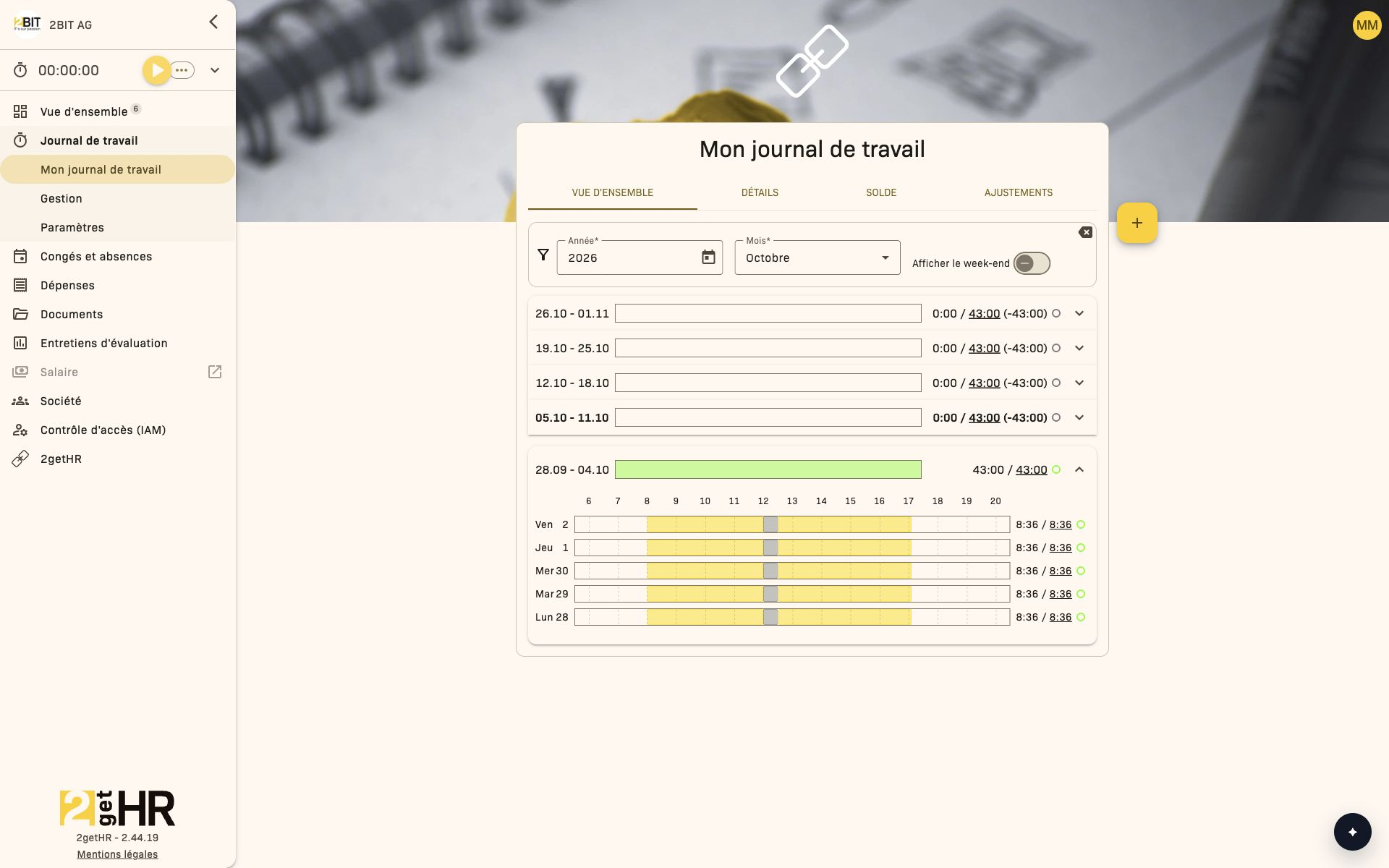
Vue d'ensemble et Détails servent à saisir et à corriger les entrées.\ Solde affiche les résultats des calculs.\ Ajustements affiche les corrections manuelles effectuées par la gestion.\ bexio apparaît uniquement si le transfert est activé.
Comment 2getHR calcule le solde
Pour le solde, 2getHR compare les temps saisis et les absences approuvées avec le temps attendu selon le taux d’activité, l’horaire de travail et les jours fériés. Si Ne pas suivre le temps est activé dans la politique de durée hebdomadaire attribuée, aucune heure prévue n’est calculée pour les jours ouvrables. Les corrections manuelles sont prises en compte comme ajustements.
La vue hebdomadaire distingue les heures supplémentaires et le temps excédentaire, y compris les valeurs compensées et cumulées.
Pour les emplois rémunérés à l’heure, le temps saisi reste visible, mais la logique du temps attendu diffère de celle des emplois standard.
Saisir ou corriger du temps
- Avec le chronomètre : Démarre le chronomètre pour enregistrer le travail en direct. Arrête-le pour créer automatiquement l’entrée.
- Avec le signe plus (+) : Clique sur + pour créer manuellement une entrée de temps.
- Directement dans la chronologie : Clique à l’endroit souhaité et fais glisser la souris pour sélectionner une période et la créer comme entrée de temps.
- Double-clique sur une entrée existante pour l’adapter ou la corriger.
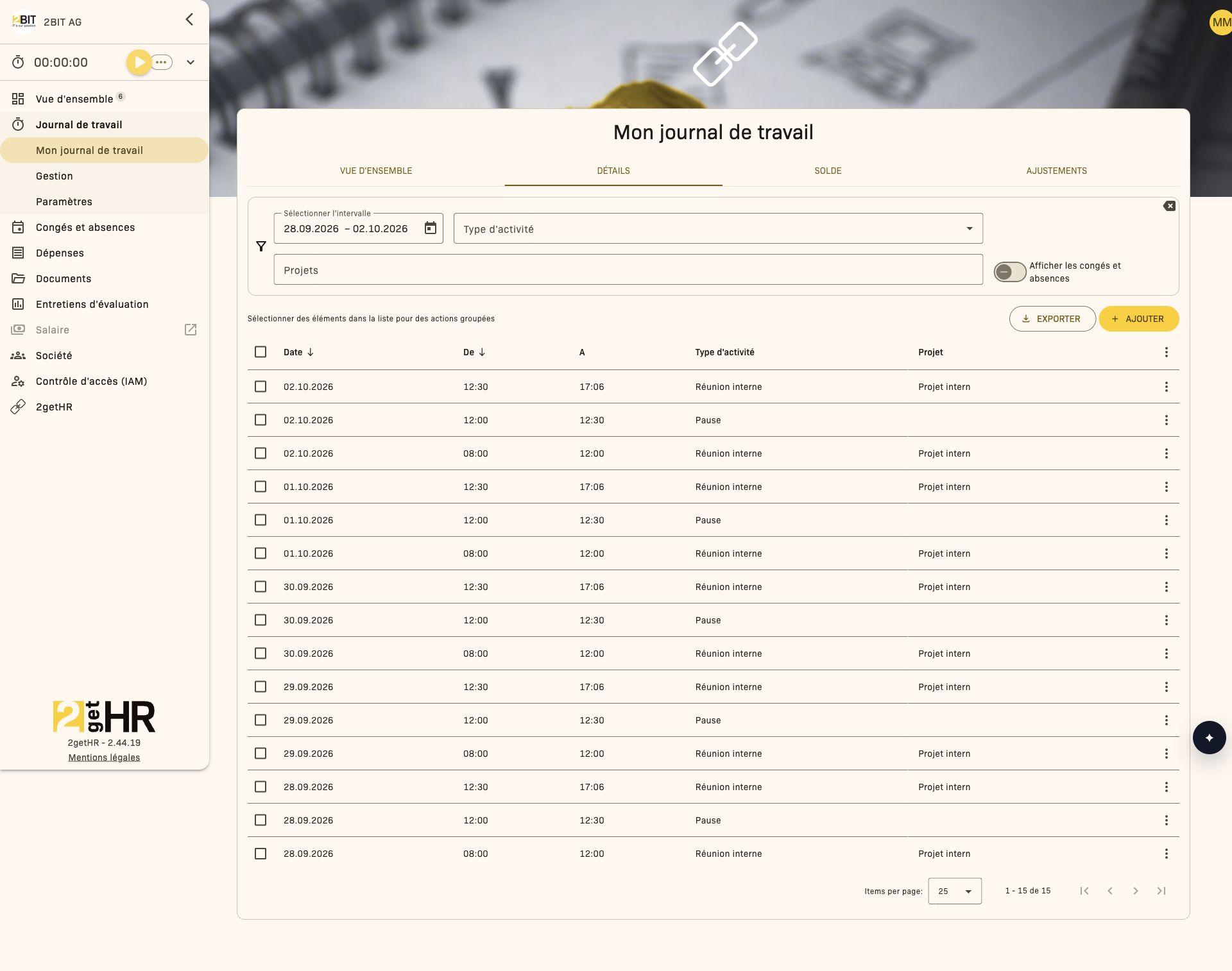
- Ouvre Journal de travail > Mon journal de travail > Détails pour filtrer par projet, type d’activité ou période.
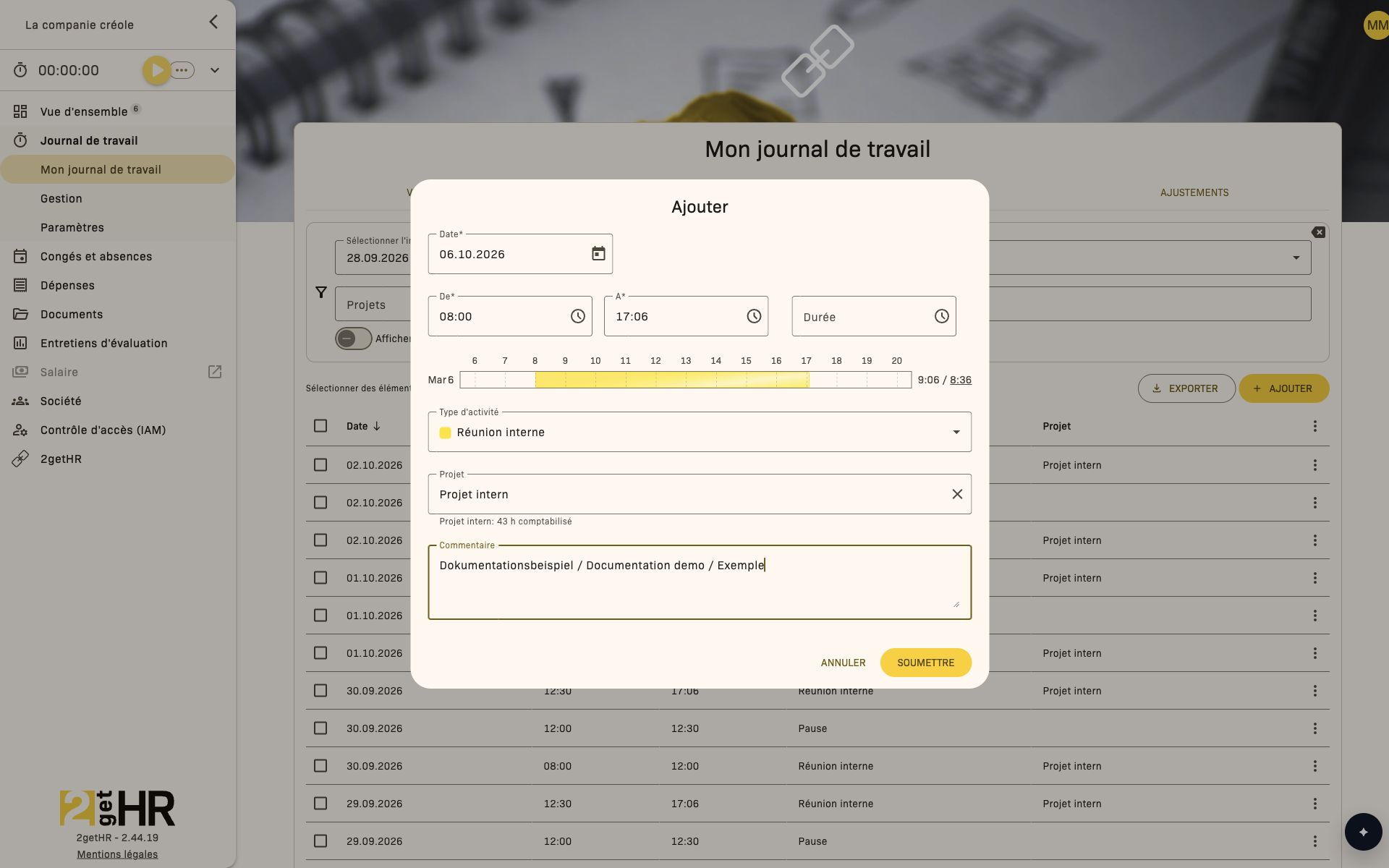
Vérifier la vue détaillée
Ouvre Détails pour vérifier les entrées et les pauses avec leur date, projet et type d’activité.
Saisir des pauses
- Crée ou ouvre une entrée de temps.
- Dans Pauses, clique sur Ajouter une pause et renseigne Début de pause, Fin de pause et Activité de pause.
- Répète l’opération pour d’autres pauses si nécessaire.
Les pauses doivent être comprises dans le temps de travail et ne doivent pas se chevaucher.
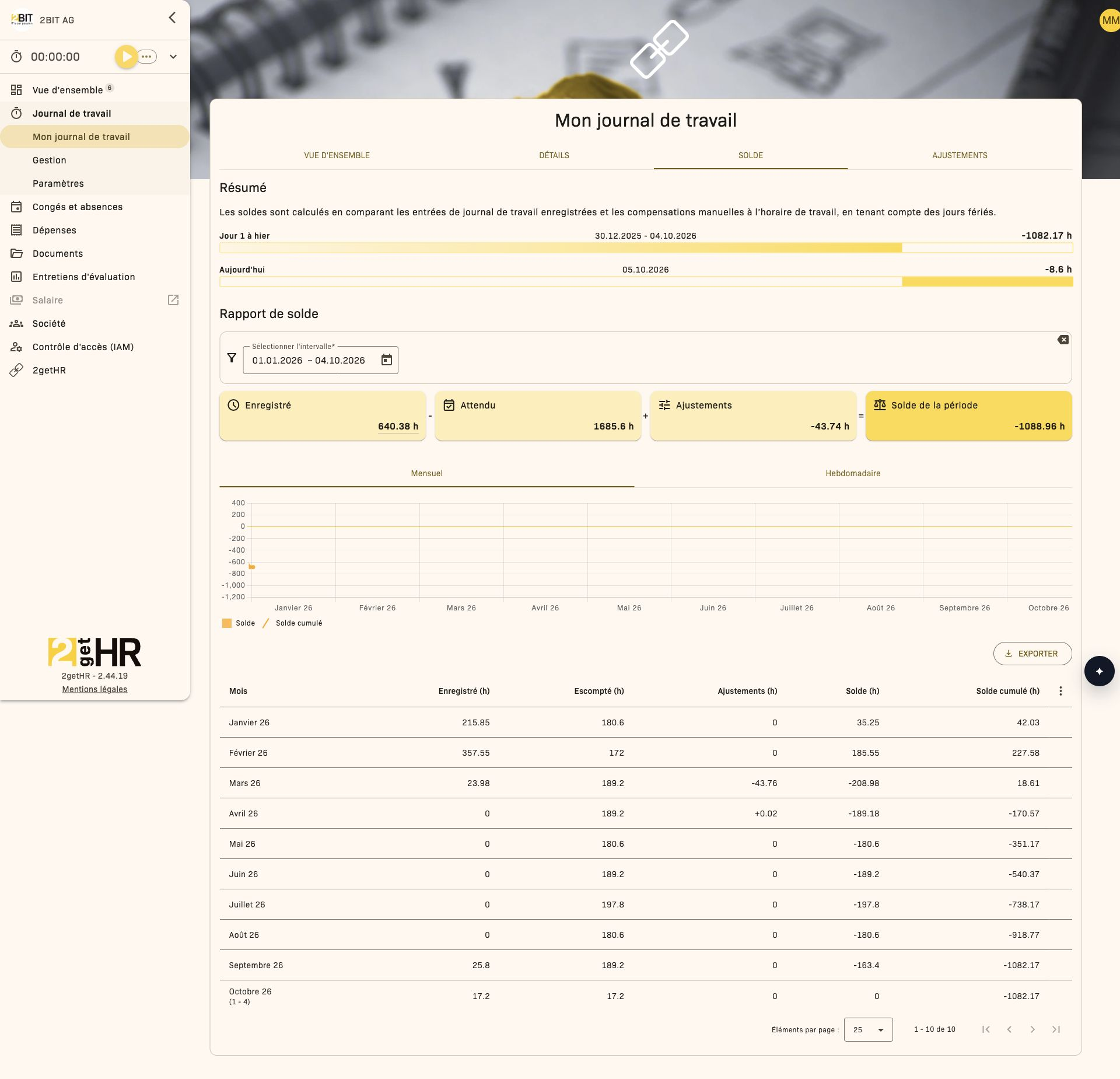
Vérifier le solde avant la clôture
- Ouvre Journal de travail > Mon journal de travail > Solde et vérifie les vues mensuelle et hebdomadaire.
- Compare le temps prévu, le temps travaillé, les absences, les ajustements, les heures supplémentaires et le temps excédentaire.
- Ouvre Journal de travail > Mon journal de travail > Ajustements si les valeurs sont inattendues.
Exportation
Utilise EXPORTER dans Détails, Solde et Ajustements pour obtenir un fichier Excel ou PDF.
Transfert bexio
Si bexio est disponible, lance le transfert dans cet onglet et vérifie les derniers événements d’envoi.
En cas de problème
- Enregistrement impossible : Vérifie l’ordre des heures et les chevauchements dans l’intervalle.
- Modification impossible : Vérifie l’approbation, le verrouillage de la période, le verrouillage système et le statut du projet. Pour les entrées approuvées, une personne autorisée doit retirer l’approbation avant la modification. Si le Contrôle d'accès (IAM) est activé, l’autorisation de saisir du temps sur le projet peut aussi manquer.
- Solde peu plausible : Vérifie les ajustements et la cohérence avec les congés et absences.
- Onglet bexio absent : L’intégration ou l’autorisation n’est peut-être pas activée.
Gestion du journal de travail
Vue d’ensemble
Utilise Gestion du journal de travail pour le processus à l’échelle de l’entreprise : vérifier, approuver et corriger les entrées, verrouiller les périodes et préparer les exportations.
Ce domaine nécessite l’accès au module Journal de travail. Si le Contrôle d'accès (IAM) est activé, les autorisations effectives déterminent si le module est disponible pour toi. Les restrictions de rôle et d’enregistrement propres à chaque action continuent de s’appliquer.
Ouvre ce domaine par Journal de travail > Gestion.
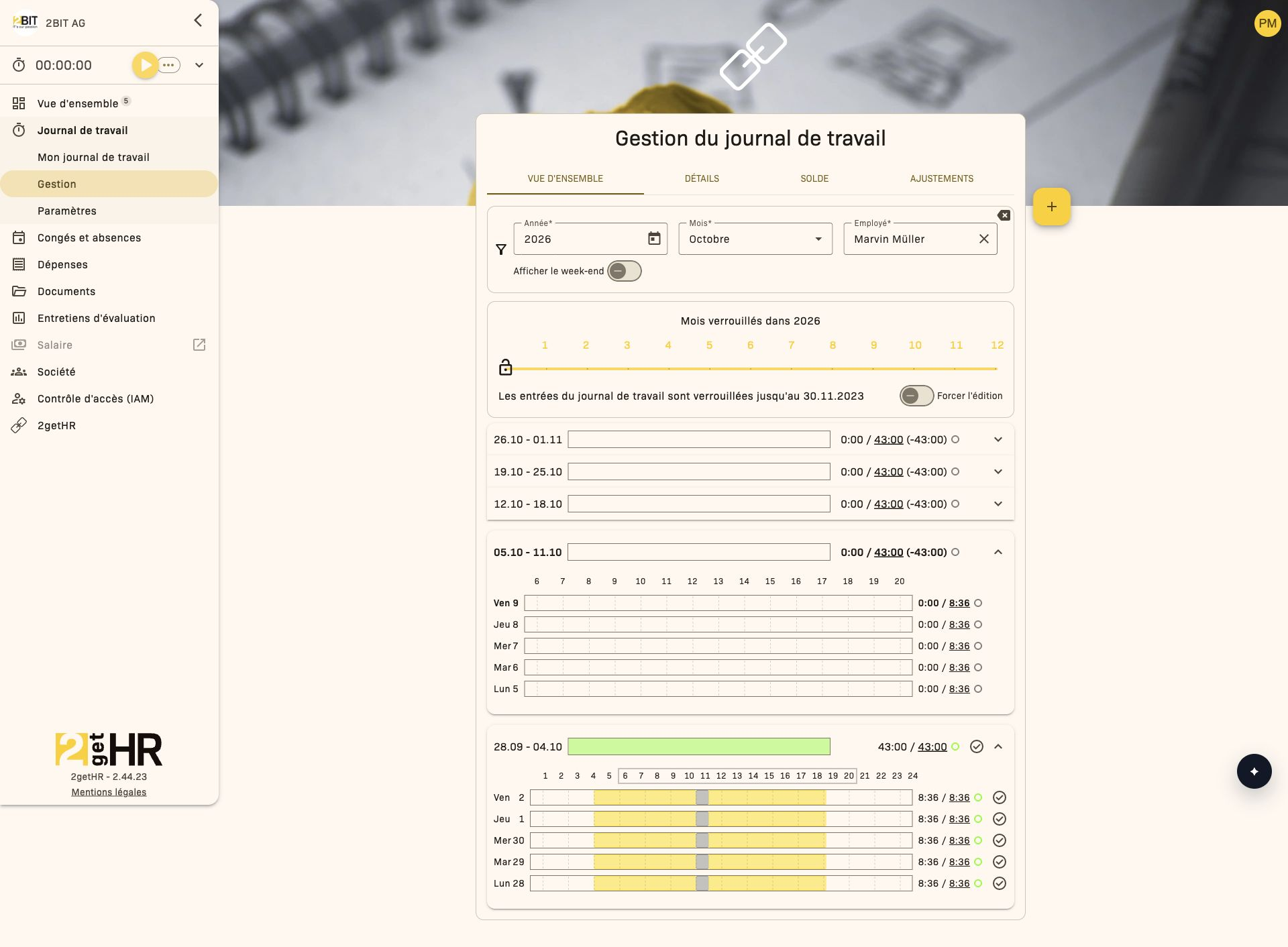
Vue d'ensemble sert à vérifier rapidement le mois.\ Détails sert aux enregistrements précis, aux filtres, aux actions groupées et aux approbations.\ Solde présente le temps prévu, le temps réel, les ajustements, les heures supplémentaires et le temps excédentaire par employé.\ Ajustements sert aux corrections manuelles du solde à une date donnée.\ bexio apparaît uniquement si l’intégration est activée et si tu disposes de l’autorisation correspondante.
Périmètre de responsabilité des responsables
Le responsable et son adjoint ont accès aux données de leur unité organisationnelle et de ses sous-unités. Sans filtre d’organisation, la liste reste limitée à ce périmètre ; elle n’affiche pas automatiquement tous les employés de l’entreprise. L’accès au module, les règles de rôle et les conditions de chaque action s’appliquent aussi.
Tâches courantes
Vérifier et approuver les entrées
- Commence dans Vue d'ensemble pour le mois concerné.
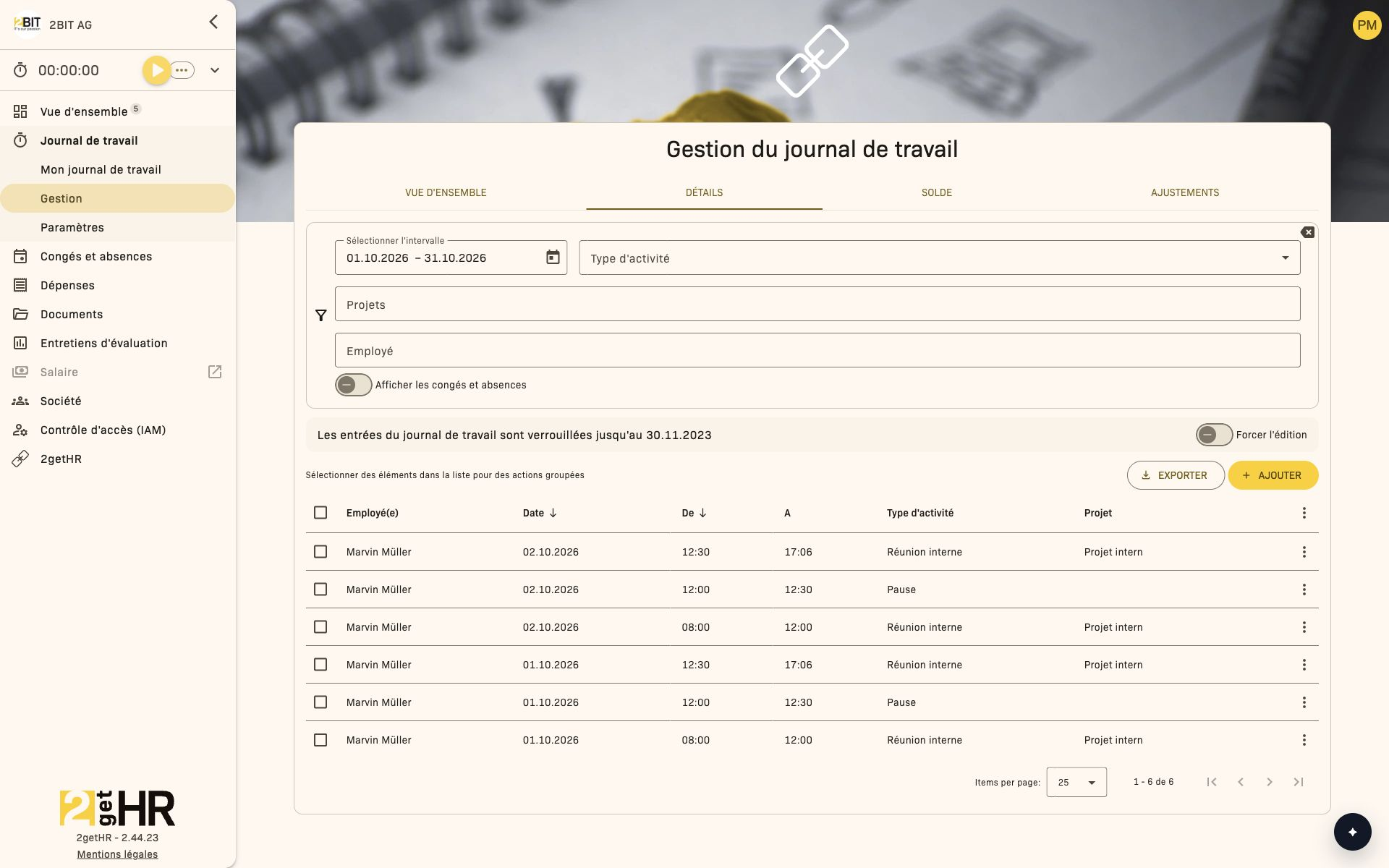
- Ouvre Journal de travail > Gestion > Détails pour les enregistrements précis.
- Filtre par employé ou par période.
- Approuve les entrées sélectionnées.
Les actions d’approbation sont disponibles uniquement si les règles de travail activent l’approbation et si les entrées sélectionnées peuvent être approuvées.
Verrouiller ou rouvrir des périodes
Les administrateurs et le Backoffice peuvent modifier le verrouillage des périodes de toute l’entreprise. Les filtres par employé ou par organisation ne limitent pas sa portée.
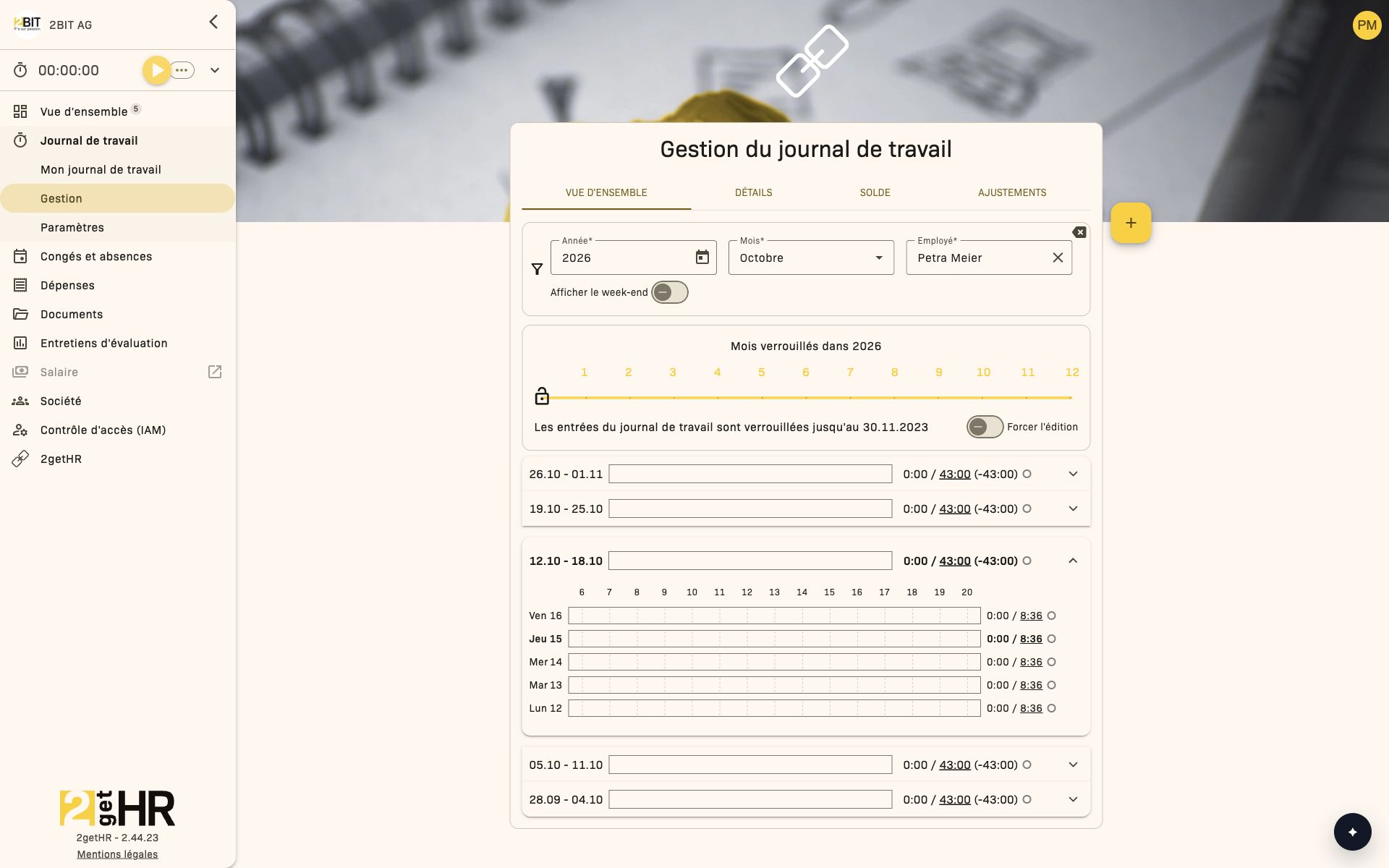
- Ouvre Journal de travail > Gestion > Vue d'ensemble et sélectionne l’Année souhaitée.
- Sous Mois verrouillés dans …, règle le dernier mois verrouillé avec le curseur. Tu peux aussi cliquer sur le numéro du mois. Par exemple, 3 verrouille toutes les entrées jusqu’à la fin mars incluse de l’année choisie.
- La modification est enregistrée automatiquement. Vérifie Les entrées du journal de travail sont verrouillées jusqu'au …, puis contrôle la limite après avoir rouvert la page.
- Pour rouvrir une période, choisis un mois antérieur. La position tout à gauche ouvre tous les mois de l’année sélectionnée ; le verrouillage se termine alors le 31 décembre de l’année précédente. Les années antérieures restent verrouillées jusqu’à cette date.
Sur smartphone, utilise Mois verrouillé dans … ; AUCUN ouvre les mois de l’année sélectionnée. Les verrouillages du journal de travail et des dépenses sont gérés séparément.
Corriger des entrées dans les périodes ouvertes et verrouillées
Dans les périodes ouvertes, tu peux modifier les entrées non encore approuvées dans ton périmètre. Pour les entrées approuvées, l’approbation doit d’abord être retirée.
Dans les périodes verrouillées, les administrateurs et le Backoffice peuvent utiliser Forcer l'édition si l’action est disponible. Cela contourne le verrouillage pour la correction ; la limite de verrouillage de l’entreprise reste en place. Les approbations et les verrouillages système ne sont pas supprimés. Le statut du projet et, si IAM est activé, les autorisations du projet peuvent aussi limiter les modifications.
Saisir des ajustements
- Ouvre Journal de travail > Gestion > Ajustements.
- Renseigne l’employé, la date d’effet et la valeur de correction.
- Indique un motif clair, par exemple un solde initial ou un versement.
- Enregistre et vérifie le solde.
Exportation
Utilise l’exportation dans Détails, Solde et Ajustements pour obtenir un fichier Excel ou PDF.
Transfert bexio
Si bexio est disponible, filtre les entrées à transférer, lance le transfert et vérifie les événements d’envoi.
En cas de problème
- Modification impossible : La période peut être verrouillée ou l’entrée peut avoir un verrouillage système.
- Approbation absente : Le rôle ou la règle de travail ne permet pas l’action.
- Approbation désactivée :
Approuver les entrées du journal de travailpeut être désactivé dans les règles de travail. - Solde incorrect : Vérifie d’abord les ajustements et le contexte hebdomadaire ou mensuel.
Paramètres du journal de travail
Vue d’ensemble
Utilise Paramètres du journal de travail pour définir le fonctionnement des heures prévues, des validations, des approbations et du calcul des soldes à l’échelle de l’entreprise.
Ce domaine nécessite l’accès au module Journal de travail. Si le Contrôle d'accès (IAM) est activé, les autorisations effectives déterminent si le module est disponible pour toi. Les restrictions de rôle et d’enregistrement propres à chaque action continuent de s’appliquer.
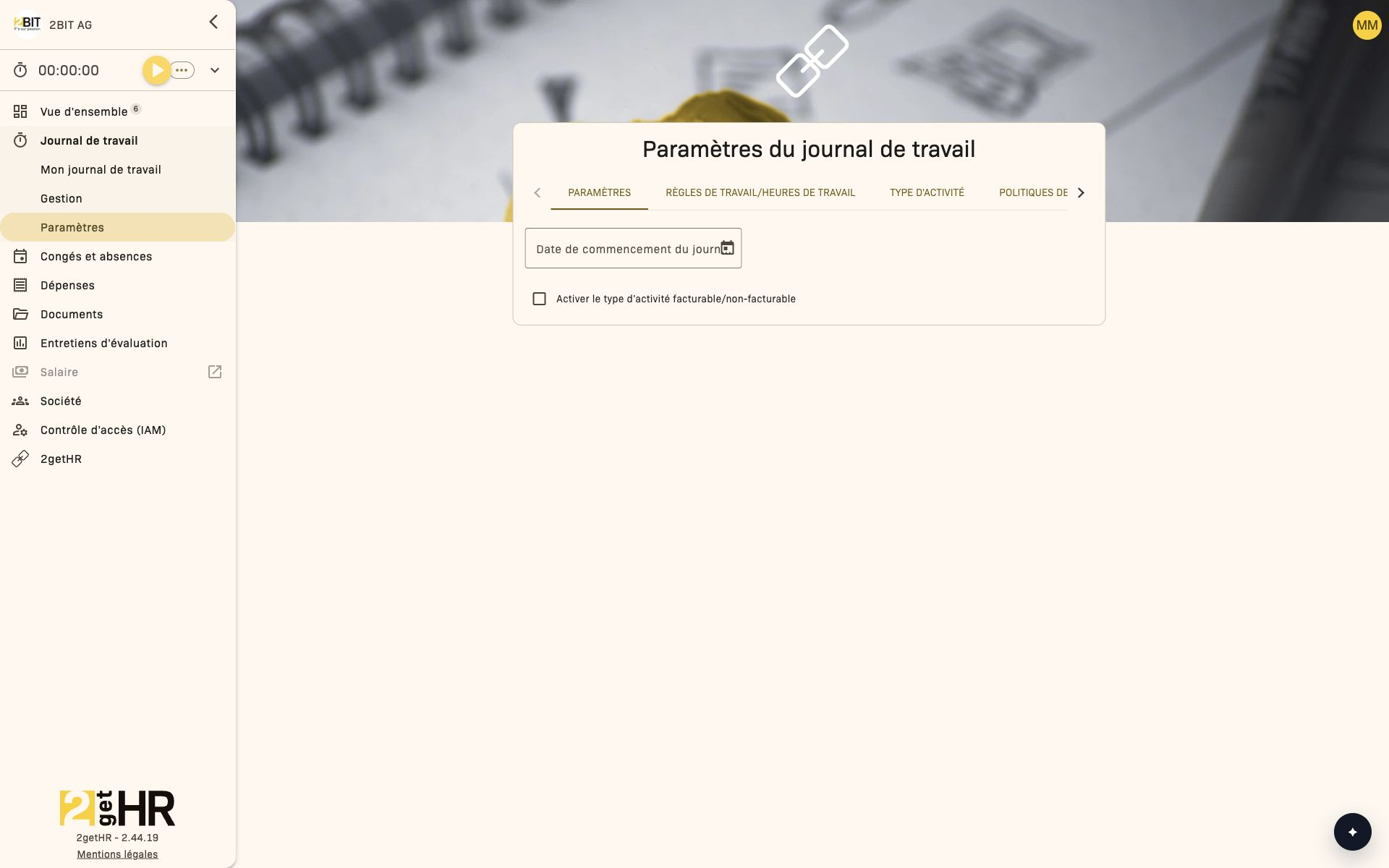
Cette page n’est pas seulement technique : les modifications affectent directement ce que les employés peuvent saisir, ce que la gestion peut approuver et le calcul des heures supplémentaires et du temps excédentaire.
Où gérer chaque type de règle
Paramètres contient les options du journal de travail pour toute l’entreprise.\ Règles de travail/heures de travail contient les choix Appliquer/Ignorer pour les contrôles des règles et l’approbation.\ Politiques de durée hebdomadaire du travail définit les heures hebdomadaires de base des périodes d’emploi.
Type d'activité définit les catégories, les pauses et, si nécessaire, le caractère facturable.
Effet de chaque domaine
Paramètres
Date de commencement du journal de travail définit la limite inférieure du contexte du journal de travail et des périodes. Avant cette date, le temps de travail prévu est nul ; les vues de solde ne calculent pas les périodes commençant avant cette date.\
Activer le type d’activité facturable/non-facturable influence la catégorisation et l’analyse des entrées.
Règles de travail/heures de travail
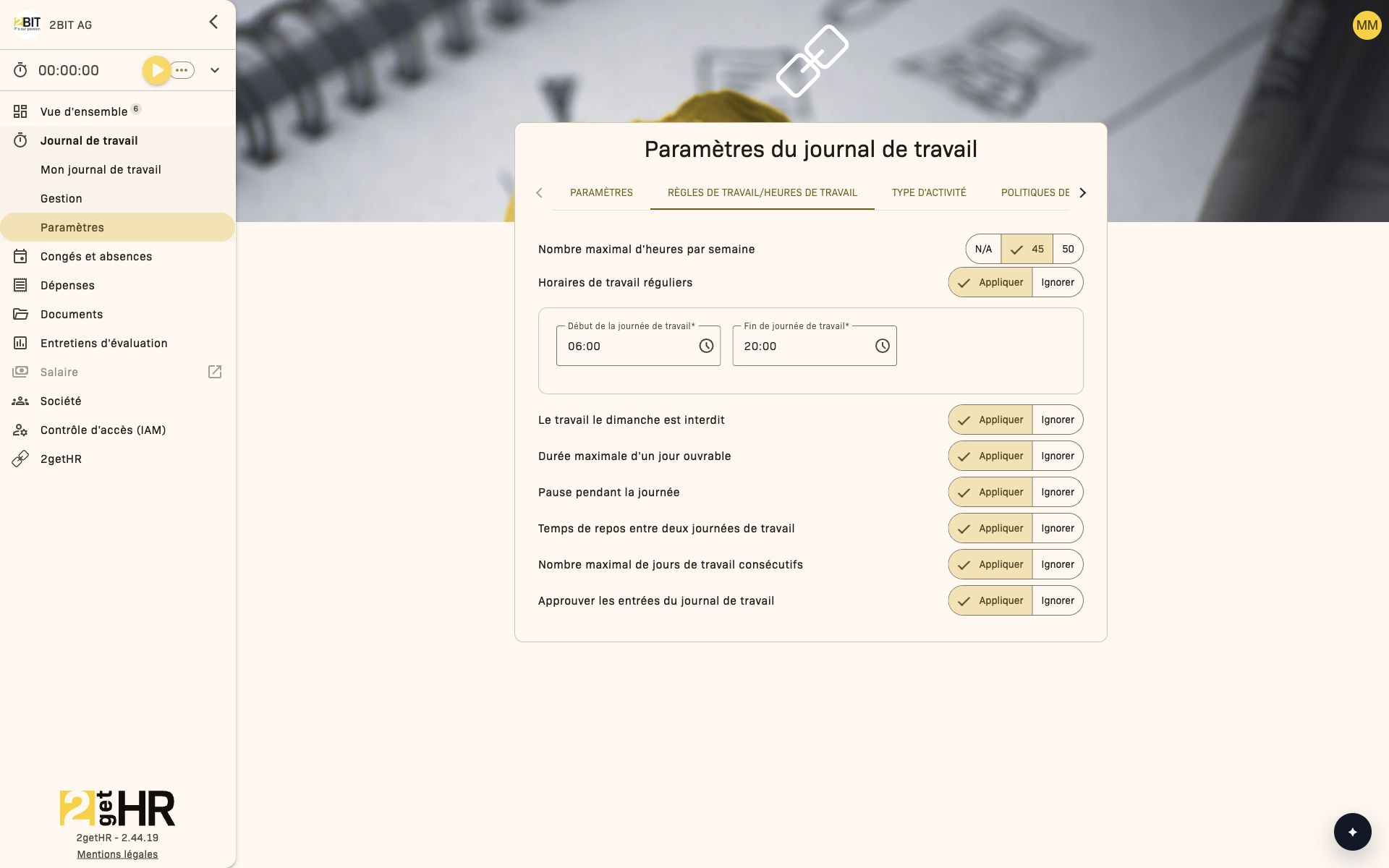
Chaque règle est définie sur Appliquer ou Ignorer.
Nombre maximal d'heures par semaine contrôle les limites hebdomadaires, avec les informations d’heures supplémentaires et de temps excédentaire dans les infractions aux règles.\
Horaires de travail réguliers active la plage horaire (Début de la journée de travail / Fin de journée de travail) et contrôle les entrées par rapport à celle-ci.\
Le travail le dimanche est interdit, Durée maximale d'un jour ouvrable, Pause pendant la journée, Temps de repos entre deux journées de travail et Nombre maximal de jours de travail consécutifs activent les contrôles correspondants.\
Approuver les entrées du journal de travail définit si les actions d’approbation sont disponibles dans la gestion.
Politiques de durée hebdomadaire du travail
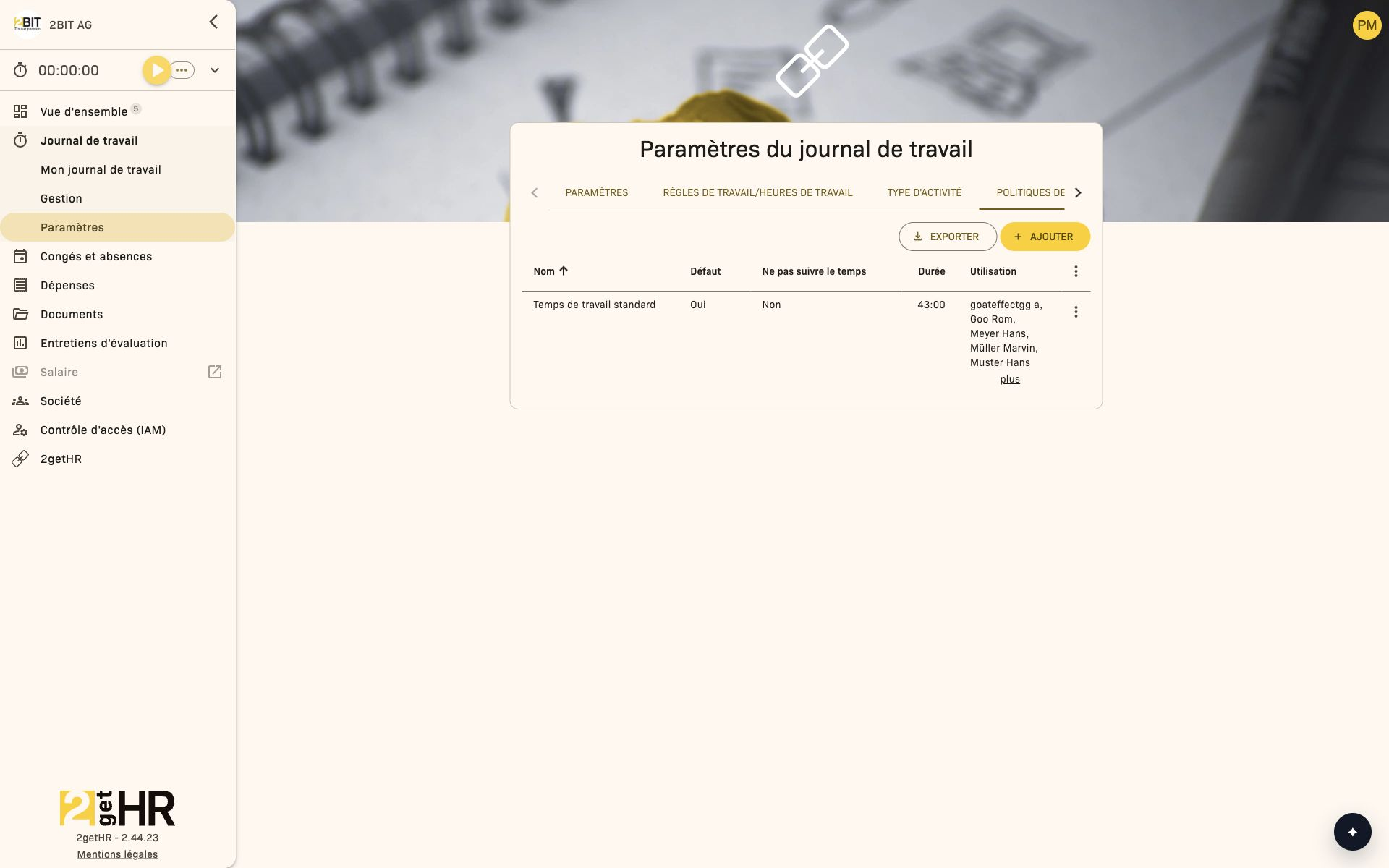
Une politique de durée hebdomadaire définit les heures de base pour un taux d’activité de 100 %.\ Pour les autres taux, les heures prévues dans les périodes d’emploi sont adaptées proportionnellement, si la politique calcule le temps prévu. Ne pas suivre le temps désactive ce calcul : le temps quotidien attendu devient nul, ce qui influence le solde. Ce paramètre ne masque donc pas simplement le journal de travail.
Une politique est définie par défaut. La colonne des employés affectés indique les personnes concernées.\ Lors de la modification d’une politique existante, un avertissement de recalcul apparaît, car les soldes des employés concernés sont recalculés pour les périodes pertinentes.
Type d'activité
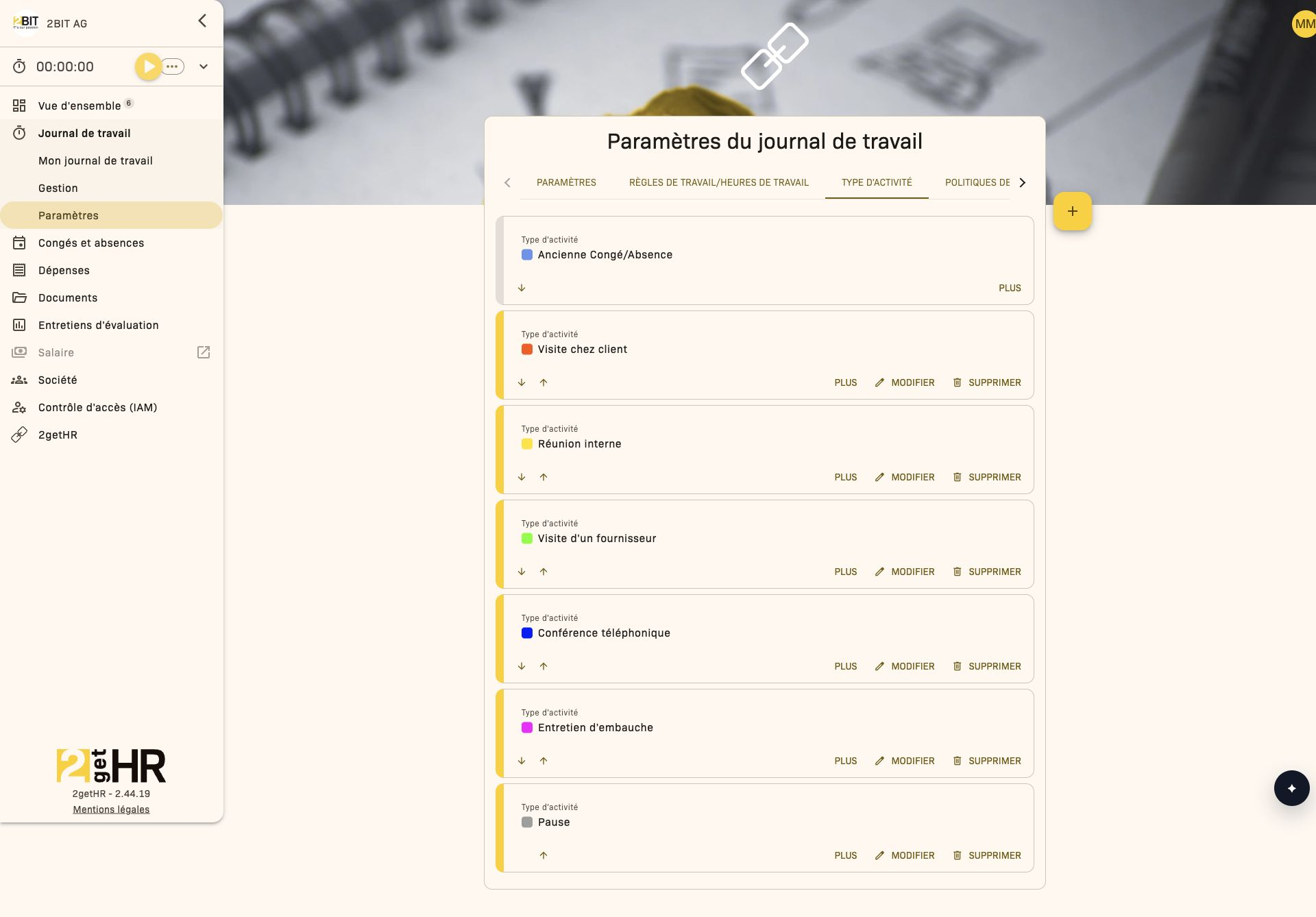
Les types d’activité possèdent un nom, une couleur et le statut Actif. Pause désigne un type comme une pause. Durée de pause par défaut est reprise lorsque les employés choisissent cette pause. Si les types facturables et non facturables sont activés, tu peux aussi définir Facturable.
Les pauses ne comptent pas dans le temps de travail saisi ni dans les heures travaillées du solde. Facturable affecte les heures à l’analyse facturable ou non facturable ; les deux catégories comptent comme temps de travail.
Pourquoi cela modifie les heures supplémentaires et le temps excédentaire
Les heures supplémentaires et le temps excédentaire, hebdomadaires ou cumulés, résultent du temps travaillé, des absences et des ajustements comparés au temps attendu selon les données d’emploi et les politiques de durée hebdomadaire.\ Modifier les politiques, les affectations d’emploi ou les limites des règles de travail modifie donc aussi les résultats du solde.
Quand vérifier cette page
Vérifie les paramètres lors d’un changement des heures hebdomadaires prévues, des règles de conformité, du processus d’approbation ou de l’affectation d’employés à d’autres politiques de durée hebdomadaire.
Configurer les données de base
Définir la date de début
- Ouvre Journal de travail > Paramètres.
- Actualise Date de commencement du journal de travail.
- La modification est enregistrée automatiquement. Vérifie ensuite la logique des périodes dans les vues concernées.
Configurer les règles de travail
- Ouvre Journal de travail > Paramètres > Règles de travail/heures de travail.
- Définis les règles sur Appliquer ou Ignorer.
- Vérifie l’effet dans les parcours des employés et de la gestion.
Gérer les politiques de durée hebdomadaire
- Ouvre Journal de travail > Paramètres, puis l’onglet Politiques de durée hebdomadaire du travail.
- Crée les politiques avec Ajouter ; modifie celles qui existent dans le menu d’actions de leur ligne. Vérifie Durée et Ne pas suivre le temps avant d’enregistrer.
- Avant toute modification, vérifie dans la colonne des employés affectés, au besoin avec PLUS/Moins, qui utilise actuellement cette politique.
- Si la politique doit servir aux nouvelles affectations, définis-la par défaut dans le menu d’actions et confirme la boîte de dialogue.
- Vérifie ensuite dans Gestion du journal de travail > Solde, pour les employés concernés, que le temps prévu et le solde ont été recalculés comme attendu.
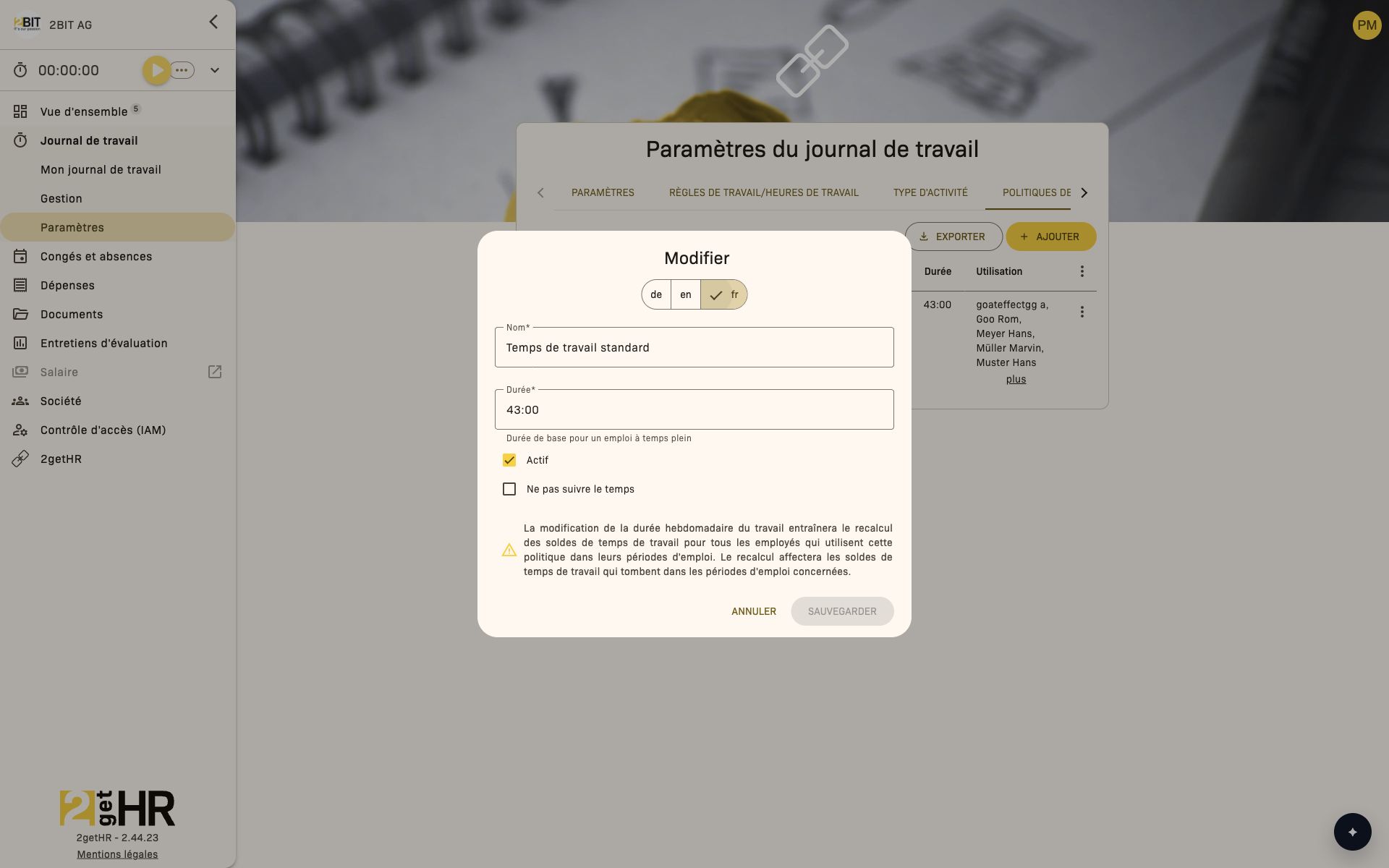
Dans Modifier, Durée correspond au temps de travail à un taux d’activité de 100 %. Respecte l’avertissement de la boîte de dialogue : les changements recalculent les soldes de tous les employés qui utilisent cette politique dans leurs périodes d’emploi, y compris dans les périodes déjà existantes.
Gérer les types d’activité
- Ouvre Journal de travail > Paramètres > Type d'activité.
- Clique sur + ou modifie un type existant.
- Définis le nom, la couleur et le statut actif. Pour un type de pause, active Pause et vérifie Durée de pause par défaut.
- Définis Facturable si l’option est disponible.
- Enregistre et vérifie les choix dans le formulaire de saisie du temps.
Gérer les correspondances bexio, si activées
- Ouvre Journal de travail > Paramètres > bexio.
- Associe les Types d'activités 2RHM aux activités commerciales bexio pour synchroniser le journal de travail.
- Enregistre et teste avec un transfert.
En cas de problème
- Modification non visible immédiatement : Recharge la page.
- Règle non enregistrée : Vérifie les dépendances, par exemple le début et la fin de la plage horaire.
- bexio absent : L’intégration n’est pas activée.
- Approbation absente de la gestion : Vérifie le paramètre d’approbation et les droits du rôle.
Rapports d’heures
Vue d’ensemble
Utilise Rapports d'heures pour les justificatifs de travail quotidiens que les employés préparent en brouillon et que la gestion comptabilise définitivement.
Ce domaine nécessite l’accès au module Rapports d'heures. Si le Contrôle d'accès (IAM) est activé, les autorisations effectives déterminent si le module est disponible pour toi. La vue personnelle est accessible aux employés réguliers. La vue de gestion nécessite en plus le rôle Administrateur ou Backoffice, ou la responsabilité d’une unité organisationnelle.
Mes relevés d'heures est la vue employé.\
Rapports d'heures est la vue de gestion.
Vue employé (Mes relevés d'heures)
Les employés saisissent et modifient les brouillons, puis les soumettent pour vérification.
Parcours des statuts :
Brouillon -> Soumis -> Comptabilisé
Soumettre tout est l’action groupée de clôture d’une période.
Vue de gestion (Rapports d'heures)
La gestion vérifie et comptabilise les rapports soumis, y compris par comptabilisation groupée selon les filtres actuels.
Autorisation de comptabiliser
L’accès à la vue de gestion ne suffit pas à comptabiliser. L’autorisation de comptabiliser les rapports d’heures est aussi nécessaire. Dans la configuration standard, les administrateurs et le Backoffice la possèdent ; la responsabilité d’une unité organisationnelle seule ne l’accorde pas.
Le rapport doit être soumis et ne pas encore être comptabilisé. La personne qui le comptabilise doit aussi avoir accès à l’employé concerné. Les responsables et adjoints couvrent leur unité et ses sous-unités ; un filtre vide n’élargit pas ce périmètre.
Tâches courantes
Saisir et soumettre un rapport quotidien
- Ouvre Documents > Mes relevés d'heures.
- Saisis le rapport de la journée de travail.
- Enregistre-le en brouillon s’il n’est pas terminé.
- Soumets-le lorsque l’entrée est définitive.
Soumettre tous les brouillons en fin de période
- Ouvre Documents > Mes relevés d'heures.
- Filtre la période souhaitée.
- Utilise Soumettre tout.
- Vérifie que le statut passe à Soumis.
Comptabiliser définitivement les rapports soumis (gestion)
- Ouvre Documents > Gestion des rapports d'heures.
- Filtre par période, équipe ou employé.
- Vérifie les entrées soumises.
- Comptabilise-les individuellement ou avec Comptabiliser toutes les entrées.
En cas de problème
- Les brouillons ne sont visibles dans la gestion qu’après soumission.
Comptabiliser toutes les entréess’applique aux filtres actuels : vérifie-les d’abord.- En cas de problème d’importation, réduis la taille du fichier ou utilise un format standard.
- Si
Comptabiliser toutes les entréesmanque, vérifie l’autorisation dans la gestion.