Intégrations
API
Vue d'ensemble
Les API sont accessibles aux administrateurs et aux utilisateurs de back-office si l'autorisation correspondante est activée. Tu peux créer des clés API publiques et gérer des points de terminaison webhook.
Vue de gestion
La page contient les rubriques Clés API publiques et Paramètres Webhook.
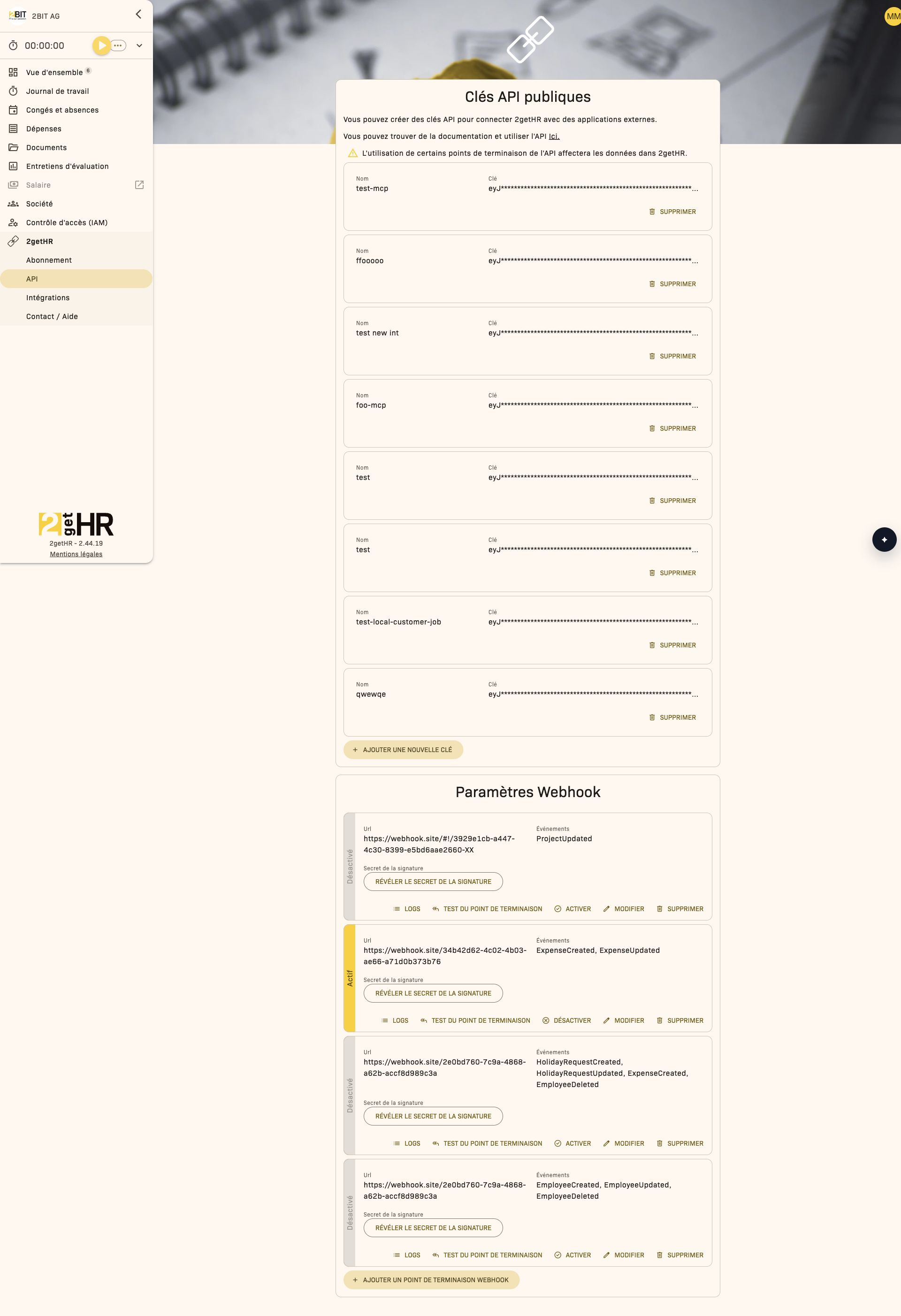
Clés API publiques
Dans cette rubrique, tu crées des clés pour connecter 2getHR à des applications externes. Chaque entrée affiche Nom et Clé. Copie immédiatement une nouvelle clé affichée avec Copier, car elle ne sera plus affichée ultérieurement pour des raisons de sécurité. Tu peux supprimer une clé avec Supprimer après confirmation.
Le lien vers la documentation de l'API permet de consulter l'API disponible et son utilisation. Certains points de terminaison de l'API peuvent modifier les données dans 2getHR.
Paramètres Webhook
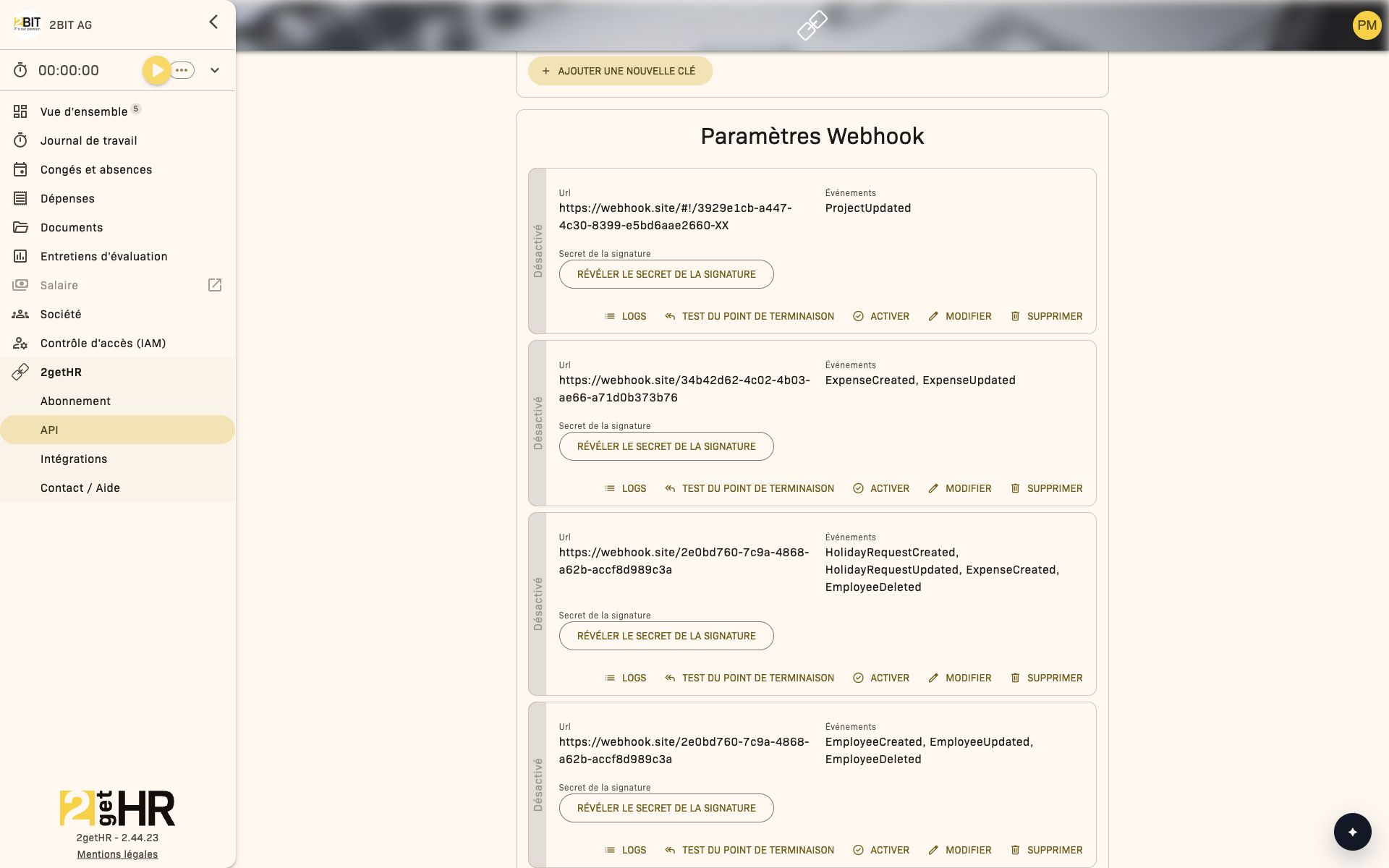
Les paramètres webhook permettent de configurer les notifications automatiques que 2getHR envoie aux systèmes externes lors de certains événements RH. Principales actions disponibles :
- Ajouter un point de terminaison webhook et Modifier pour créer ou modifier une configuration webhook.
- Supprimer avec confirmation pour éviter une suppression accidentelle.
- Activer/Désactiver pour changer l'état de fonctionnement.
- Test du point de terminaison pour simuler une notification d'événement et afficher le résultat.
- Révéler le secret de la signature pour obtenir la clé dont le système destinataire a besoin pour vérifier l'expéditeur.
Chaque ligne de point de terminaison indique l'URL de destination, les types d'événements abonnés et l'état d'activation actuel.
Tâches courantes
Créer une clé API publique
- Ouvre 2getHR > API.
- Sous Clés API publiques, clique sur Ajouter une nouvelle clé.
- Saisis un nom pour la clé dans Nom.
- Envoie le formulaire pour créer la clé. Un message confirme la réussite de la création.
Copie immédiatement la clé affichée et conserve-la en lieu sûr. Une fois masquée, elle ne peut plus être affichée.
Ajouter ou modifier un point de terminaison webhook
- Ouvre 2getHR > API > Paramètres Webhook.
- Clique sur Ajouter un point de terminaison webhook ou sur l'icône Modifier d'un point de terminaison existant.
-
Saisis l'Url et sélectionne au moins un événement. Au besoin, active les options permettant de remplacer les délais d'avertissement et de désactivation et adapte leurs valeurs.
-
Clique sur Enregistrer pour créer ou mettre à jour le point de terminaison.
Le système effectue les contrôles de validation et affiche un message de confirmation en cas de réussite.
Obtenir le secret de signature pour le destinataire
- Ouvre 2getHR > API > Paramètres Webhook.
- Sélectionne Révéler le secret de la signature pour le point de terminaison souhaité.
- Utilise l'icône de copie à côté du Secret de la signature affiché et enregistre-le dans la configuration protégée du système destinataire.
- Ne publie pas la clé affichée dans des documents ou des captures d'écran.
2getHR transmet cette clé comme valeur de l'en-tête HTTP Signature lors de l'appel webhook. Le système destinataire doit comparer cette valeur à sa clé enregistrée et rejeter les requêtes qui ne correspondent pas. Il s'agit d'un secret partagé, et non d'une signature HMAC calculée à partir du contenu du message. Cette information est nécessaire à la configuration de l'intégration destinataire ; la clé API publique ne peut pas la remplacer.
Tester un point de terminaison webhook
- Sélectionne un point de terminaison existant.
- Clique sur Test du point de terminaison.
-
Dans la boîte de dialogue de test, sélectionne un événement parmi les types configurés pour ce point de terminaison.
-
Envoie le formulaire. Le système envoie une notification de test et affiche la réponse dans la boîte de dialogue.
Paramètres
Les paramètres suivants influencent la validation des webhooks et le comportement par défaut :
- Avertissement après (heures) : Définit le moment où un statut d'avertissement est déclenché. Valeur par défaut : 72 heures. Influence la surveillance des points de terminaison et les plages de validation.
- Désactivation après (heures) : Définit le délai avant la désactivation automatique. Valeur par défaut : 240 heures. Contrôle le cycle de vie et évite le traitement de points de terminaison obsolètes.
Conseils et résolution des problèmes
- Clé API publique devenue invisible : Crée une nouvelle clé si nécessaire. Pour des raisons de sécurité, les clés déjà masquées ne peuvent plus être affichées.
- Échec du test webhook : Vérifie que le point de terminaison prend en charge HTTPS et renvoie une réponse 2xx. La boîte de dialogue de test affiche toutes les données de la requête pour faciliter le diagnostic.
- Combinaisons de délais invalides : Si l'enregistrement échoue, vérifie que le seuil d'avertissement est inférieur au seuil de désactivation et que les deux restent dans les limites configurées.
- Désactivation involontaire : Vérifie les paramètres du seuil de désactivation pour éviter un déclenchement prématuré de la désactivation automatique du webhook.
Fonctions associées :
- Surveillance des webhooks : Consigner et examiner les résultats de tous les appels webhook lancés depuis cette rubrique.
- Paramètres de la société : Partage la configuration et les autorisations de rôles avec les API pour faciliter l'administration.
Intégrations
Vue d'ensemble
La fonction Intégrations permet aux administrateurs et aux utilisateurs de back-office de connecter la plateforme 2getHR à des systèmes externes prenant en charge la synchronisation des identités et de la paie. Elle centralise la configuration de deux intégrations importantes :
- Azure Active Directory (Azure AD) : Gère l'authentification unique via le service d'identité Microsoft du locataire.
- bexio : Synchronise les données des employés, des dépenses, du journal de travail, des absences et des fiches de paie entre 2getHR et bexio Salaire.
Cette fonction est accessible aux rôles ayant des autorisations Admin ou Backoffice. Pour accéder à cette rubrique, sélectionne 2getHR > Intégrations dans la barre latérale principale.
Onglets et vues des intégrations
Onglet Azure Active Directory
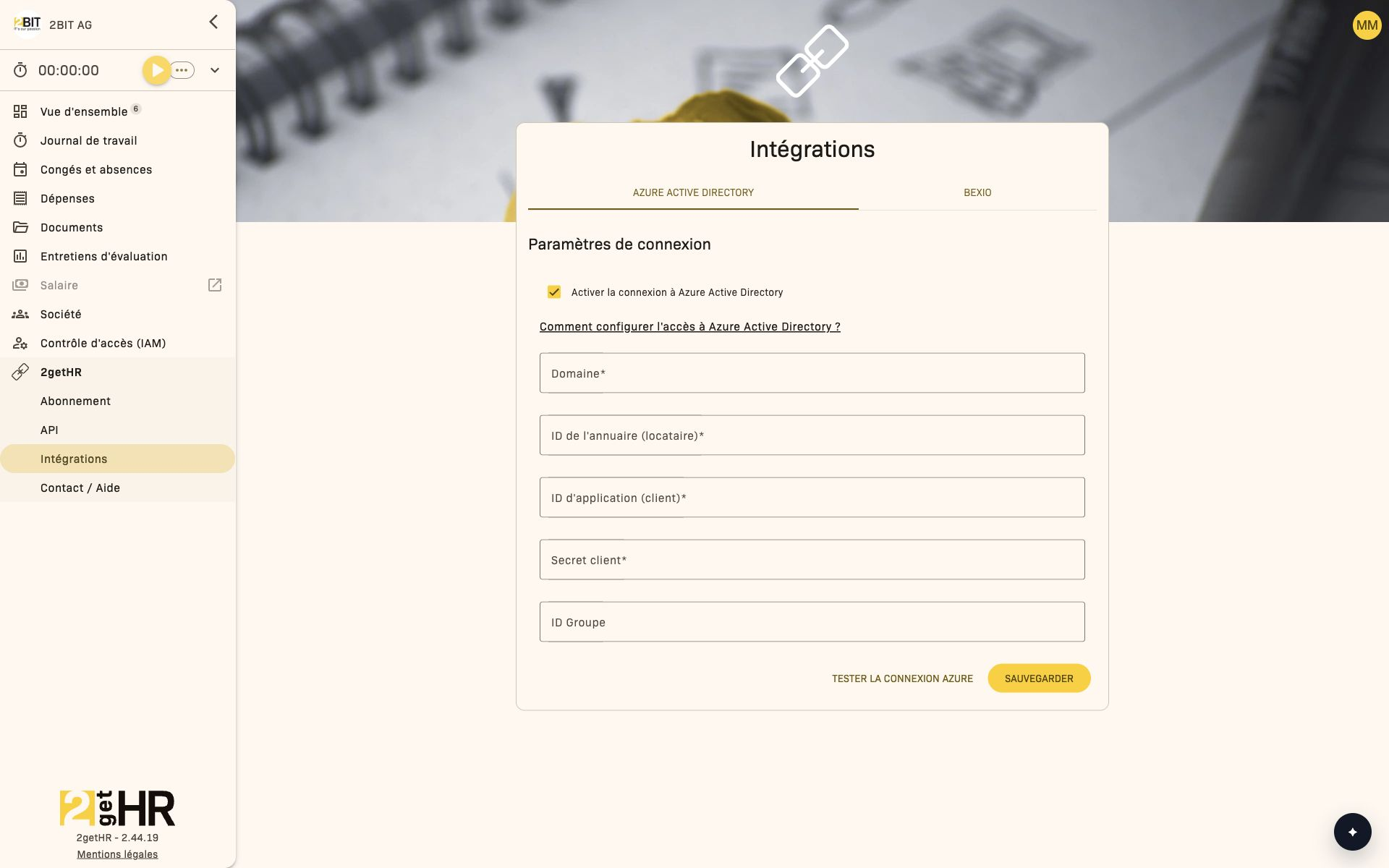
L'onglet Azure AD centralise toute la configuration permettant de connecter l'annuaire Microsoft de la société à 2getHR. Seuls les administrateurs et les utilisateurs de back-office peuvent y accéder.
Actions disponibles :
- L'ouverture de l'onglet charge les paramètres de connexion actuels.
- Tester la connexion Azure : Vérifie la connexion d'authentification avec Azure AD.
- SAUVEGARDER : Enregistre les valeurs de configuration nouvelles ou modifiées.
Après la saisie de ces valeurs, Tester la connexion Azure les valide immédiatement. Un message de confirmation apparaît en cas de réussite. SAUVEGARDER met à jour la configuration du locataire. Les valeurs invalides ou manquantes déclenchent des messages de validation propres aux champs.
Onglet bexio
L'onglet bexio permet de configurer la synchronisation des dépenses, du journal de travail, des fiches de paie et des données salariales avec bexio. Il n'est visible que si la société de l'utilisateur est autorisée à accéder à bexio.
Les actions disponibles comprennent :
- Modifier dans Paramètres des dépenses — Ouvre une boîte de dialogue pour définir comment les justificatifs doivent être chargés lors du transfert des dépenses.
- Modifier dans Paramètres de suivi du temps — Sélectionne le statut bexio à attribuer aux nouvelles entrées du journal de travail.
- Programme d'importation des fiches de paie — Configure le moment où les fiches de paie sont récupérées depuis bexio Salaire.
- Configurer le transfert et l'importation des employés — Active ou désactive la synchronisation automatique entre les modifications des employés et bexio Salaire.
- Configurer le transfert des congés et absences — Envoie les absences et les congés à bexio Salaire.
Tâches courantes
Configurer l'intégration Azure AD
- Ouvre 2getHR > Intégrations et sélectionne l'onglet Azure Active Directory.
- Active Activer la connexion à Azure Active Directory pour déverrouiller les champs d'identifiants.
-
Une fois la connexion Azure AD activée, remplis les champs obligatoires Domaine, ID de l'annuaire (locataire), ID d'application (client) et Secret client. ID Groupe est facultatif.
-
Clique sur Tester la connexion Azure pour vérifier la configuration.
- Clique sur SAUVEGARDER une fois la vérification réussie.
Modifier le chargement des justificatifs de dépenses vers bexio
- Ouvre 2getHR > Intégrations > bexio.
- Clique sur Modifier dans Paramètres des dépenses.
- Sélectionne État du téléchargement du reçu dans la liste déroulante (Ne pas télécharger, Boîte de réception ou Dans les archives) pour définir la condition de chargement des justificatifs de dépenses.
- Clique sur Enregistrer.
Gérer un programme d'importation des fiches de paie bexio
- Dans l'onglet bexio, clique sur Ajouter un programme d'importation dans Programme d'importation des fiches de paie.
-
Définis le Jour du mois et l'Heure. Choisis ensuite si les fiches de paie à importer concernent le mois en cours ou le mois précédent.
-
Enregistre pour appliquer. Le système valide toutes les valeurs avant d'enregistrer le programme.
Paramètres
- Activer la connexion à Azure Active Directory : Active l'intégration de l'authentification Azure AD pour tout le locataire.
- État du téléchargement du reçu : Détermine comment les justificatifs de dépenses sont transférés à bexio.
- Statut du journal de travail : Associe les entrées de temps terminées dans 2getHR au statut bexio approprié.
- Pousser les modifications des employés vers bexio Salaire : Envoie automatiquement les données du personnel mises à jour à bexio.
- Ajouter un employé à bexio Salaire : Ajoute les utilisateurs nouvellement créés à bexio Salaire.
- Pousser le journal de travail vers bexio : Transfère automatiquement les entrées de temps des employés.
- Pousser les projets vers bexio : Inclut les références des projets dans les entrées de temps.
- Pousser les dépenses vers bexio : Envoie automatiquement les rapports de dépenses.
- Pousser les congés et les absences vers bexio Salaire : Synchronise les absences et les congés des employés associés.
- Importer des bulletins de salaire depuis bexio Salaire : Active l'importation automatique récurrente des fiches de paie selon les programmes définis.
- Importer le personnel de bexio Salaire : Permet d'importer les fiches des employés de bexio Salaire dans 2getHR.
Conseils et résolution des problèmes
- Échec de la connexion Azure AD : Vérifie l'ID du locataire et le secret client dans le portail Azure, puis utilise de nouveau Tester la connexion Azure.
- Onglet bexio invisible : Vérifie que le locataire dispose d'un droit actif à l'intégration bexio.
- Fiches de paie manquantes : Vérifie que l'importation depuis bexio Salaire est activée et que le jour et l'heure programmés ne sont pas encore passés.
- Identifiants réinitialisés après la désactivation d'Azure AD : Ce comportement est attendu ; réactive la connexion AD et saisis à nouveau les identifiants.
- Données de dépenses ou de temps absentes de bexio : Vérifie que les paramètres d'envoi de ces données sont activés.
Synchronisation des utilisateurs bexio
Vue d’ensemble
La fonction Récupérer les données de bexio compare les informations d’un employé dans 2getHR avec celles de l’utilisateur bexio lié. En cas de différences, tu peux importer ensemble le prénom, le nom et l’adresse e-mail de bexio dans le compte 2getHR.
Ouvre Société > Staff, sélectionne l’employé concerné, puis Récupérer les données de bexio pour ouvrir la vue de comparaison. Cette fonction est disponible si l’accès Bexio et la connexion Bexio sont activés pour ton entreprise.
Vue de comparaison
La vue affiche le prénom, le nom et l’e-mail provenant de 2getHR et de bexio. En cas de différences, les deux valeurs s’affichent ; si les informations correspondent, la valeur commune apparaît.
- Mettre à jour le compte 2getHR : Importe ensemble le prénom, le nom et l’e-mail de bexio dans 2getHR.
- ANNULER : Revient à la page précédente sans modifier les informations.
Tâches courantes
Importer les informations d’un employé depuis bexio :
- Ouvre Société > Staff, sélectionne l’employé, puis Récupérer les données de bexio.
- Compare le prénom, le nom et l’e-mail dans la vue.
- Clique sur Mettre à jour le compte 2getHR pour importer les trois informations de bexio.
Conseils et dépannage
- La vue de comparaison n’est pas disponible : Vérifie que l’employé est lié à un utilisateur bexio et que l’accès Bexio et la connexion Bexio sont activés.
- Différences dans les informations : Mettre à jour le compte 2getHR importe toujours ensemble le prénom, le nom et l’e-mail de bexio. Corrige d’abord les informations dans bexio si nécessaire.
- Impossible de charger les données : Reviens à la page précédente avec ANNULER et vérifie le lien bexio de l’employé.
Clients fiduciaires
Vue d’ensemble
Utilise Clients fiduciaires pour gérer les entreprises clientes liées dans le contexte fiduciaire. La page se concentre sur le cycle de vie du client : créer une entreprise cliente, vérifier la liste et retirer le lien. La liste des clients est triée par ordre alphabétique des noms d’entreprise.
Accès et utilisation
Utilise cette page uniquement dans le contexte d’administration fiduciaire. Elle n’est pas destinée aux processus habituels des employés.
Tâches courantes
Créer une entreprise cliente
- Ouvre Fiduciaire > Clients.
- Clique sur +.
- Saisis le nom de l’entreprise, l’adresse e-mail, le prénom et le nom, choisis si nécessaire la langue et accepte les conditions d’utilisation. Le numéro de téléphone de l’entreprise est facultatif.
- Termine l’inscription et vérifie la nouvelle entrée dans la liste.
Retirer une entreprise cliente
- Ouvre Fiduciaire > Clients.
- Recherche l’entreprise cliente à retirer.
- Clique sur Retirer et confirme.
Remarques
Cette fonction n’a pas d’onglet Paramètres distinct. Son comportement dépend des autorisations fiduciaires et du contexte actuel.
Conseils et dépannage
- Si + n’est pas disponible, vérifie les autorisations de ton rôle fiduciaire.
- Si l’inscription ne peut pas être terminée, vérifie les champs obligatoires, le format de l’adresse e-mail et l’acceptation des conditions d’utilisation. Une adresse e-mail déjà utilisée ou non valide doit être corrigée.
- Vérifie soigneusement avant de confirmer le retrait pour éviter de supprimer un lien par erreur.
Changer d’employé actif
La fonction de changement d’employé permet aux fiduciaires vérifiées disposant de l’autorisation de gérer leurs clients de travailler temporairement dans le contexte d’un client.
Pour changer de contexte d’employé :
- Dans la navigation, ouvre le champ de sélection sous Fiduciaire > Client.
- Sélectionne le client souhaité.
- Une page de chargement apparaît brièvement, puis le tableau de bord s’affiche dans le contexte du client sélectionné.
Toutes les données — absences, journal de travail et dossiers RH — passent dans le contexte du client sélectionné.
Pour revenir à ton propre compte :
- Ouvre à nouveau Fiduciaire > Client.
- Sélectionne AUCUN.
En cas de problème :
- La page est bloquée : Attends 30 secondes. Si le problème persiste, recharge la page.
- Erreur d’accès après le changement : Actualise le navigateur.
- Données inattendues dans le tableau de bord : Sélectionne AUCUN dans le champ Client pour réinitialiser le contexte.
Événements Webhook
Vue d’ensemble
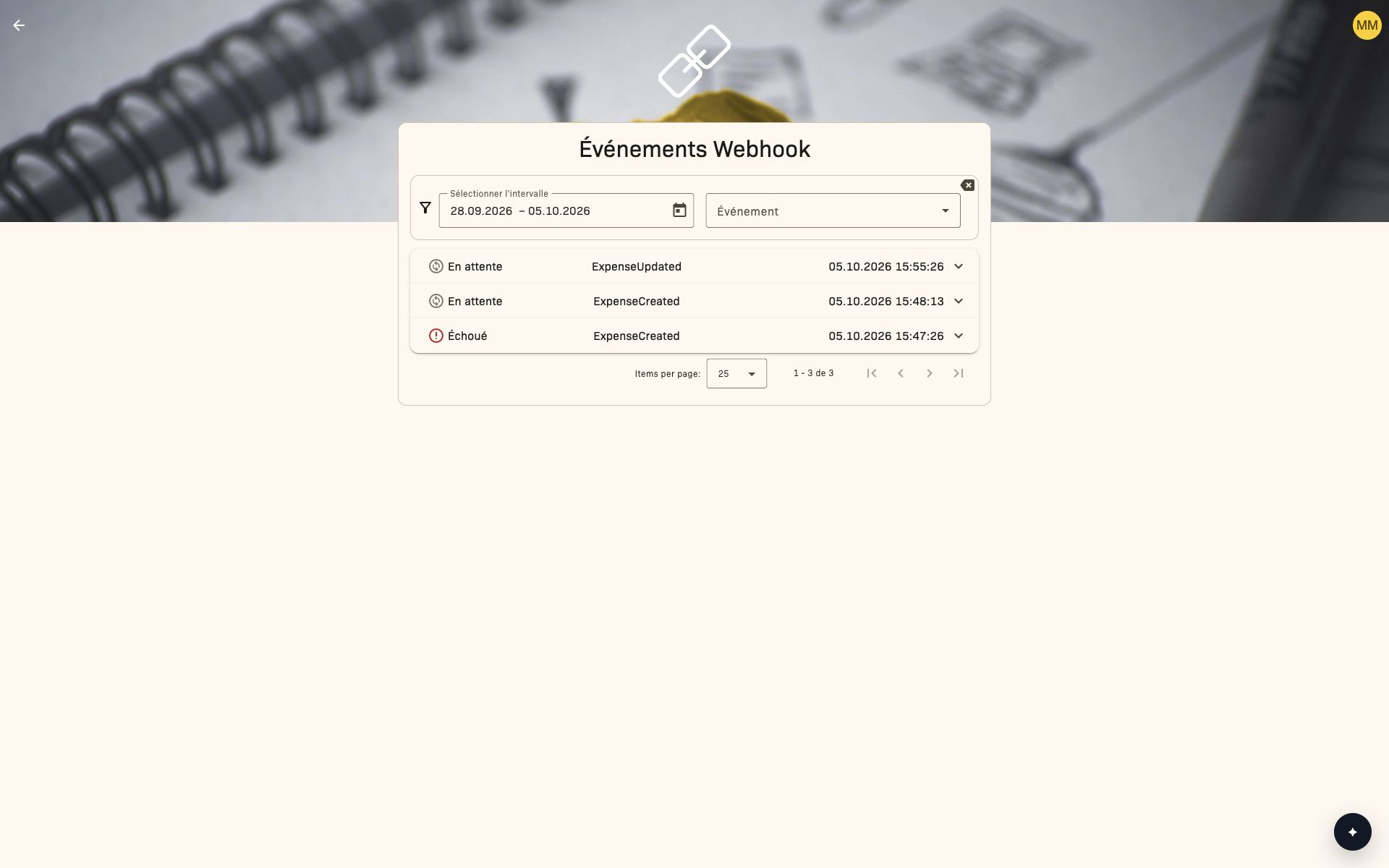
La page Événements Webhook montre aux administrateurs et aux utilisateurs Backoffice tous les envois Webhook vers des points de terminaison externes. Tu peux vérifier le statut de chaque envoi, consulter les détails des tentatives, annuler des événements et relancer ceux qui ont échoué.
Pour y accéder, ouvre 2getHR > API > Paramètres Webhook, puis Logs pour un point de terminaison.
Afficher et filtrer les événements
La liste dépliable montre pour chaque événement son horodatage, son type et son statut (Succès, Échoué, En attente, Désactivé ou Annulé). Ouvre un événement pour consulter Id de l'événement, Contenu de l'événement, Réponse et, pour les événements en attente ou échoués, Prochaine tentative.
Filtrer :
- Sélectionner l'intervalle : Choisis une date de début et de fin pour limiter les événements à une période. La liste s’actualise dès que les deux dates sont renseignées.
- Événement : Filtre éventuellement par type. Tu peux choisir TOUT ou uniquement les types d’événements configurés pour le point de terminaison.
Relancer les événements échoués :
- Ouvre un événement échoué et clique sur Réessayer maintenant.
- Cela lance le traitement de la file du point de terminaison concerné, et pas seulement de l’événement sélectionné.
- Les événements disponibles sont traités dans leur ordre de création jusqu’à la première erreur. Les événements réussis et annulés sont ignorés.
- Actualise les réponses et vérifie les statuts après le traitement. Le passage immédiat de l’événement sélectionné à En attente n’est pas garanti.
Si Réessayer maintenant est désactivé, un délai d’attente est en cours ou la prochaine tentative est déjà en traitement. Actualise les réponses ou attends l’heure indiquée. Aucune nouvelle tentative n’est possible si le point de terminaison est désactivé.
Conseils
- Vérifie régulièrement le statut des événements pour repérer rapidement les échecs d’envoi.
- En cas d’erreurs persistantes, vérifie l’URL du point de terminaison et son statut d’activation sous 2getHR > API > Paramètres Webhook.
- Teste les points de terminaison avec Test du point de terminaison dans les paramètres.