Objectifs et évaluations
Objectifs actifs
Vue d’ensemble
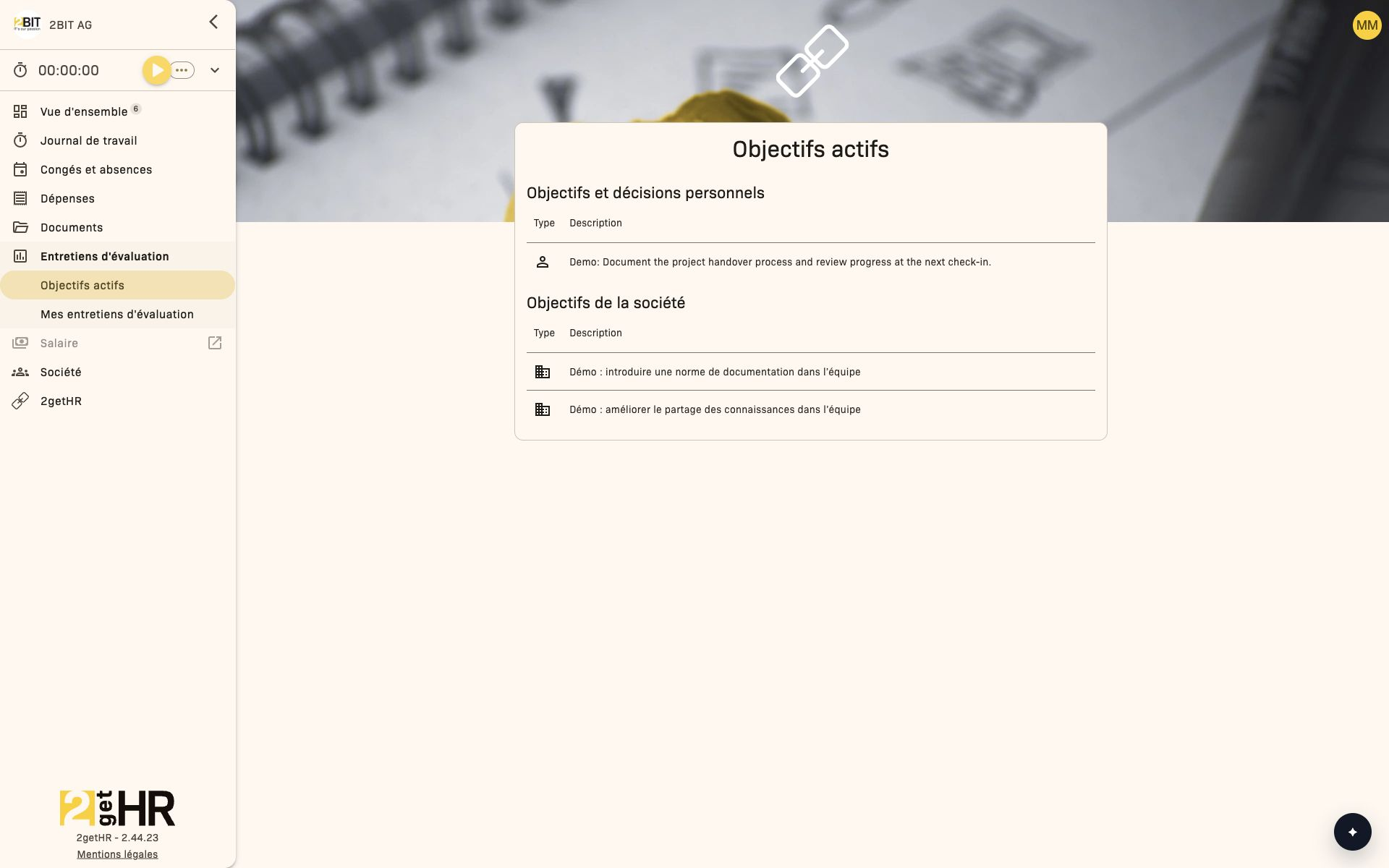
Objectifs actifs dans 2getHR affiche tes objectifs personnels, décisions et objectifs de la société issus de ton dernier entretien d’évaluation terminé ou signé. Cette page sert à les consulter ; les objectifs ne peuvent pas y être modifiés.
Ouvre la fonction dans la barre latérale sous Entretiens d'évaluation > Objectifs actifs. La page charge automatiquement les objectifs de ton entretien admissible le plus récent.
Vues
Vue employé — page Objectifs actifs
La page affiche le contenu de ton dernier entretien terminé ou signé. Une barre de progression apparaît pendant le chargement.
- Objectifs et décisions personnels : Affiche tes objectifs personnels et décisions dans les colonnes Type et Description.
- Objectifs de la société : Affiche les objectifs de la société dans les colonnes Type et Description.
- Type : Identifie les objectifs personnels et ceux de la société par une icône.
- Aucune modification manuelle : Tu ne peux ni créer ni modifier directement les objectifs ici. Les changements s’effectuent dans l’entretien correspondant.
Si aucun objectif personnel ou de la société n’est disponible, la page affiche une liste vide.
Accès : Employés réguliers ayant accès au module MBO.
Si le Contrôle d'accès (IAM) est activé, les autorisations effectives déterminent si MBO est disponible pour toi. La page continue d’afficher uniquement tes propres objectifs et ne permet aucune modification.
Tâches courantes
Consulter les objectifs actifs
- Ouvre Entretiens d'évaluation > Objectifs actifs dans la barre latérale.
- Attends le chargement des objectifs.
- Vérifie Objectifs et décisions personnels et Objectifs de la société.
Paramètres
Cette fonction ne possède ni onglet de paramètres ni options de modification.
Conseils et dépannage
- Aucun objectif visible : Vérifie qu’un entretien terminé ou signé contenant des objectifs existe pour toi. Sans entretien correspondant, la page affiche une liste vide.
- Impossible de modifier les objectifs : La page sert uniquement à la consultation. Les changements doivent être effectués dans l’entretien correspondant tant qu’il est modifiable. Les entretiens signés sont en lecture seule.
- Zone sans entrée : Si des objectifs n’existent que dans une catégorie, l’autre zone peut quand même s’afficher vide.
Catalogue d’objectifs
Vue d’ensemble
La fonction Catalogue d’objectifs centralise la gestion des modèles annuels d’objectifs utilisés dans toute l’organisation. Les administrateurs et les responsables d’unités organisationnelles y définissent un ensemble structuré d’objectifs qui alimentera ensuite les processus d’évaluation des performances. Chaque catalogue correspond à une année précise et contient des objectifs pouvant être limités à certaines unités organisationnelles. Ces catalogues servent de base aux Évaluations des objectifs et assurent une orientation cohérente et transparente des objectifs entre les équipes.
Ce domaine nécessite l’accès au module MBO. Si le Contrôle d'accès (IAM) est activé, les autorisations effectives déterminent si le module est disponible pour toi. Les restrictions de rôle et d’enregistrement propres à chaque action continuent de s’appliquer.
Pour accéder à cette fonction, ouvre dans la barre latérale Entretiens d'évaluation > Paramètres > Catalogues d'objectif. Tu peux consulter les années existantes, en créer de nouvelles et gérer les objectifs de chaque catalogue.
Vues de gestion
Onglet des années de catalogue
Cette vue principale liste tous les catalogues annuels disponibles. Chaque entrée indique l’année, le nombre de modèles d’objectifs qu’elle contient et les actions de gestion disponibles.
Colonnes affichées :
- Année : L’année attribuée au catalogue d’objectifs.
- Nombre d’éléments : Le nombre de modèles d’objectifs actuellement définis.
- Actions : Icônes pour ouvrir les objectifs du catalogue, leurs évaluations ou supprimer un catalogue.
Actions disponibles :
- + ouvre Nouveau catalogue d'objectifs pour créer un catalogue annuel.
- Supprimer : Retire un catalogue entier après confirmation, uniquement pour les administrateurs.
- Modifier les éléments : Ouvre la liste des objectifs de l’année sélectionnée.
- Évaluer : Ouvre l’aperçu des évaluations liées à cette année de catalogue.
Accès par rôle :
- Administrateurs : Accès complet pour créer, modifier ou supprimer les catalogues.
- Responsables d’unités organisationnelles : Peuvent ouvrir et consulter le contenu des catalogues dans leur périmètre.
Page des objectifs
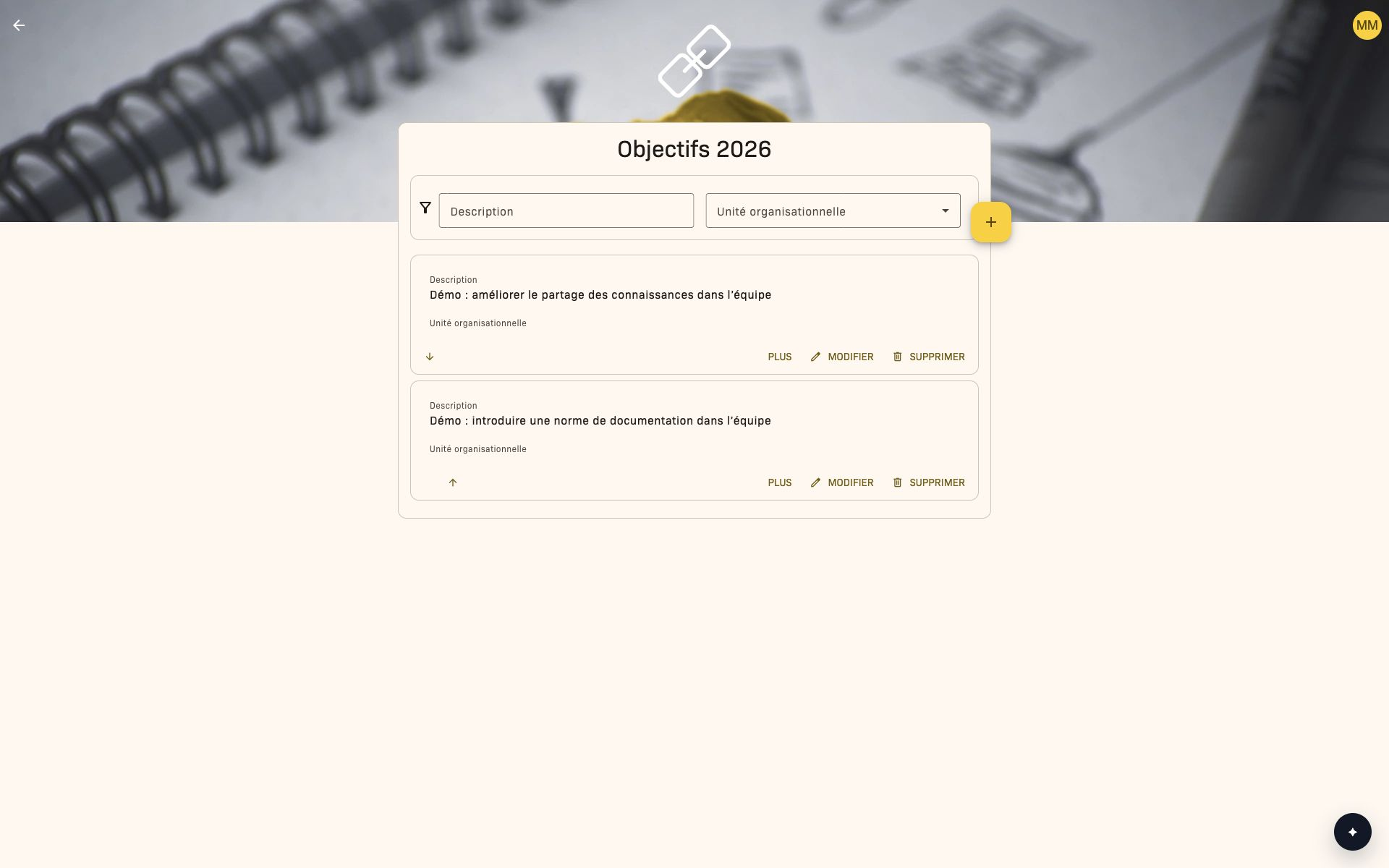
Après avoir choisi une année de catalogue, tu ouvres la page des objectifs de cette année. Cette vue affiche tous les modèles d’objectifs définis pour le catalogue. Les éléments peuvent être filtrés, modifiés, réordonnés ou retirés.
Informations affichées :
- Description : Le texte principal du modèle dans ta langue ; si cette traduction manque, la langue principale de l’entreprise est utilisée.
- Unité organisationnelle : Définit l’unité à laquelle l’objectif s’applique.
- Inclure les sous-unités : Indique si les unités subordonnées sont aussi incluses. Cette information apparaît uniquement si une unité organisationnelle est attribuée.
- Individuellement évalué : Indique si l’objectif est évalué pour chaque employé.
- Objectif est facultatif : Signale un objectif facultatif, non obligatoire pour les évaluations.
- Réalisation de l'objectif : Affiche la valeur d’évaluation des performances en pourcentage.
Filtres disponibles :
- Description : Recherche libre d’objectifs à partir d’une partie de leur description.
- Unité organisationnelle : Limite la liste aux objectifs d’une unité sélectionnée. Les objectifs d’une unité supérieure apparaissent aussi si Inclure les sous-unités est activé.
Actions sur les éléments :
- + ouvre Nouveau point objectif.
- Modifier : Ouvre Editer un objectif pour changer les détails d’un élément existant.
- Supprimer : Demande confirmation avant de retirer l’objectif du catalogue.
- Déplacer vers le haut / le bas : Ajuste l’ordre d’affichage. Le premier élément ne peut pas monter et le dernier ne peut pas descendre. Si l’enregistrement de l’ordre échoue, l’application rétablit l’ordre précédent.
Autorisations d’accès :
- Administrateurs : Contrôle complet de tous les objectifs, quelle que soit l’unité.
- Responsables d’unités organisationnelles : Peuvent modifier, supprimer et réordonner les objectifs s’ils dirigent l’unité attribuée ou une unité supérieure.
- Autres utilisateurs : Peuvent ouvrir les objectifs, mais ne peuvent pas modifier, supprimer ou réordonner ceux auxquels ils n’ont pas accès.
Tâches courantes
Créer un catalogue
- Dans Catalogues d'objectif, clique sur +.
-
Renseigne les champs suivants dans Nouveau catalogue d'objectifs :
-
Année : L’année à laquelle le catalogue doit s’appliquer.
-
Copie des objectifs de la société de l'année dernière : Active cette option pour reprendre les objectifs de l’année précédente.
-
Clique sur Ajouter pour créer le catalogue. La liste s’actualise automatiquement.
Ajouter un objectif
- Ouvre une année existante avec Modifier les éléments.
- Clique sur +.
-
Complète les champs suivants dans Nouveau point objectif :
-
Description : Champ obligatoire pour le texte de l’objectif.
- Unité organisationnelle : Limite l’objectif à une unité. Seuls les administrateurs peuvent laisser ce choix vide pour créer un objectif applicable à toute l’entreprise.
- Inclure les sous-unités : Apparaît après la sélection d’une unité et inclut ses sous-unités.
- Individuellement évalué : Précise que l’objectif est évalué par employé.
-
Objectif est facultatif : Signale que l’objectif n’est pas obligatoire.
-
Enregistre les modifications pour ajouter l’élément à la liste.
Filtrer les objectifs
- Utilise le champ de recherche sous Description pour filtrer les éléments par mots-clés.
- Choisis une Unité organisationnelle dans la liste déroulante pour voir les objectifs pertinents de cette unité. Une sélection vide affiche les objectifs de toute l’entreprise.
- Les filtres actualisent automatiquement les résultats pendant la saisie ou lors d’un changement de sélection.
Conseils et dépannage
- Erreur : « L’année existe déjà » - Un catalogue existe déjà pour cette année. Choisis une année unique.
- Objectif invisible : Vérifie que ton compte est affecté à l’unité organisationnelle concernée.
- Impossible de déplacer un objectif : Vérifie tes droits de modification et l’absence de modifications simultanées qui limiteraient l’ordre.
- Objectif absent d’une évaluation : Vérifie que le catalogue souhaité est actif pour le cycle d’évaluation actuel.
Conseil pratique : lors de la préparation d’une nouvelle année, active Copie des objectifs de la société de l'année dernière pour gagner du temps et conserver des objectifs récurrents cohérents.
Évaluations des objectifs
Vue d’ensemble
La fonction Évaluations des objectifs permet aux utilisateurs de gestion et aux utilisateurs ayant accès au MBO de consulter et de mettre à jour les pourcentages de réalisation des objectifs d’une année de catalogue donnée. Elle fait partie du module plus large de gestion par objectifs (MBO) de 2getHR. Chaque année de catalogue définit un ensemble structuré d’objectifs, et les évaluations indiquent le degré de réalisation de chacun.
Ce domaine nécessite l’accès au module MBO. Si le Contrôle d'accès (IAM) est activé, les autorisations effectives déterminent si le module est disponible pour toi. Les restrictions de rôle et d’enregistrement propres à chaque action continuent de s’appliquer.
Ouvre les évaluations par Entretiens d'évaluation > Paramètres > Catalogues d'objectif > Évaluer pour l’année souhaitée. Le titre de la page contient l’année sélectionnée, par exemple Objectifs 2026. La page affiche les objectifs pertinents pour cette année. Ce module propose la modification directe dans le tableau, des filtres et des protections lors de l’enregistrement pour éviter de perdre des modifications par erreur.
La page s’adresse principalement aux utilisateurs ayant accès au MBO, comme les responsables de département, les responsables RH et les évaluateurs qui suivent la réalisation des objectifs entre les unités organisationnelles.
La vue principale affiche le tableau d’évaluation, la zone de filtres et le bouton Enregistrer en haut à droite.
Vue de gestion
La page dont le titre contient l’année choisie affiche tous les objectifs définis pour cette année et permet aux utilisateurs autorisés de modifier les pourcentages de réalisation directement dans le tableau. Revenir permet de retourner à l’aperçu Catalogues d'objectif.
Évaluations
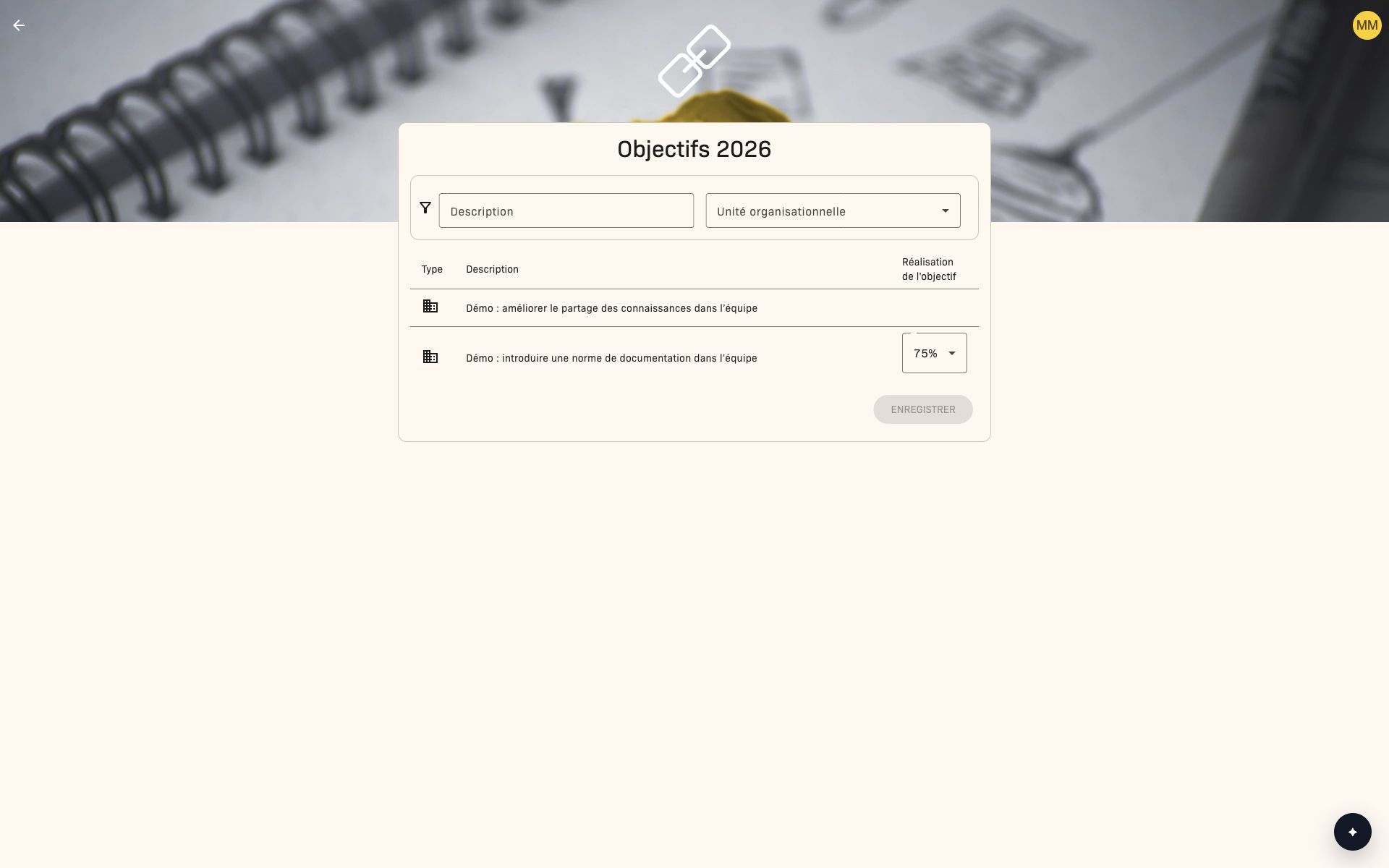
La page propose un tableau clair avec les colonnes suivantes :
- Type : Une icône indique si l’objectif concerne toute la société ou une unité organisationnelle.
- Description : Texte détaillé décrivant l’objectif.
- Réalisation de l'objectif : Liste déroulante de pourcentages modifiable indiquant la progression réalisée.
Des filtres au-dessus du tableau limitent les objectifs visibles :
- Description : Saisis un texte libre pour filtrer les objectifs selon leur description.
- Unité organisationnelle : Sélectionne une unité pour afficher ses objectifs. Les choix comprennent TOUT, AUCUN et les unités spécifiques. Les objectifs d’unités supérieures sont inclus lorsqu’ils s’appliquent aux sous-unités.
Actions disponibles sur la page :
- Modifier la réalisation de l’objectif : Permet de changer les pourcentages directement dans le tableau si tu disposes des droits sur l’objectif et s’il n’est pas évalué individuellement.
- Enregistrer : Transmet uniquement les lignes modifiées et enregistre les mises à jour dans le système.
La page affiche les colonnes de type, de description et de réalisation de l’objectif. Utilise les filtres pour limiter les résultats et Enregistrer pour transmettre les mises à jour.
Tâches courantes
Filtrer les objectifs
Pour filtrer les objectifs :
- Par Entretiens d'évaluation > Paramètres > Catalogues d'objectif, ouvre la page des objectifs de l’année souhaitée.
- Saisis une partie du texte de l’objectif dans Description.
- Sélectionne éventuellement une Unité organisationnelle dans la liste déroulante.
- Confirme le changement lorsque les filtres sont définis. S’il existe des modifications non enregistrées, l’application affiche une boîte de dialogue pour les abandonner avant d’appliquer les nouveaux filtres.
Champs du formulaire de filtre :
- Description : Filtre textuel sur les descriptions des objectifs.
- Unité organisationnelle : Liste déroulante pour sélectionner certaines unités ou les afficher toutes.
Modifier directement la réalisation d’un objectif
Pour mettre à jour une valeur de réalisation :
- Clique sur le pourcentage dans la colonne Réalisation de l'objectif.
- Choisis un nouveau pourcentage dans la liste déroulante.
- Modifie d’autres lignes si nécessaire.
- Clique ensuite sur Enregistrer sous le tableau. Le bouton n’est actif que si une valeur a changé.
Description du champ :
- Réalisation de l'objectif : Liste déroulante de pourcentages, par exemple 0 %, 25 %, 50 %, 75 % et 100 %. Peut rester vide pour les objectifs facultatifs.
Enregistrer les modifications en sécurité
Lorsque tu cliques sur Enregistrer, seules les lignes dont les valeurs diffèrent de l’enregistrement initial sont envoyées au serveur. Si tu quittes la page ou changes les filtres avec des modifications non enregistrées, l’application affiche Vous avez des modifications non enregistrées. Êtes-vous sûr de vouloir rejeter les modification?. Cette protection évite de perdre les valeurs de progression.
Paramètres
Il n’existe actuellement aucune page de paramètres spécifique aux évaluations des objectifs dans les paramètres généraux. Le comportement, notamment la conservation des filtres ou le lien avec le catalogue, est géré automatiquement par le module MBO et la configuration du catalogue.
Conseils et dépannage
- Avertissement d’abandon : Si le système propose d’abandonner des modifications non enregistrées, vérifie que tu as cliqué sur Enregistrer avant de changer les filtres ou de naviguer ailleurs.
- Objectifs manquants : Vérifie l’année de catalogue sélectionnée ; les objectifs sont liés au contexte du catalogue.
- Valeurs en lecture seule : Les objectifs évalués individuellement et ceux situés hors des unités que tu gères ne sont pas modifiables. Les administrateurs peuvent modifier tous les objectifs.
- Remarque sur les performances : Seules les lignes modifiées sont envoyées lors de l’enregistrement ; modifier plusieurs objectifs n’affecte donc pas les autres entrées.
- Réinitialiser les filtres : Vider les filtres rétablit la liste complète des objectifs. Si aucun résultat n’apparaît, vérifie que l’unité sélectionnée inclut ton département.
Fonctions liées
- Catalogue d’objectifs : Gère les définitions annuelles sur lesquelles reposent les évaluations. Les évaluations utilisent ces catalogues pour identifier les objectifs.
- Unités organisationnelles : La visibilité et la possibilité de modifier les objectifs dépendent de la structure des unités. Les filtres utilisent l’affectation aux unités pour limiter les résultats.
Évaluation des employés
Vue d’ensemble
La fonction Évaluation des employés dans 2getHR permet aux administrateurs de définir et de structurer les critères des entretiens d’évaluation. Elle constitue la base du processus d’évaluation et garantit la cohérence et la clarté entre les différents types d’entretien. Le module comprend les sections d’évaluation, qui regroupent des thèmes ou catégories, et les Questions, qui définissent les questions précises ou les critères à mesurer.
Ce domaine nécessite l’accès au module MBO. Si le Contrôle d'accès (IAM) est activé, les autorisations effectives déterminent si le module est disponible pour toi. Les restrictions de rôle et d’enregistrement propres à chaque action continuent de s’appliquer.
Navigation : ouvre Entretiens d'évaluation > Paramètres, puis Vers le questionnaire pour le type d’entretien souhaité. Tu y gères les sections et leurs questions.
La configuration sous Modèles > Évaluation des employés est réservée aux administrateurs ayant accès au MBO. L’accès des responsables d’unité à Catalogues d'objectif ne les autorise pas à configurer les sections et questions d’évaluation.
Vues de gestion
Page des sections (Évaluation des employés)
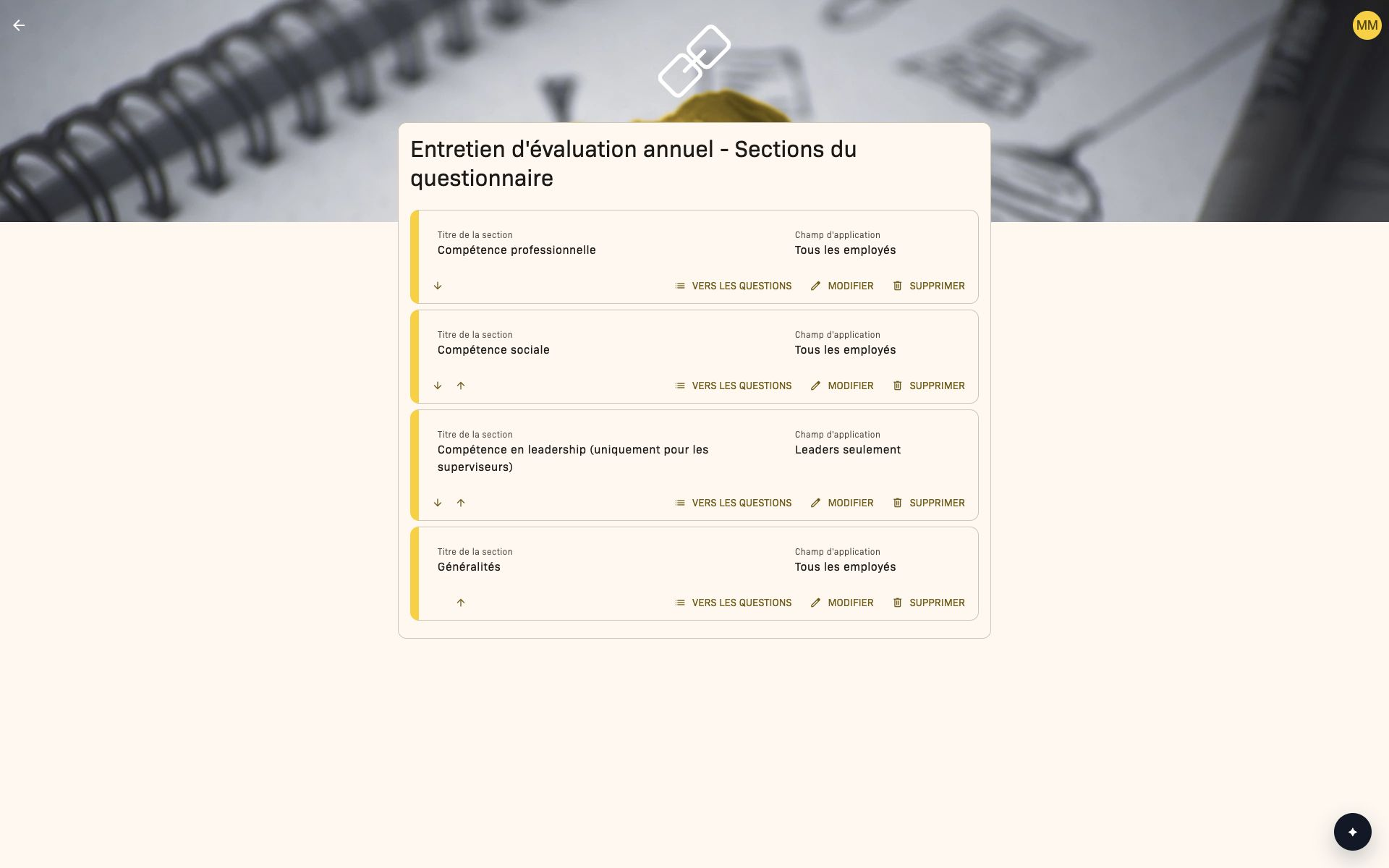
Cette vue liste toutes les sections existantes du type d’entretien sélectionné. Chaque section regroupe des questions ou éléments liés autour d’un thème d’évaluation, par exemple compétences, comportement ou objectifs.
Colonnes affichées :
- Titre de la section : Le nom affiché dans les entretiens.
- Les leaders seulement : Indique si la section est visible uniquement pour les responsables.
Actions disponibles :
- + : Ouvre une boîte de dialogue pour créer une section.
- Modifier : Adapte le titre ou la visibilité.
- Supprimer : Retire entièrement la section.
- Changer l’ordre des sections.
L’ajout et la modification sont désactivés dès que le type d’entretien sélectionné est marqué comme en cours d’utilisation, afin de conserver la cohérence des données des entretiens réalisés.
Page des questions
Chaque section possède sa page Questions, où sont définis les questions et éléments d’évaluation. Les questions déterminent les données recueillies pendant l’évaluation. La recherche retrouve les questions selon leur titre et leur texte positif ou négatif.
- Type : Classement, Freetext ou Objectifs personnels.
- Champ d'application : Définit si la question concerne Tous les employés ou Leaders seulement.
- Titre de la question : Nom affiché de la question ou de l’évaluation.
- Questions, ou Description pour Objectifs personnels : Le texte complet auquel répondent les employés et les intervieweurs.
- Type de réponse d'évaluation : Le type de réponse des questions Classement.
- Est répondu par : Détermine qui répond pendant la préparation.
-
Est facultatif : Indique si une réponse est obligatoire.
-
Classement, Freetext, Objectifs personnels : Crée une question du type souhaité avec le bouton d’ajout.
- Modifier : Ouvre une fenêtre avec les champs configurables.
- Déplacer : Déplace une question vers une autre section du même type d’entretien.
- Changer l’ordre ou Supprimer : Disponibles pour organiser et maintenir les questions.
Les champs Texte positif et Texte négatif sont disponibles pour une question d’évaluation. Texte d'aide et Est répondu par ne sont pas disponibles pour Objectifs personnels ; pendant la préparation, seuls les intervieweurs répondent toujours à ces questions.
Si le type d’entretien est déjà utilisé, aucune question ne peut être ajoutée, déplacée ou supprimée. Type de réponse d'évaluation, Est facultatif, Les leaders seulement et Est répondu par sont en lecture seule ; les champs de texte visibles restent modifiables. Pour les entretiens déjà signés, Modifier et le changement d’ordre sont aussi indisponibles.
Tâches courantes
Créer une section d’évaluation
- Sur la page du questionnaire, clique sur +.
- Renseigne les informations obligatoires du formulaire.
- Confirme avec Enregistrer. La liste s’actualise et affiche la nouvelle section.
Ajouter une question à une section
- Ouvre une section et choisis Classement, Freetext ou Objectifs personnels avec le bouton d’ajout.
- Renseigne Titre de la question et Questions ; pour Objectifs personnels, le deuxième champ s’appelle Description.
- Pour Classement, sélectionne un Type de réponse d'évaluation et renseigne si nécessaire les autres champs disponibles.
- Confirme avec Enregistrer pour faire apparaître la question dans la liste de la section.
Modifier une question existante
- Choisis Modifier pour une question existante.
- Sélectionne la langue et adapte les champs de texte disponibles.
- Vérifie l’avertissement si la question est déjà utilisée dans des entretiens. Dans ce cas, notamment les Réponses des entretiens d'évaluation sont en lecture seule.
- Clique sur Enregistrer après une modification. Sans modification, le bouton reste désactivé.
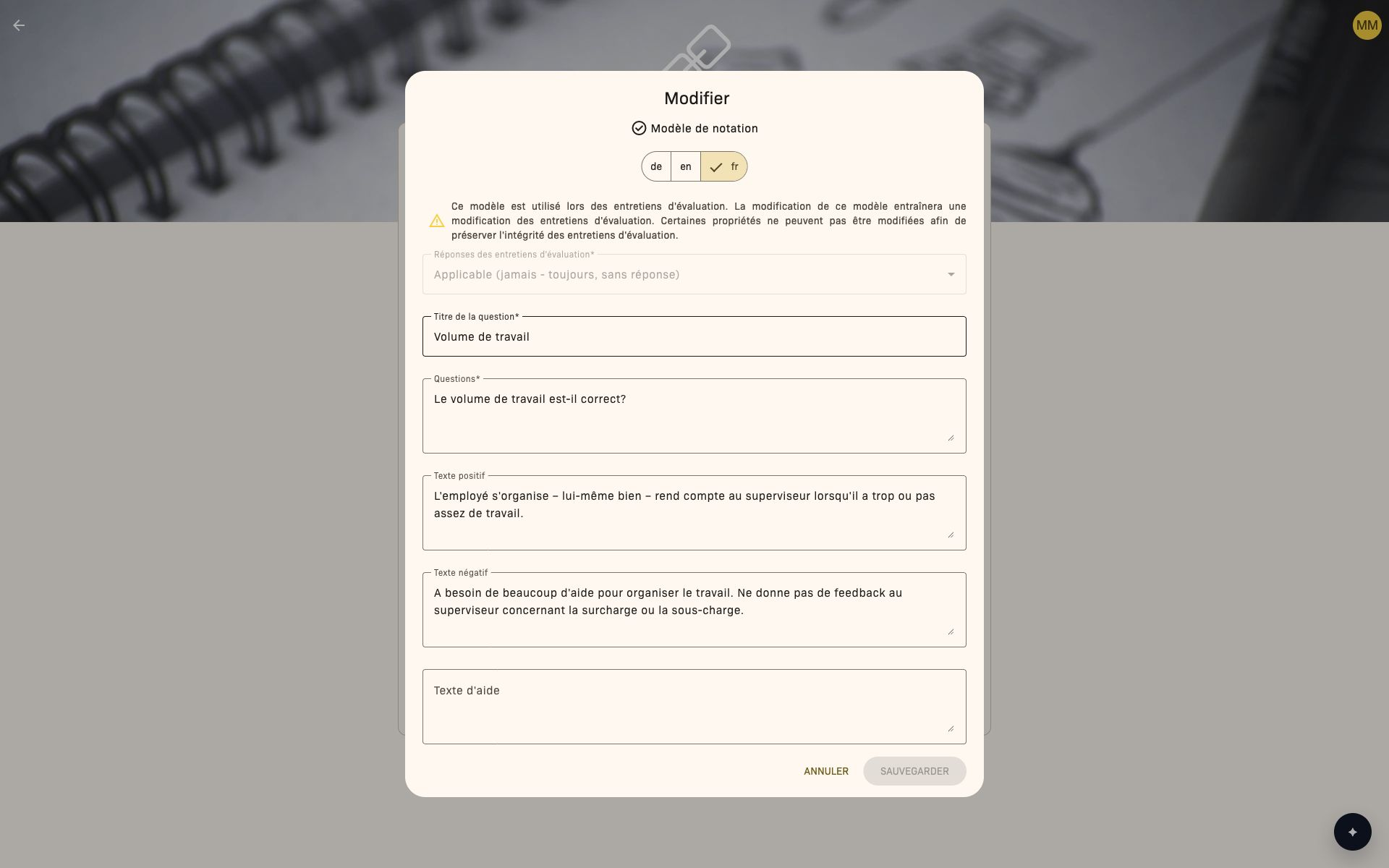
Déplacer une question vers une autre section
- Choisis Déplacer pour la question concernée.
- Sélectionne une autre section du même type d’entretien.
- Confirme la sélection. S’il n’existe pas d’autre section, la boîte de dialogue affiche Aucune autre section n'existe.
Conseils et dépannage
- Impossible d’ajouter une question ? Vérifie que le type d’entretien n’est pas encore marqué comme en cours d’utilisation. Les nouvelles questions ne peuvent être créées qu’avant sa première utilisation.
- Type de réponse absent ? Vérifie qu’un type de réponse valide est défini pour les entretiens avant de créer une question d’évaluation.
- Visibilité peu claire ? Les leaders seulement masque la question aux employés. Est répondu par définit qui répond pendant la préparation.
- Erreur de validation : Titre de la question et Questions, ou Description, doivent être remplis. Classement nécessite aussi un Type de réponse d'évaluation.
- Impossible de déplacer ou supprimer une question ? Dès que le type d’entretien est utilisé, ces actions ne sont plus disponibles. Pour les entretiens signés, tu ne peux plus modifier les textes ni l’ordre.
Entretiens d'évaluation
Vue d'ensemble
La fonction Entretiens d'évaluation permet de structurer les entretiens de performance et de développement entre les employés et leurs superviseurs ou intervieweurs. Elle propose des modèles, des échelles d'évaluation et des étapes de processus configurables pour assurer un déroulement uniforme et traçable dans la société. Les responsables et les administrateurs RH peuvent préparer, mener et terminer les entretiens ; les employés peuvent consulter, préparer et signer leurs propres entretiens. L'accès dépend de rôles tels que Administrateur, Responsable et Employé. Dans le menu principal, sélectionne Entretiens d'évaluation > Mes entretiens d'évaluation, Gestion ou Paramètres, selon la tâche et tes autorisations.
Cette rubrique nécessite l'accès au module MBO. Si le contrôle d'accès (IAM) est activé, les autorisations effectives déterminent si le module est disponible pour toi. Les restrictions liées aux rôles et aux enregistrements pour chaque action continuent de s'appliquer.
Vues
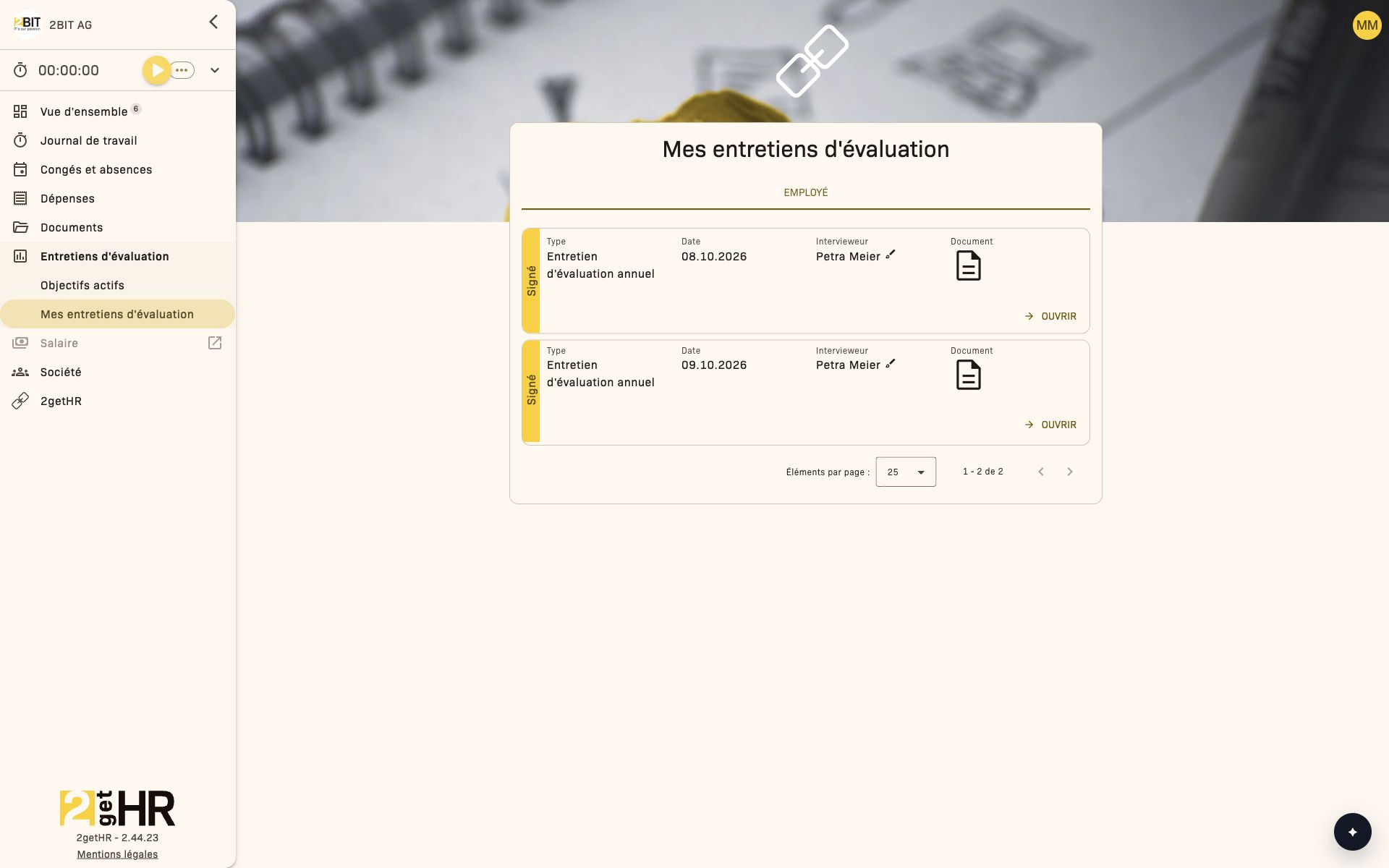
Vue employé (Mes entretiens d'évaluation)
La vue personnelle est destinée aux employés enregistrés comme tels dans la société sélectionnée et disposant de l'accès à MBO. Un accès purement administratif, par exemple par l'intermédiaire d'une société fiduciaire, ne suffit pas. La catégorie du menu est masquée pour les utilisateurs Employé externe. Les entretiens et les étapes de modification visibles dépendent également de ton affectation et du statut de l'entretien. La vue comporte deux onglets :
- Employé : Affiche tous les entretiens dans lesquels tu es l'employé évalué. Chaque entrée indique l'année, le type, l'intervieweur et l'avancement. Les points en attente sont mis en évidence.
- Intervieweur : Affiche les entretiens dans lesquels tu interviens comme intervieweur ou responsable pour des membres de l'équipe. Utile pour gérer plusieurs entretiens au cours d'un même cycle.
Les entrées ouvrent la page de détail de l'entretien. Les filtres par statut, année ou type sont disponibles dans la vue de gestion.
Vue de gestion (Interviews d'évaluation de la société)
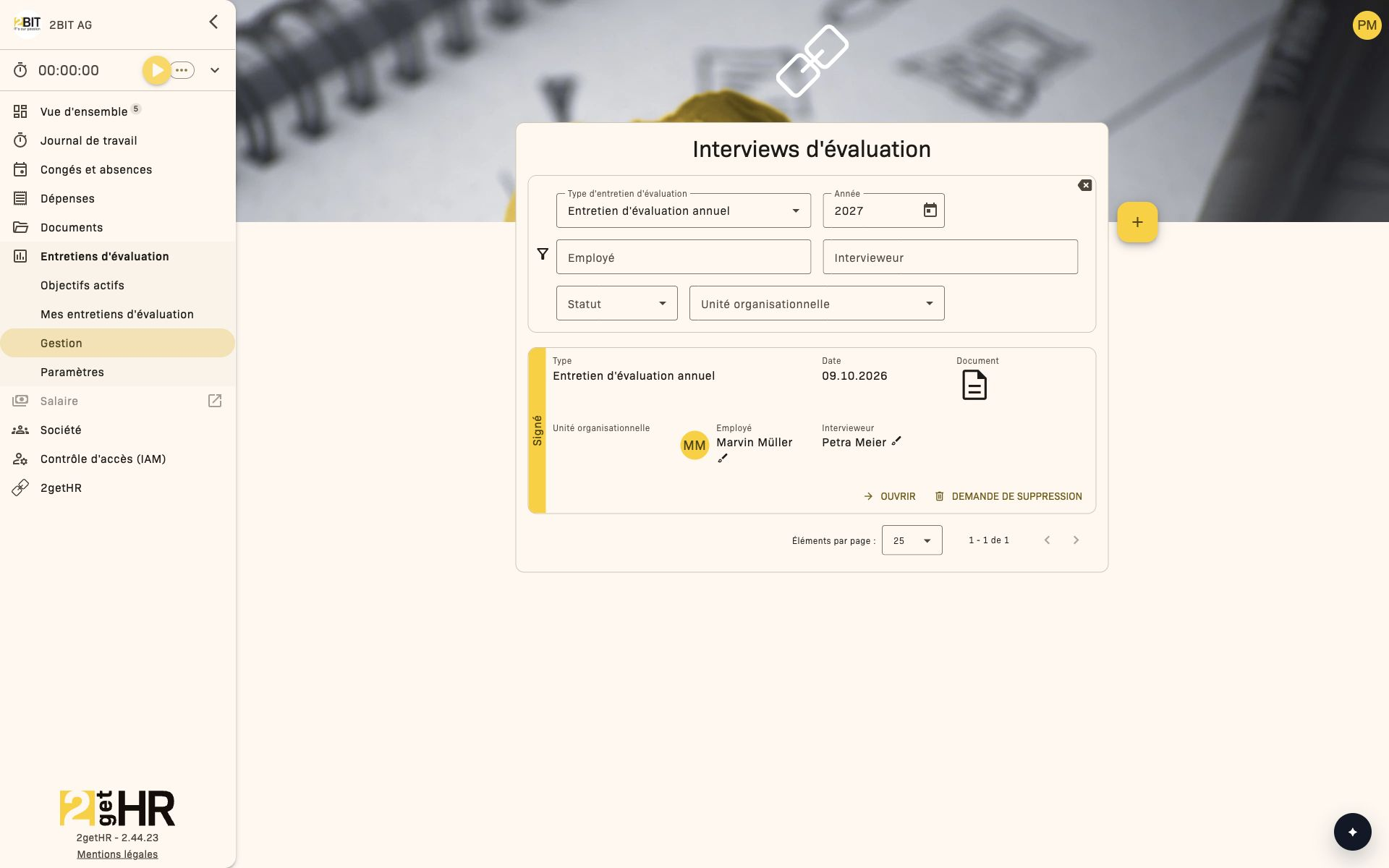
Pour les utilisateurs ayant le rôle Administrateur, ainsi que le Responsable et le Responsable adjoint concernés. Les administrateurs voient les entretiens de la société ; les responsables voient ceux qui relèvent de leur périmètre. Seuls les administrateurs peuvent créer de nouveaux entretiens, individuellement ou pour tous les employés.
- Entretien unique : Ouvre un formulaire pour un entretien concernant un employé.
- Tous les employés : Crée des entretiens pour tous les employés éligibles à partir du modèle sélectionné.
- Filtres : Restreignent la liste par unité organisationnelle, intervieweur, année ou type d'entretien.
Vue des paramètres (Paramètres des interviews d'évaluation)
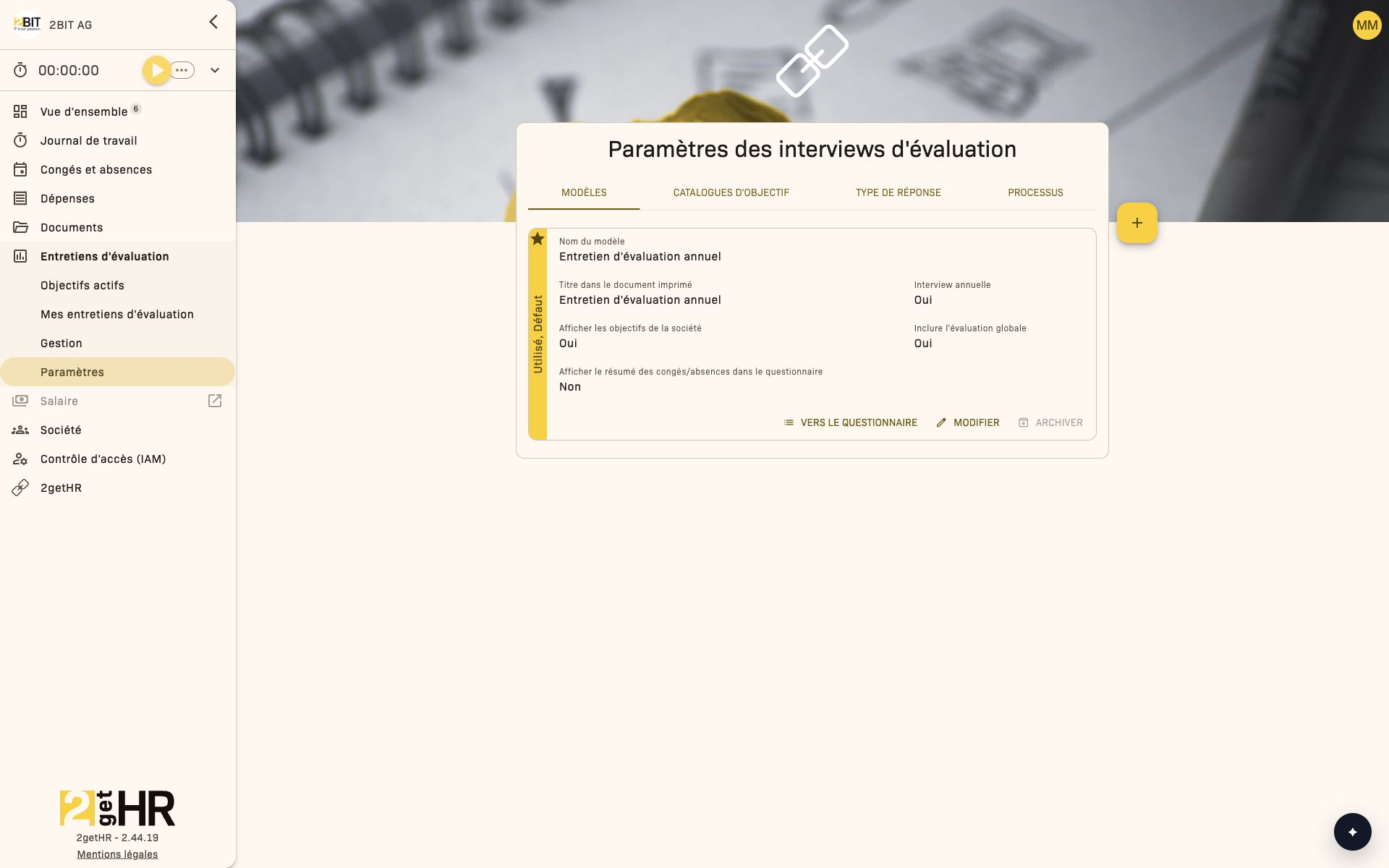
L'accès dépend de l'onglet : Modèles, Type de réponse et Processus sont configurés par les administrateurs. Catalogues d'objectif est également accessible aux responsables d'unité organisationnelle disposant de l'accès au module correspondant.
- Onglet Modèles : Gérer les modèles servant à créer les entretiens. Actions : Ajouter, Modifier, Archiver, Définir comme valeur par défaut.
- Onglet Catalogues d'objectif : Gérer les éléments du catalogue pour les objectifs des entretiens annuels.
- Onglet Type de réponse : Définir et gérer les échelles et les options d'évaluation. Chaque type peut être défini par défaut.
- Onglet Processus : Configurer le déroulement, par exemple la création automatique de documents, l'affichage des valeurs et les autorisations permettant de sauter des étapes.
Périmètre de responsabilité des responsables
Le responsable et son adjoint ont accès à leur unité organisationnelle et aux unités qui lui sont subordonnées. Sans filtre organisationnel, la liste reste limitée à ce périmètre ; elle n'affiche pas automatiquement tous les employés de la société. L'accès au module, les règles liées aux rôles et les conditions propres à chaque action s'appliquent également.
La catégorie Entretiens d'évaluation est masquée dans le menu pour les employés externes. Seuls les administrateurs peuvent créer de nouveaux entretiens, individuellement comme pour tous les employés. Les responsables modifient les entretiens existants dans leur périmètre et selon leur affectation comme intervieweur ; cela ne leur donne pas le droit de créer de nouveaux entretiens.
Tâches courantes
Créer ou modifier un modèle d'entretien d'évaluation
Rôle : Administrateur
- Ouvre Entretiens d'évaluation > Paramètres > Modèles.
- Clique sur + ou Modifier pour ouvrir le formulaire du modèle.
-
Renseigne Nom du modèle et Titre dans le document imprimé. Au besoin, ajoute un Texte d'introduction et précise s'il s'agit d'une Interview annuelle. Active les options d'affichage souhaitées ; Afficher les objectifs de la société et Afficher le résumé des congés/absences dans le questionnaire ne sont disponibles que pour les entretiens annuels.
-
Enregistre le modèle. La liste se recharge et confirme la réussite de l'opération.
Définir les échelles d'évaluation
- Ouvre Entretiens d'évaluation > Paramètres > Type de réponse.
-
Clique sur + pour définir les options d'évaluation.
-
Enregistre pour rendre le type disponible dans tous les modèles.
Créer des entretiens d'évaluation
Ajouter un entretien unique (Administrateur uniquement) :
- Ouvre Entretiens d'évaluation > Gestion.
- Clique sur Entretien unique.
-
Sélectionne le modèle souhaité dans Type d'entretien d'évaluation. Sélectionne l'employé et, sous Superviseur, la personne qui mènera l'entretien. Le superviseur enregistré est proposé s'il existe. Pour un entretien annuel, sélectionne aussi l'Année. L'employé et l'intervieweur doivent être deux personnes différentes.
-
Confirme pour créer l'entrée.
Ajouter tous les entretiens (Administrateur uniquement) :
- Sur la même page, clique sur Tous les employés.
- Sélectionne le modèle et l'année.
- Envoie le formulaire : les entretiens sont automatiquement créés pour tous les employés éligibles.
Mener un entretien d'évaluation
Les captures suivantes montrent l'entretien annuel de Marvin Müller, avec Petra Meier comme intervieweuse. Les questions, les objectifs et les étapes d'évaluation affichés dépendent du modèle.
1. L'employé et l'intervieweur se préparent
Ouvre l'entretien attribué sous Mes entretiens d'évaluation, dans l'onglet approprié. L'intervieweur peut aussi l'ouvrir via Gestion. Chacun répond aux questions de son propre point de vue et enregistre sa préparation avec Enregistrer.
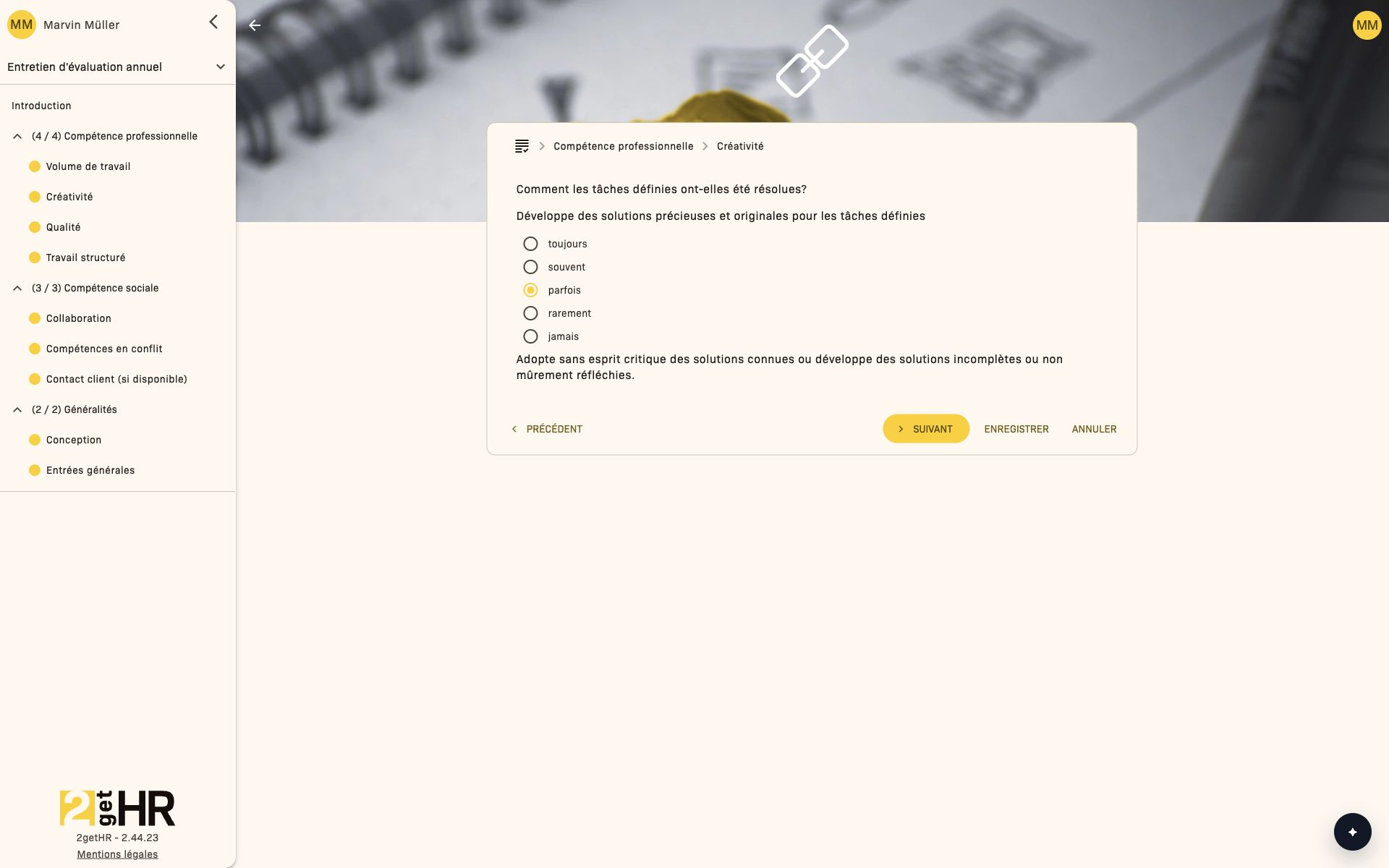
La préparation de l'intervieweur peut comporter des étapes supplémentaires telles que Objectifs personnels, Note globale et Objectifs de la société.
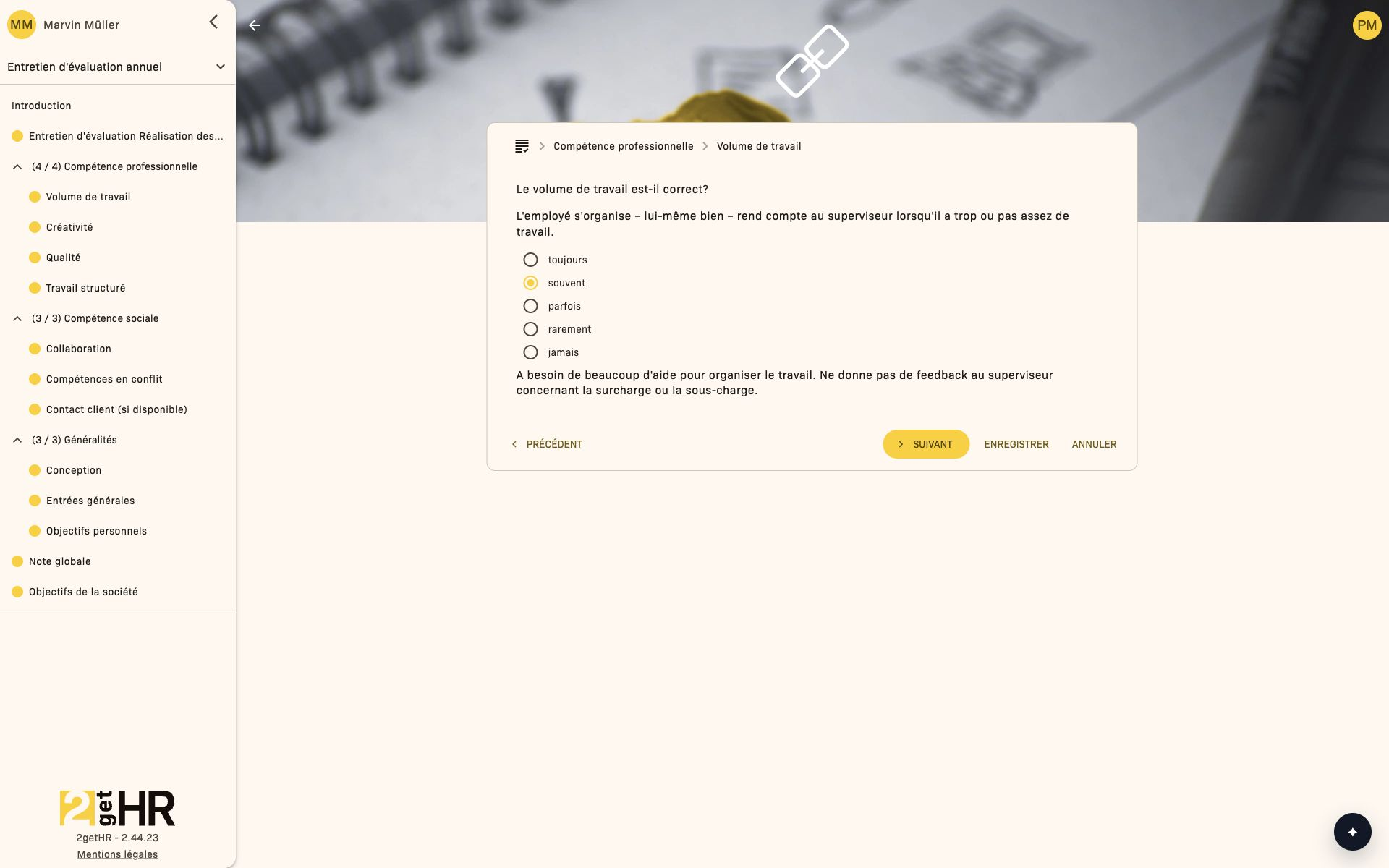
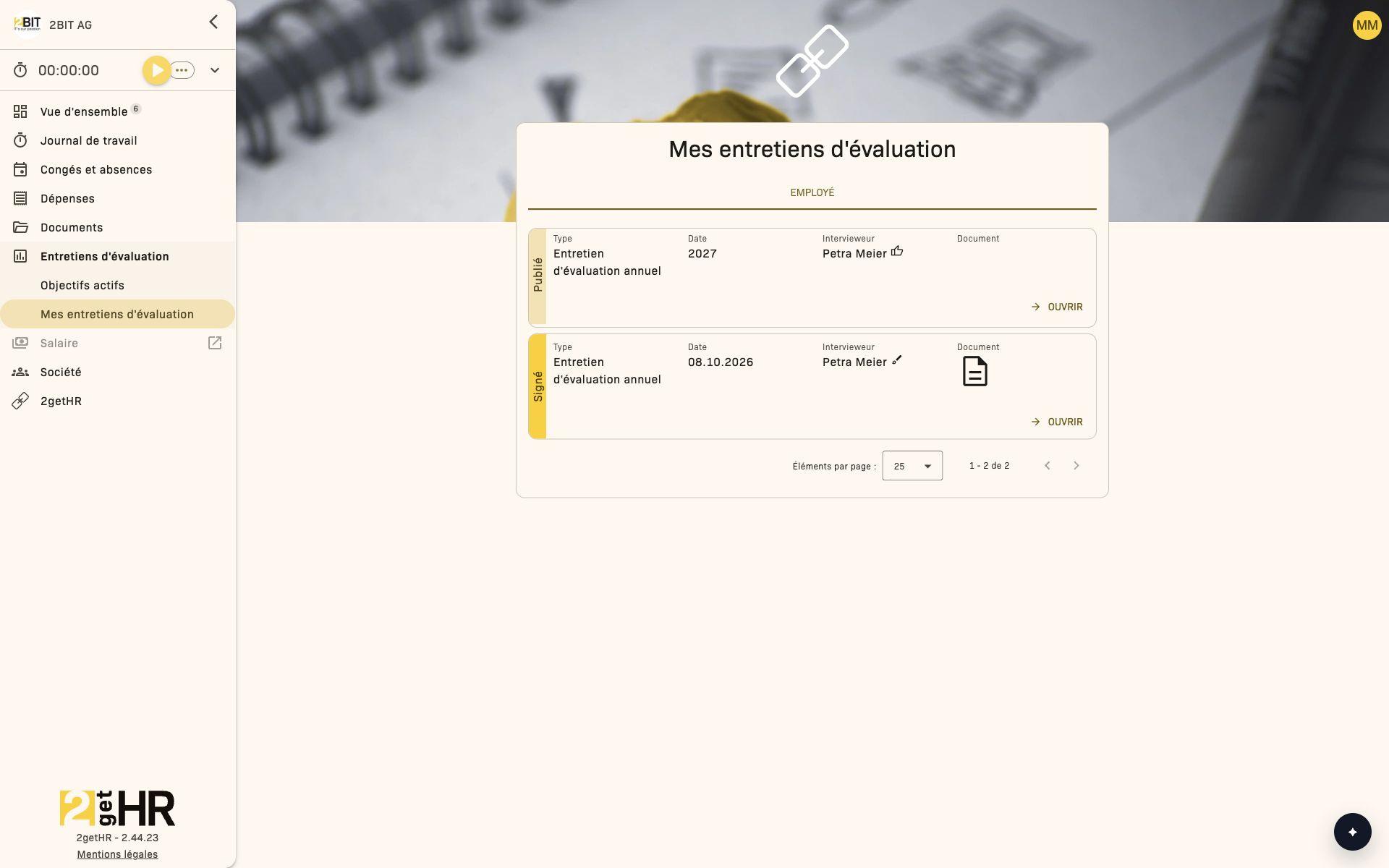
2. Les deux parties publient leur préparation
Reviens à la liste des entretiens et sélectionne l'icône du pouce levé. Confirme avec Publier dans la boîte de dialogue. Chaque partie publie sa propre préparation. Dans le déroulement habituel, l'entretien peut être mené dès que les deux préparations sont publiées. Une préparation publiée s'ouvre en lecture seule pour les employés.
3. Évaluer ensemble et consigner les accords
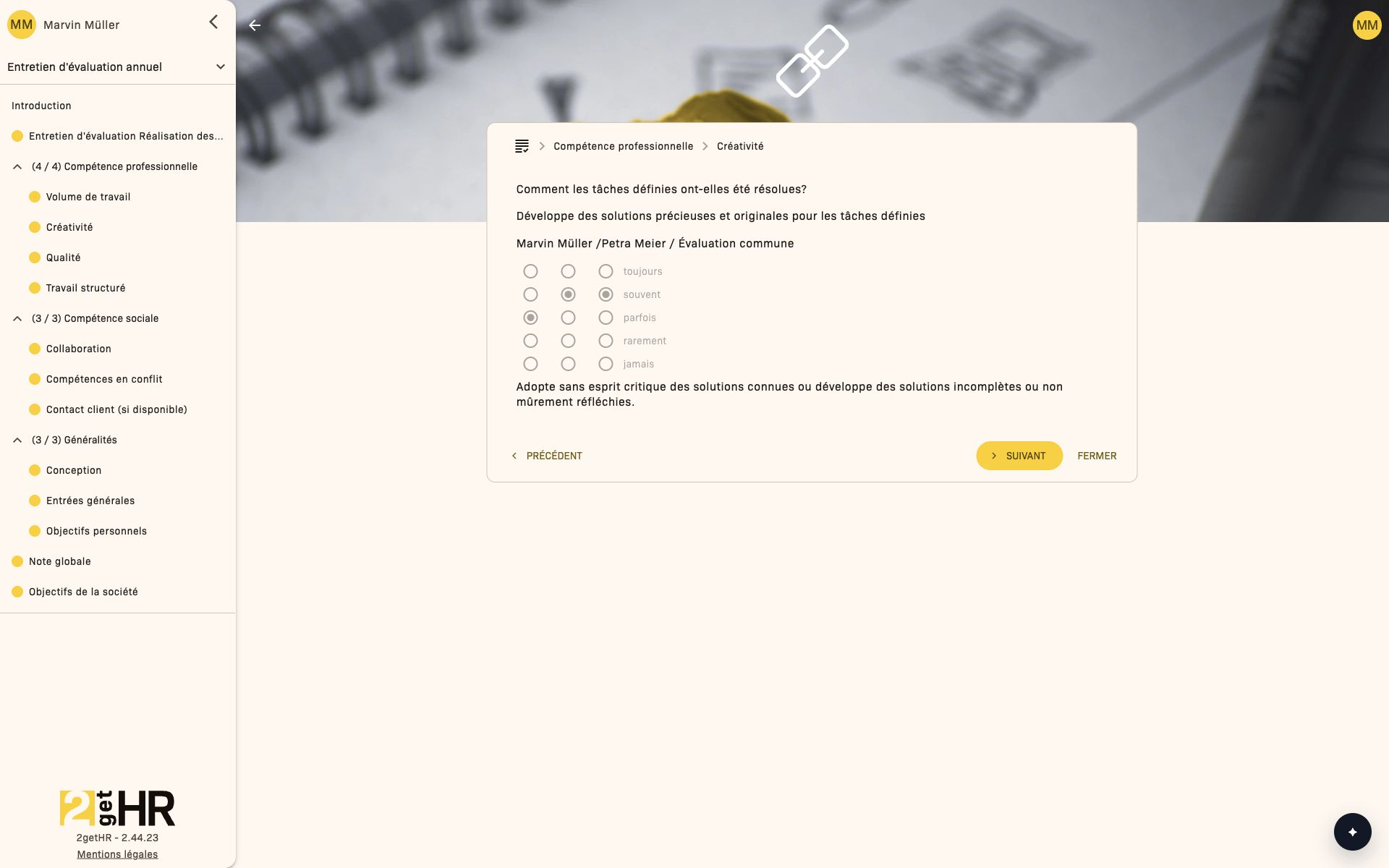
L'intervieweur lance l'entretien avec l'icône de lecture dans la liste des entretiens. Les réponses préparées par les deux parties apparaissent à côté de l'Évaluation commune. Discutez des différences et saisissez l'évaluation commune.
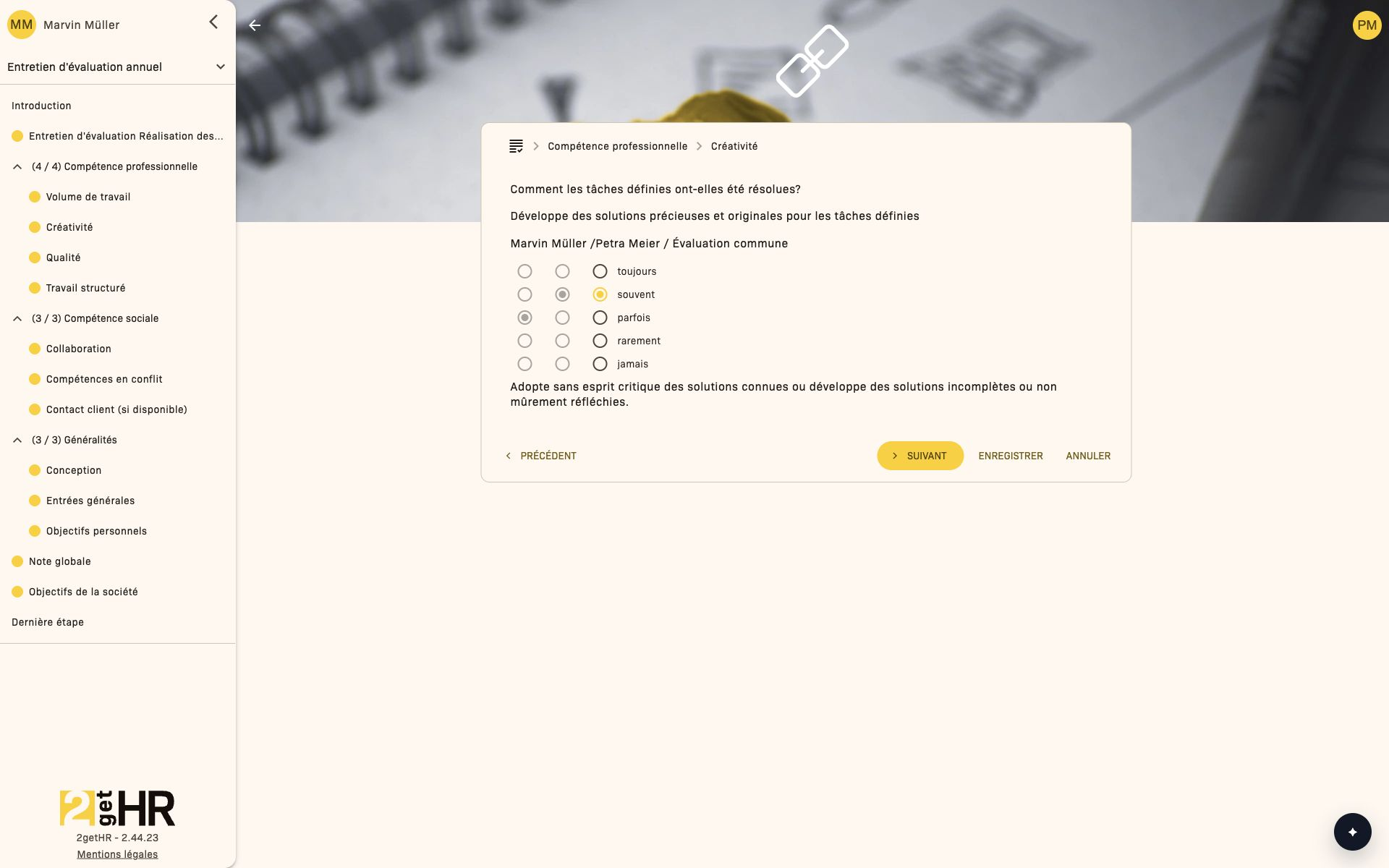
Pour les questions textuelles, ajoutez les mesures de développement convenues ensemble et les remarques.
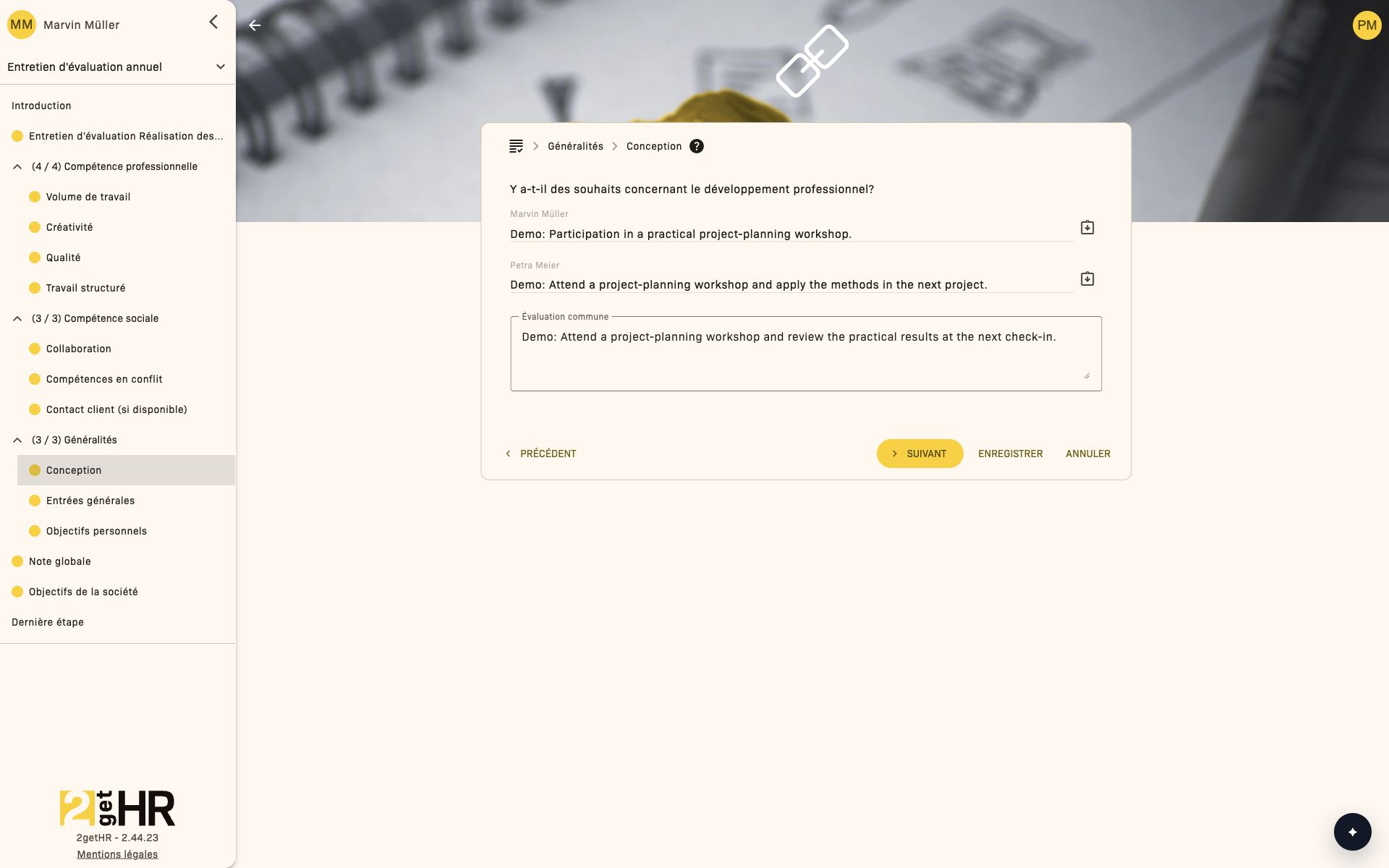
4. Vérifier les objectifs et la note globale
Sous Objectifs personnels, saisis les objectifs et les décisions convenus. Vérifie ensuite la Note globale et les Objectifs de la société affichés. Enregistrer permet de sauvegarder l'avancement pendant l'entretien.
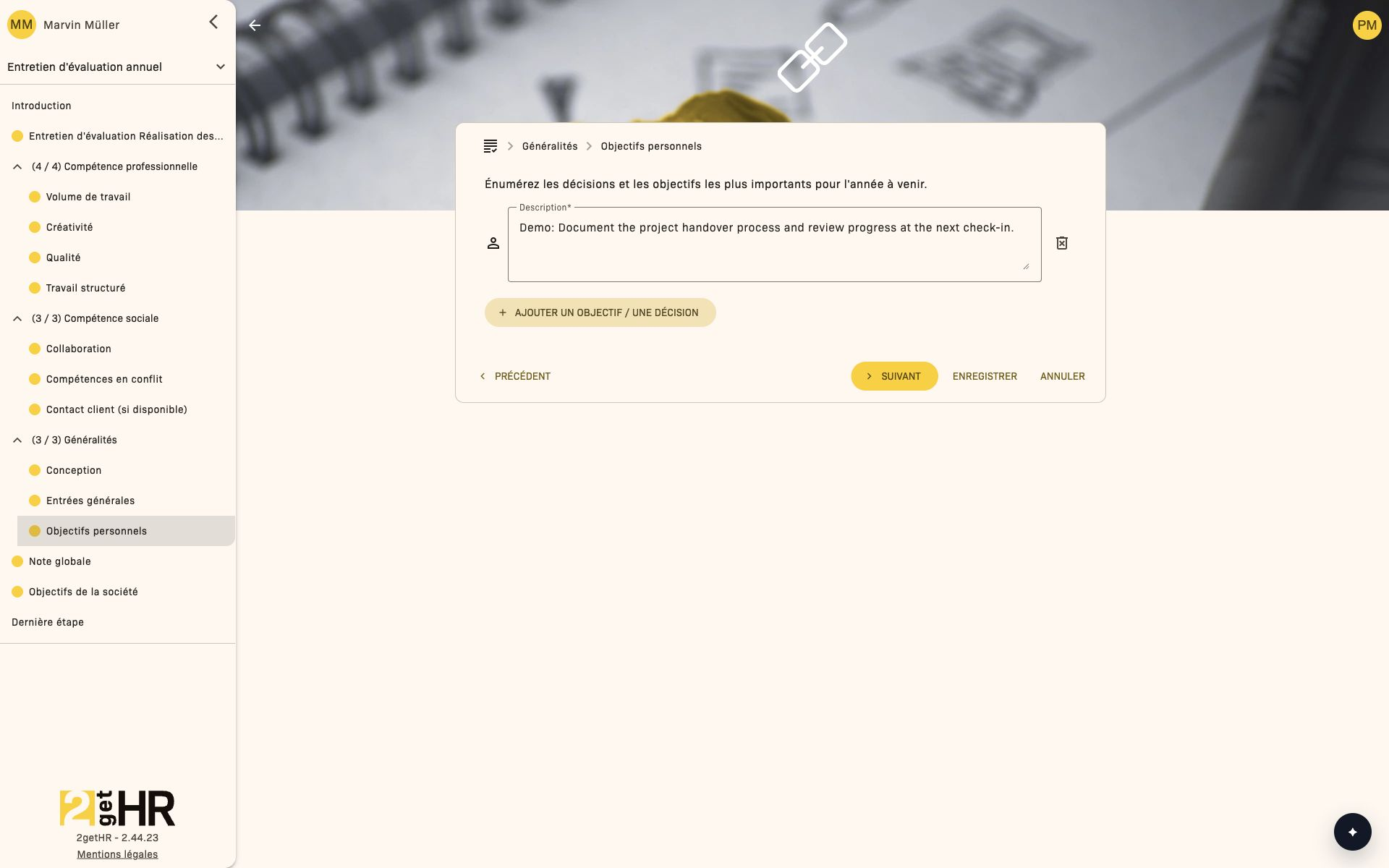
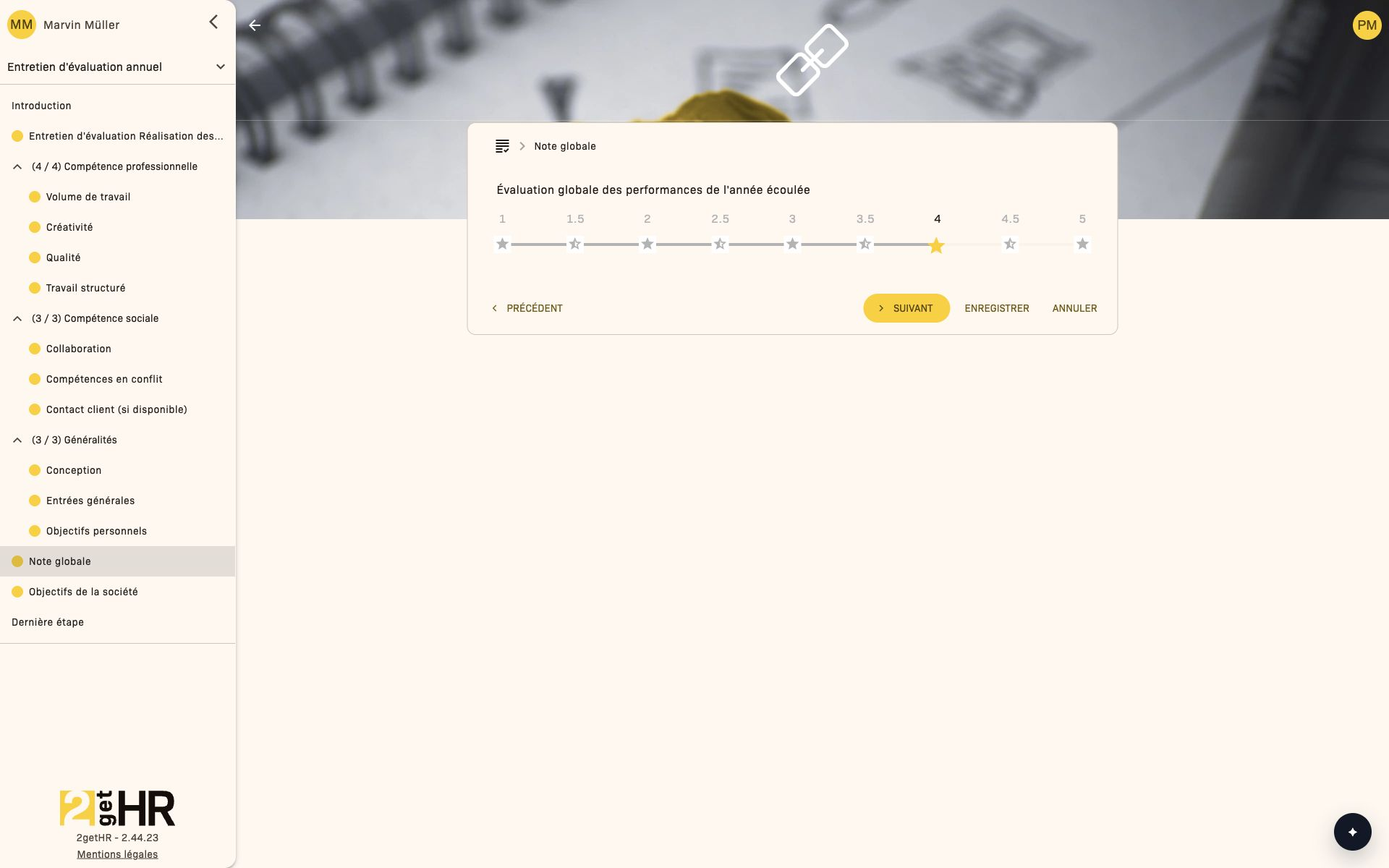
5. Terminer l'entretien
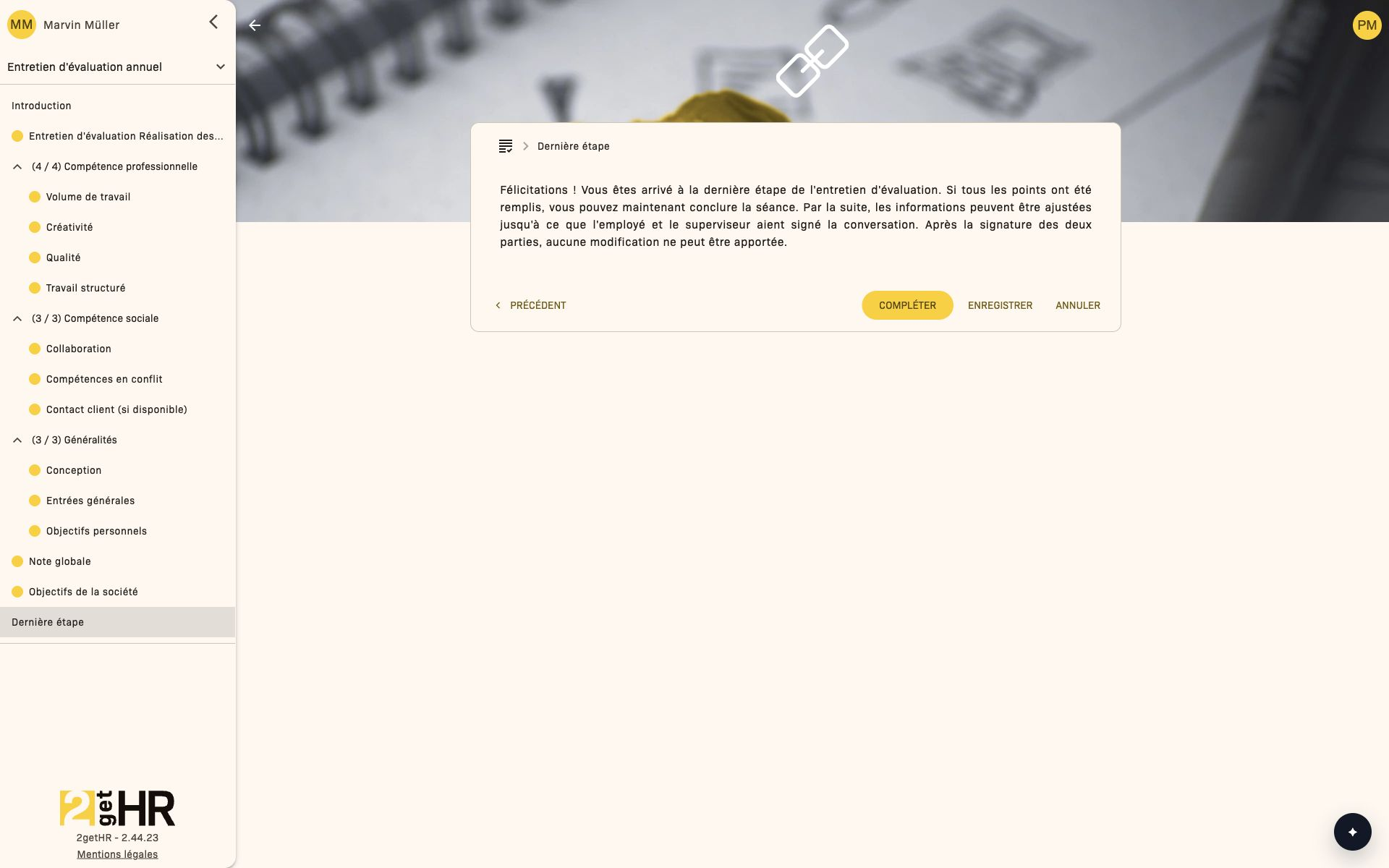
Parcours toutes les étapes, y compris Introduction, et renseigne les informations obligatoires. À la Dernière étape, sélectionne Compléter. Si une information manque ou si une étape n'a pas encore été consultée, l'application revient à cette étape. Une fois terminé avec succès, l'entretien passe au statut Fait et peut être signé.
6. Les deux parties signent
Vérifie les informations avant de signer. L'intervieweur et l'employé signent chacun avec l'icône du pinceau dans leur liste d'entretiens. Ce bouton appose immédiatement la signature. La capture montre la signature de Marvin encore en attente ; Petra a déjà signé.
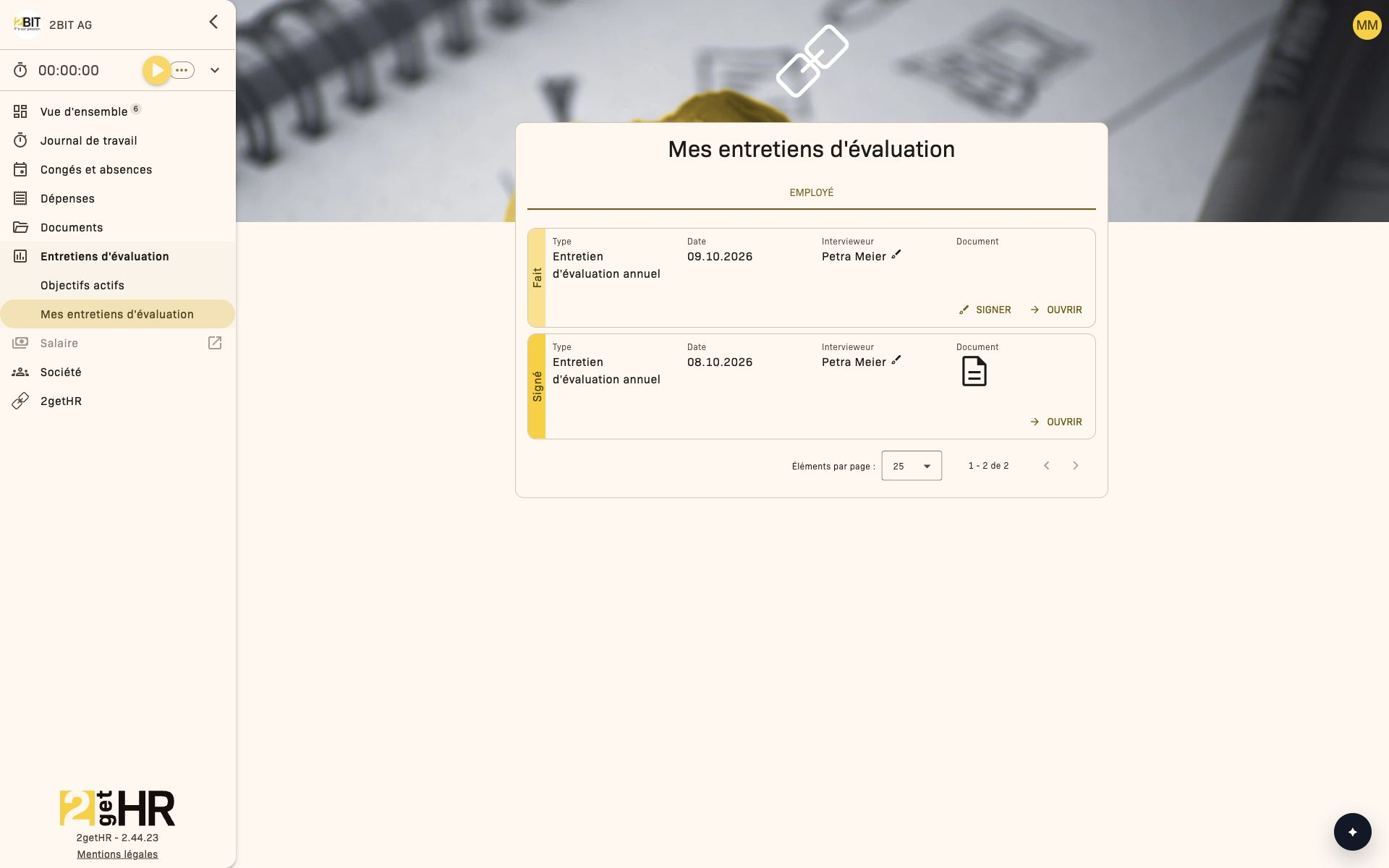
Après les deux signatures, l'entretien passe au statut Signé. Le document apparaît dans la liste des entretiens. Les évaluations et les accords sont alors en lecture seule et ne peuvent plus être modifiés.
Les objectifs personnels et les objectifs de la société convenus sont ensuite disponibles sous Entretiens d'évaluation > Objectifs actifs. La vue renseignée est illustrée dans la rubrique Objectifs actifs.
Un avertissement apparaît en quittant une page d'entretien modifiable contenant des changements non enregistrés.
Paramètres
Dans l'onglet Processus, les administrateurs peuvent adapter le déroulement :
- Création de documents pour les entretiens d'évaluation : Contrôle la création de documents pour les entretiens d'évaluation. Dans le déroulement illustré, le document apparaît après les deux signatures.
- Afficher les valeurs de réponse dans la navigation : Affiche les valeurs d'évaluation dans la navigation latérale pour une appréciation rapide.
- Permettre à l'enquêteur de passer la préparation de l'employé : L'intervieweur peut sauter la phase de préparation.
- Permettre à l'enquêteur d'ignorer la signature de l'employé : L'intervieweur peut terminer sans la signature de l'employé.
- Permettre de réinitialiser la publication pour un entretien d'évaluation : Autorise les administrateurs à utiliser Réinitialiser la publication pour un entretien publié mais pas encore signé.
Les changements s'appliquent à toute la société lors de l'enregistrement.
Conseils et résolution des problèmes
- Modification bloquée : Si des champs sont grisés, le modèle ou le type de réponse est déjà lié à des entretiens existants ou terminés.
- Champ Année absent : L'année n'est nécessaire que pour les modèles annuels ; pour les autres, le champ est masqué.
- Phases sautées : Si le saut d'étapes est autorisé, tiens compte du fait que les phases sautées ne peuvent pas être rouvertes ultérieurement sans intervention d'un administrateur.
- Changements non enregistrés : Clique toujours sur Enregistrer avant de quitter la page pour éviter toute perte de données.