Société et Staff
Staff
Vue d'ensemble
La fonction Staff de 2getHR fournit aux administrateurs et aux utilisateurs de back-office un environnement complet pour gérer les données des employés sur tout leur cycle de vie : intégration, vérification, départ ou réactivation. Elle permet de créer, modifier, enregistrer le départ et vérifier les employés dans le respect des règles internes de la société et des systèmes externes comme bexio et Azure Active Directory (AD). Elle comprend des formulaires détaillés, des filtres, des actions groupées et des tableaux personnalisables pour les opérations RH et les équipes de gestion.
Accède à cette fonction via Société > Staff dans la barre latérale. Elle est principalement destinée aux Administrateurs et au Backoffice, tandis que les employés disposent d'un accès en lecture seule à leurs propres données. Elle intègre les données des unités organisationnelles, des systèmes de paie et des annuaires externes pour maintenir les dossiers du personnel synchronisés. La vue principale liste tous les employés de la société et propose des boîtes de dialogue pour ajouter, vérifier, enregistrer les départs et réactiver les fiches.
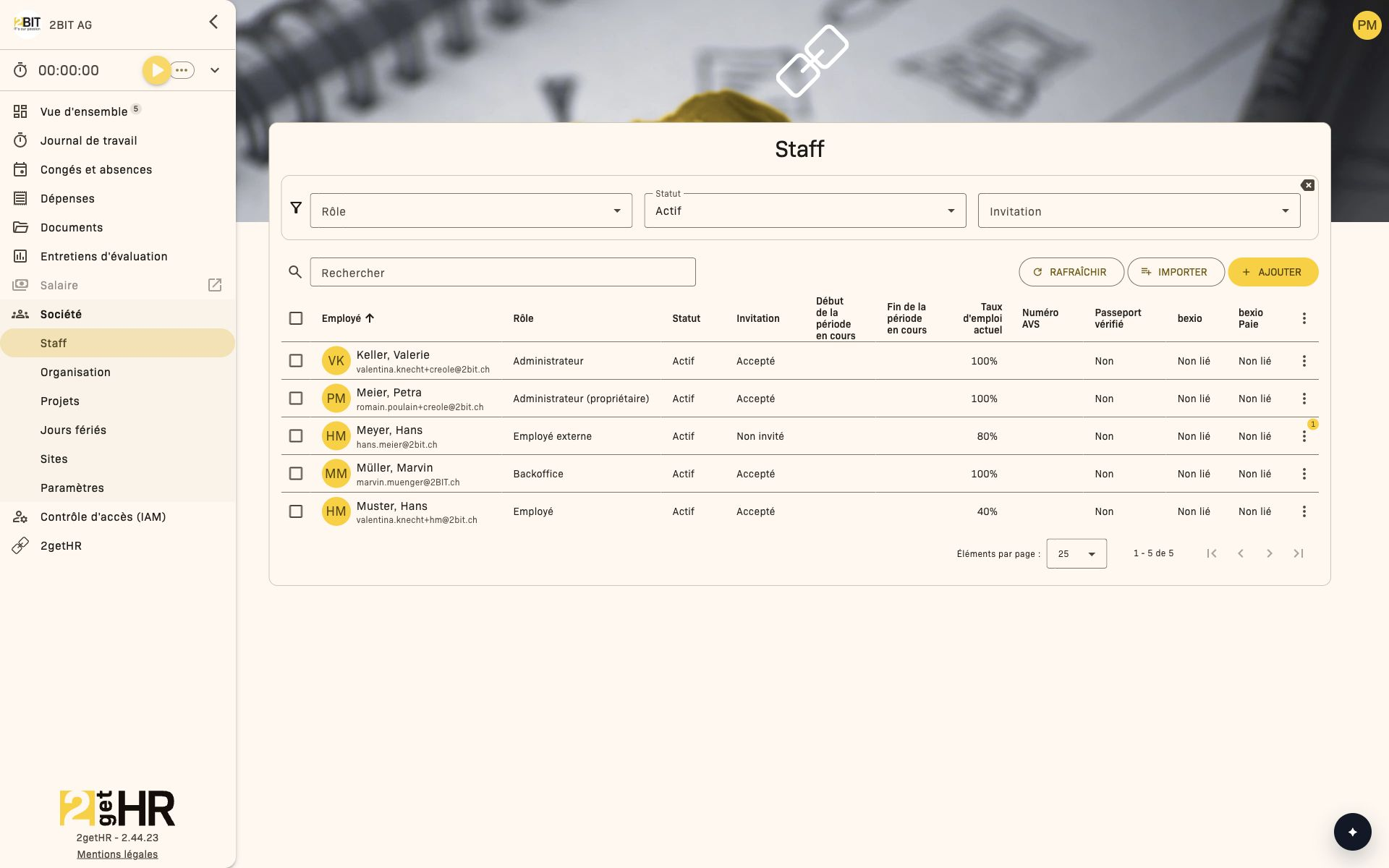
Vue de gestion (liste et tableau des employés)
La page liste des employés affiche toutes les fiches du personnel dans un tableau filtrable et triable. Les administrateurs et le back-office peuvent gérer les employés ; des restrictions supplémentaires liées aux rôles et aux enregistrements s'appliquent aux actions individuelles, comme décrit ci-dessous. Principaux éléments :
Filtres :
- Rôle : Filtre par rôle de l'employé (Administrateur, Employé, Employé externe, etc.).
- Statut : Filtre selon le statut actuel (Actif, Retrait, Désactivé).
- Invitation : Filtre selon le statut d'invitation (Envoyé, Expiré, Non invité).
- Site : Filtre par site de la société lorsqu'il y en a plusieurs.
Les changements de filtres actualisent dynamiquement le tableau.
Colonnes du tableau :
Le tableau présente des données détaillées pour chaque employé, notamment :
- Employé (nom complet) : Affiche l'identité et le statut d'association.
- Taux d'emploi actuel, début/fin de période : Affiche les détails du contrat de travail.
- E-mail, E-mail bounced, Rôle, Statut, Invitation : Principaux champs d'identification et de statut du système.
- Associations bexio / AD : Indicateurs de synchronisation externe et d'association.
- Unité organisationnelle et site : Contexte hiérarchique de la personne dans l'organisation.
Ces colonnes peuvent être personnalisées dans la boîte de dialogue des paramètres du tableau, qui permet de modifier la visibilité de tous les champs sauf la colonne obligatoire Employé.
Actions par ligne d'employé :
- Détails (Admin, Backoffice)
- Retirer / Réactiver (Administrateur, Backoffice ; si l'action est autorisée pour l'employé)
- Supprimer (Administrateur, Backoffice ; uniquement si aucune dépendance n'empêche la suppression)
- Vérifier (Admin, Backoffice)
- Inviter (rôles de gestion)
- Demander le déblocage (si E-mail bounced est affiché)
- Associer à Azure AD / bexio / Salaire (Admin, Backoffice)
- Dissocier d’Azure AD / Dissocier de bexio (Admin)
- Opérations d'envoi / synchronisation (Backoffice)
Des actions groupées permettent d'inviter, d'activer, d'associer et d'enregistrer le départ de plusieurs employés simultanément.
Rôles et groupes de sécurité par défaut
Les quatre rôles d'employé sont Administrateur, Employé, Employé externe et Backoffice. Propriétaire est une attribution supplémentaire ; les responsables et adjoints sont définis dans l'unité organisationnelle. Ces attributions ne sont pas des rôles d'employé supplémentaires. Backoffice n'est pas équivalent à Administrateur : la sécurité de la société et la gestion des fiches de paie sont réservées aux administrateurs. Les fonctions personnelles dépendent également du statut d'employé régulier et de l'accès au module concerné.
Configurer le groupe par défaut de chaque rôle
Prérequis : le contrôle d'accès (IAM) est activé. Les administrateurs et le back-office ouvrent Société > Staff > Paramètres.
- Sélectionne le groupe de sécurité par défaut pour Administrateur, Employé, Employé externe et Backoffice. Aucun groupe signifie qu'aucun groupe par défaut n'est attribué à ce rôle.
- Au besoin, active Mettre à jour le groupe de sécurité lorsque le rôle d'un employé change.
- Clique sur Enregistrer. Lorsque le contrôle d'accès est actif, les nouveaux employés sont affectés au groupe configuré pour leur rôle.
- Pour aligner également les affectations des employés existants, clique ensuite sur Synchroniser. La synchronisation est bloquée en présence de changements non enregistrés.
Lors d'un changement de rôle, l'automatisme activé retire le groupe par défaut précédemment configuré et ajoute le nouveau. Les autres appartenances sont conservées. Synchroniser aligne les appartenances aux groupes par défaut configurés sur les rôles actuels ; les autres groupes sont conservés. Les membres d'un groupe système sont ignorés. Vérifie les affectations avant la synchronisation, car les changements de groupe influencent l'accès.
Le groupe IAM initial des employés externes n'inclut pas l'autorisation de saisir du temps sur les projets. Le menu MBO est masqué pour le rôle Employé externe. Les règles individuelles des groupes et les autres conditions doivent aussi être prises en compte.
Tâches courantes
1. Ajouter des employés :
- Accède à Société > Staff > Ajouter un employé.
-
Remplis les champs obligatoires du formulaire d'informations de l'employé : prénom, nom, e-mail, rôle, site, taux d'emploi ainsi que politiques de congés et de durée du travail. Ajoute au besoin la Date de début de l'emploi et d'autres données personnelles.
-
Clique sur Ajouter pour terminer la création. Si la capacité de licence est dépassée, la boîte de dialogue de commande s'ouvre pour confirmation.
2. Modifier les employés :
Les administrateurs peuvent ouvrir la fiche et mettre à jour les coordonnées, politiques ou paramètres d'emploi. Les changements déclenchent une synchronisation automatique avec les systèmes externes si une association existe.
3. Enregistrer le départ d'un employé :
- Ouvre les actions de la ligne et sélectionne Retirer.
- Saisis la Date de retrait, qui doit être postérieure à la date minimale autorisée.
- Confirme le départ ; les droits d'accès et de compte sont retirés à partir de la date sélectionnée.
4. Réactiver un employé :
- Sélectionne Réactiver dans le menu des actions.
- Saisis la Date d'activation, qui doit être postérieure à la dernière période active.
- Confirme pour rétablir l'accès.
5. Vérifier l'identité :
Les administrateurs peuvent charger une carte d'identité via la boîte de dialogue de vérification. Le formulaire contient :
- Prénom et nom / E-mail (remplis automatiquement)
- Fichier de la carte d'identité : Document obligatoire à charger avant l'envoi.
La vérification actualise l'affichage de la colonne Passeport vérifié.
Modifier les périodes d'emploi et le calendrier de travail
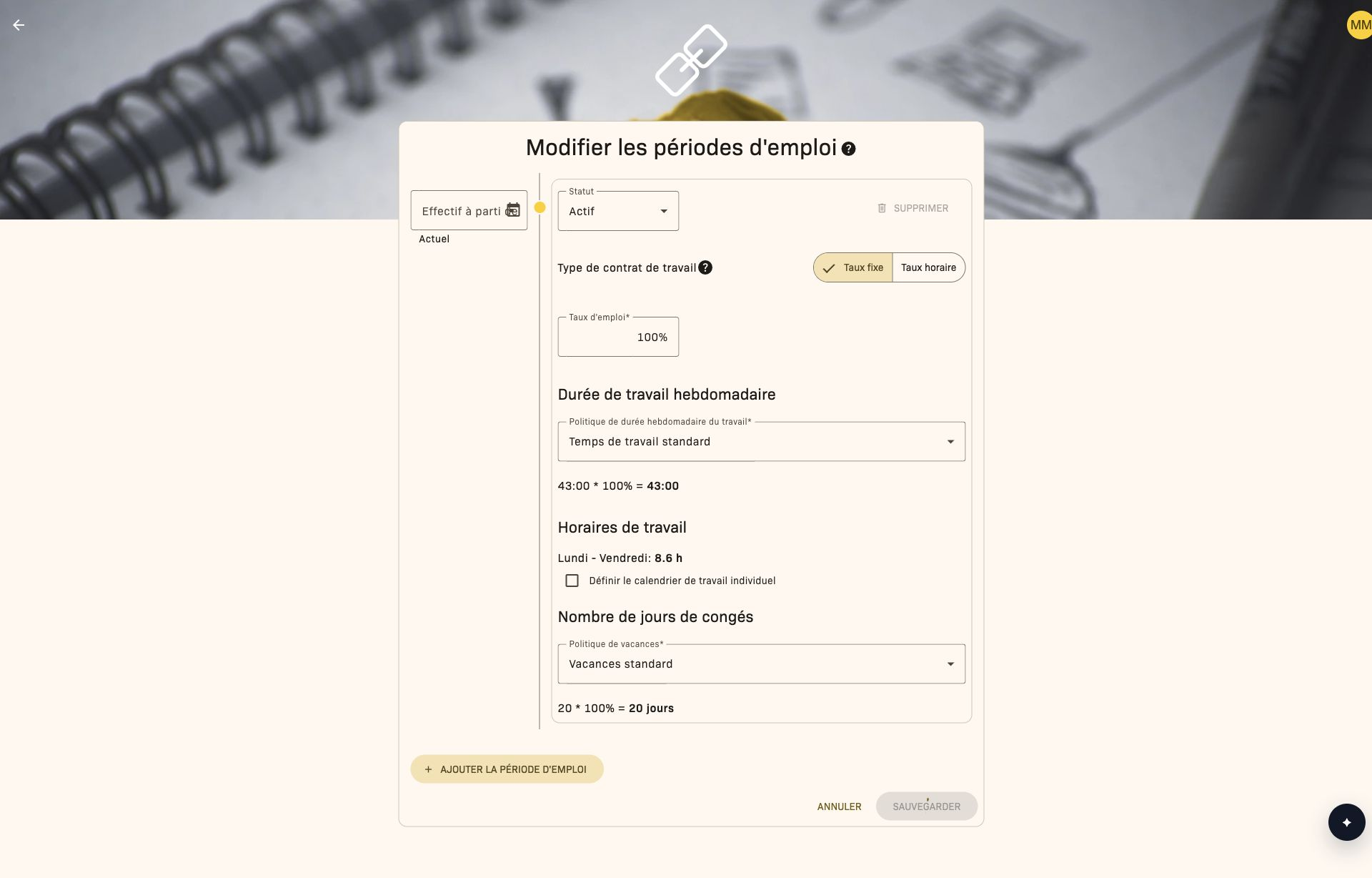
- Ouvre la fiche de l'employé et sélectionne Modifier dans Périodes d'emploi.
- Utilise Tout afficher pour afficher les périodes antérieures. Ajoute une période avec Ajouter la période d'emploi si l'emploi change à partir d'une nouvelle date.
- Définis Effectif à parti de et Statut. Pour une période active, sélectionne Type de contrat de travail : Taux fixe ou Taux horaire.
- Pour un emploi à taux fixe, vérifie Taux d'emploi, Politique de durée hebdomadaire du travail et la politique de congés. Au besoin, active Définir le calendrier de travail individuel et répartis les heures entre les jours de la semaine. Le total doit correspondre à la durée hebdomadaire du travail.
- Avant d'enregistrer, vérifie les congés, entrées de temps, dépenses et relevés d'heures concernés affichés. La modification de périodes antérieures peut affecter des entrées existantes ou supprimer celles situées hors de la nouvelle période d'emploi.
- Enregistre le changement, puis contrôle les données et les soldes concernés.
Les changements de statut représentent les entrées et départs. Au moins une période d'emploi active doit être conservée ; pour le propriétaire, la dernière période doit être active.
Paramètres
Cette fonction propose des paramètres de tableau personnalisables via la boîte de dialogue des paramètres du tableau :
- Colonnes visibles : Sélectionne les colonnes à afficher. Employé est obligatoire.
- Après confirmation, les paramètres sont enregistrés pour ton compte utilisateur et la vue des employés s'actualise.
Conseils et résolution des problèmes
- Si la validation de l'e-mail échoue, vérifie que l'adresse est unique et correctement formatée.
- Si E-mail bounced apparaît, ouvre les actions de la ligne et sélectionne Demander le déblocage. Après réussite, le blocage lié au rejet est retiré pour l'e-mail de l'employé.
- Les employés ayant quitté la société ne peuvent être invités à nouveau qu'après réactivation.
- Les erreurs de validation d'adresse apparaissent lorsque les données sont incomplètes ; remplis tous les champs.
- En cas d'erreur de capacité pendant la création, utilise la boîte de dialogue de commande pour confirmer l'achat d'une licence supplémentaire.
- Suppression bloquée ? Vérifie les données référencées : le système liste les documents ou entrées de paie associés qui empêchent la suppression.
Remarques sur les intégrations : Dissocier d’Azure AD ou Dissocier de bexio met fin à la connexion externe et aux sessions existantes. Si aucune autre méthode de connexion n'est autorisée, l'employé peut devoir réinitialiser son mot de passe. La dissociation de bexio n'affecte pas la synchronisation avec bexio Salaire. Les erreurs de synchronisation des employés avec bexio ou Azure AD apparaissent généralement dans des infobulles ; réessaie l'association via l'action groupée correspondante.
Paramètres de la société
Vue d'ensemble
Utilise Paramètres de la société pour gérer les valeurs par défaut et les données d'identité communes à toute la société. Cette rubrique est destinée aux rôles administratifs autorisés et doit être modifiée avec discernement, car les changements touchent plusieurs utilisateurs à la fois.
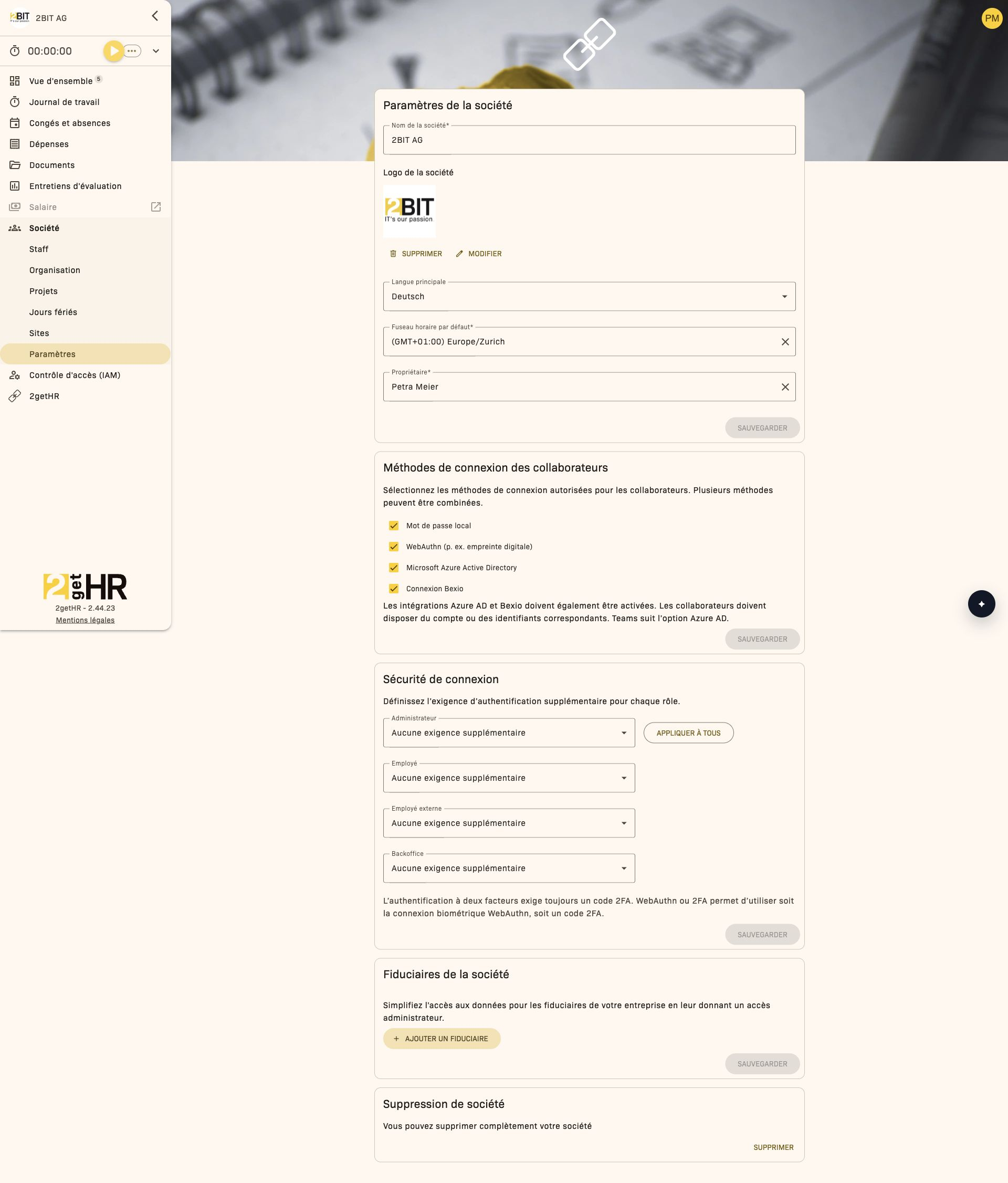
Contenu de cette rubrique
Cette page sert à la configuration structurelle de la société : identité, langue principale et fuseau horaire, attribution du propriétaire, méthodes de connexion des collaborateurs, sécurité de connexion et attribution des fiduciaires. Elle n'est pas destinée aux processus quotidiens des employés.
Les administrateurs et le personnel de back-office peuvent gérer le profil de la société. Méthodes de connexion des collaborateurs et Sécurité de connexion sont réservées aux administrateurs. La suppression de la société exige également les droits du propriétaire.
Tâches courantes
Mettre à jour le profil de la société
- Ouvre Société > Paramètres.
- Mets à jour les valeurs du profil, telles que le nom de la société, la langue et le fuseau horaire.
- Mets à jour le logo de la société si nécessaire.
- Clique sur Enregistrer.
- Après le rechargement, vérifie que les valeurs ont été correctement appliquées.
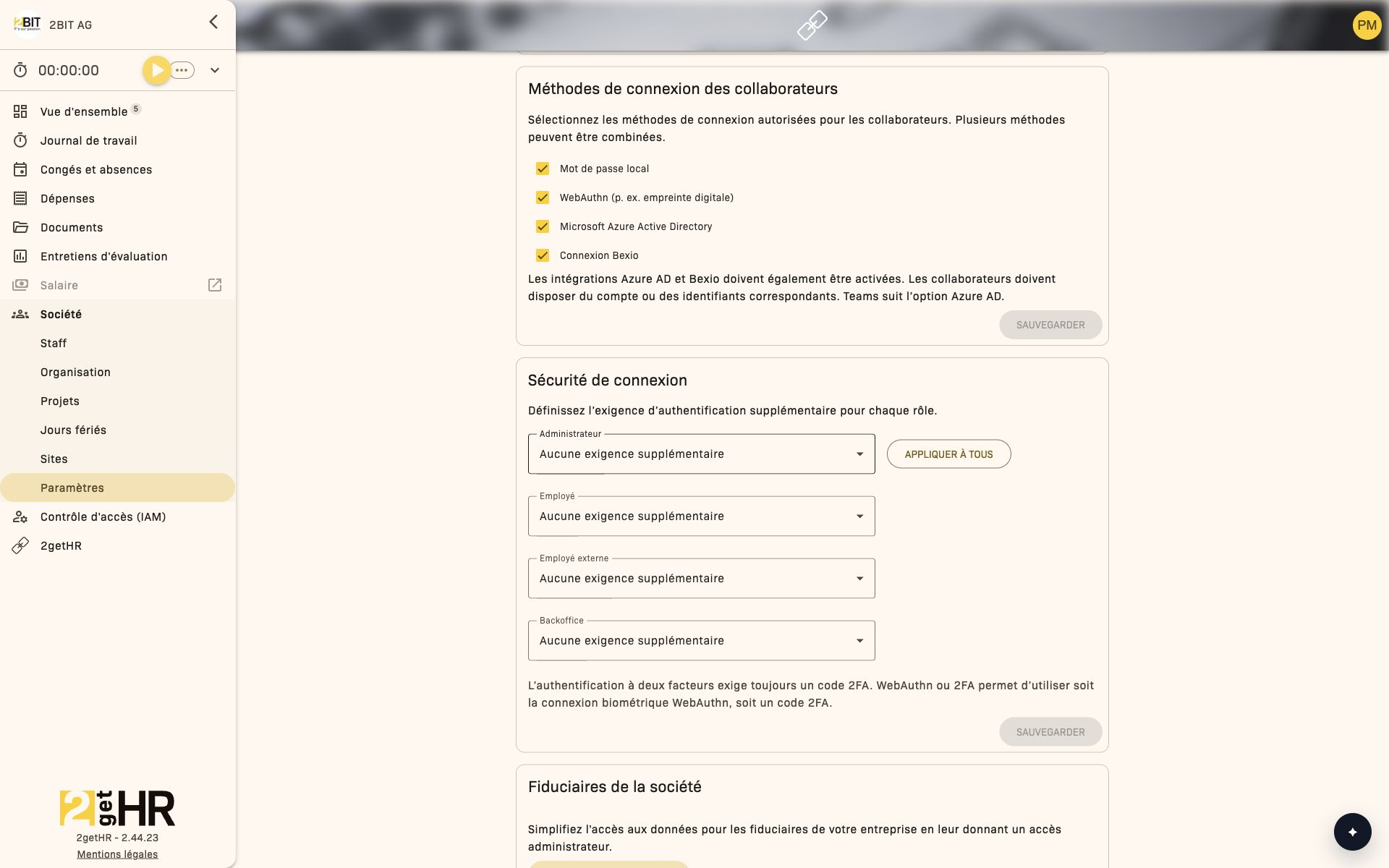
Définir les méthodes de connexion des collaborateurs
- Ouvre Société > Paramètres.
- Sous Méthodes de connexion des collaborateurs, sélectionne les méthodes autorisées, par exemple Mot de passe local, WebAuthn (p. ex. empreinte digitale), Microsoft Azure Active Directory ou Connexion Bexio.
- Clique sur Enregistrer.
Au moins une méthode de connexion disponible doit être sélectionnée. Pour Azure AD et Bexio, l'intégration correspondante doit être activée. L'option Azure AD s'applique à Teams.
Définir la sécurité de connexion
- Ouvre Société > Paramètres.
- Sous Sécurité de connexion, définis une exigence pour chaque rôle d'employé.
- Au besoin, sélectionne Appliquer l’exigence à tous les rôles pour appliquer l'exigence des administrateurs à tous les rôles.
- Clique sur Enregistrer.
Sélectionne Exiger l’authentification à deux facteurs (2FA) si un code 2FA doit toujours être demandé. Avec Exiger WebAuthn ou 2FA, les employés peuvent utiliser soit WebAuthn, soit un code 2FA.
Attribuer ou retirer une fiduciaire
- Ouvre Société > Paramètres > Fiduciaires de la société.
- Ajoute une entrée de fiduciaire ou retire une entrée existante.
- Clique sur SAUVEGARDER pour appliquer les changements.
- Vérifie que la liste finale des fiduciaires est correcte.
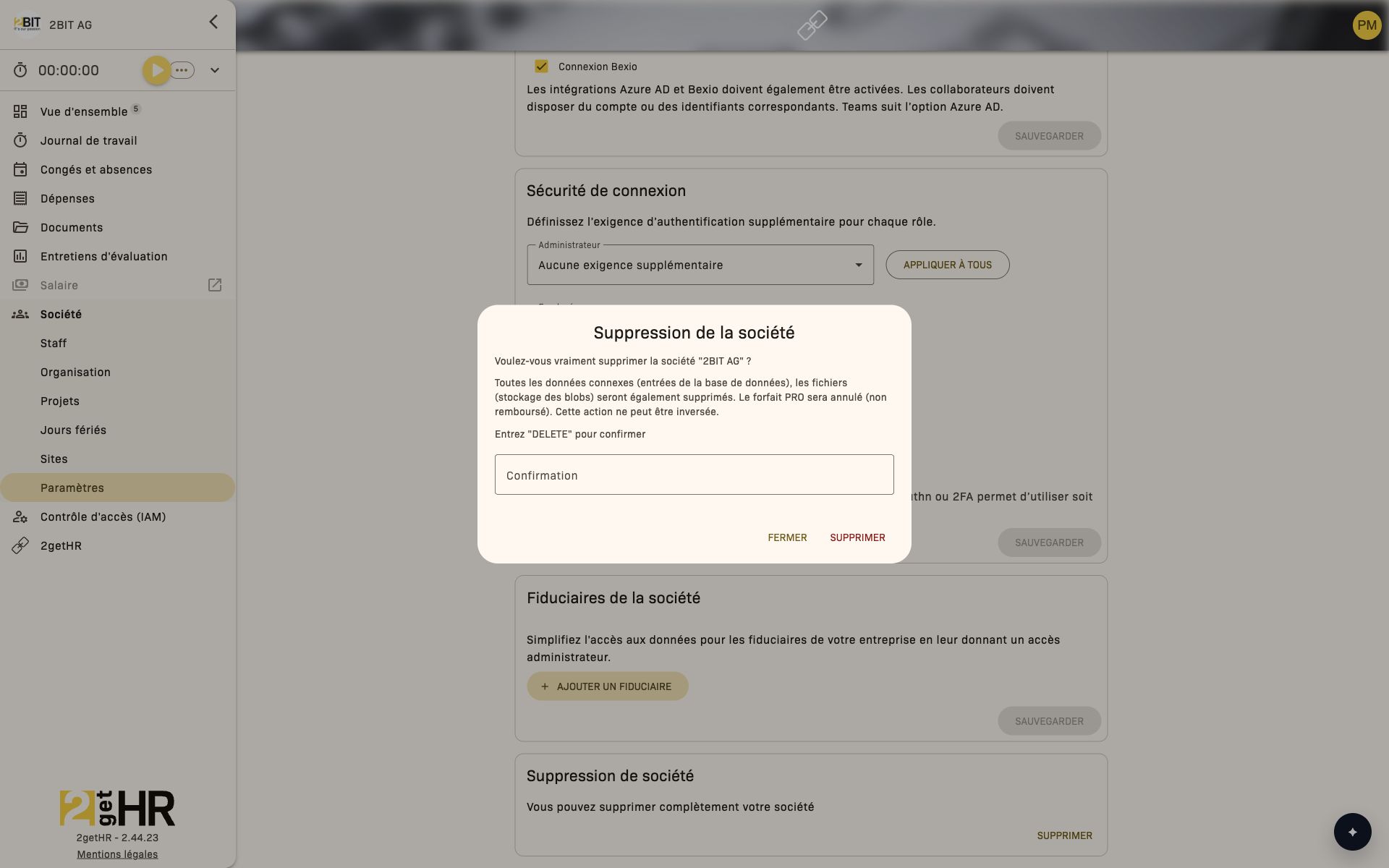
Supprimer la société
Seul un utilisateur ayant le rôle Administrateur, enregistré comme Propriétaire de la société et comme employé de celle-ci, peut utiliser l'action de suppression. Un accès purement administratif via une société fiduciaire ne suffit pas. Une société vérifiée comme société fiduciaire ne peut pas être supprimée de cette manière ; contacte le support dans ce cas.
- Ouvre Société > Paramètres > Suppression de société.
- Lis attentivement l'avertissement.
- Dans Confirmation, saisis exactement DELETE en majuscules.
- Confirme la suppression uniquement si la décision est certaine et que toutes les vérifications internes ont été effectuées.
Avant d'enregistrer
Les changements de langue et de fuseau horaire peuvent influencer les rapports et l'expérience utilisateur. Les changements de propriétaire doivent être convenus en interne pour que les responsabilités restent claires.
Conseils et résolution des problèmes
- Si l'enregistrement est impossible, vérifie les champs obligatoires.
- Si le changement de propriétaire échoue, sélectionne un employé actif valide disposant des droits appropriés.
- Si les changements de logo ne sont pas visibles, recharge la page.
- Si les méthodes de connexion ne peuvent pas être enregistrées, sélectionne au moins une méthode disponible et vérifie que l'intégration correspondante est activée pour Azure AD ou Bexio.
- Impossible de supprimer la société : Vérifie le rôle d'administrateur, l'attribution du propriétaire et ton accès employé dans la société sélectionnée. Pour une société fiduciaire vérifiée, le message Vous ne pouvez pas supprimer une société fiduciaire. Veuillez contacter le support. apparaît. La seule attribution d'une fiduciaire ne transforme pas une société cliente en société fiduciaire.
- Utilise la suppression de société uniquement pour des cas définitifs et irréversibles.
Unités organisationnelles
Vue d'ensemble
Navigation : Société > Organisation.
La fonction Unités organisationnelles fournit aux administrateurs et au personnel de back-office un outil de gestion visuel et fonctionnel pour définir la structure hiérarchique d'une organisation. Dans ce module, tu peux créer, modifier et supprimer des subdivisions logiques de la société — chacune représentant un département, un établissement ou une équipe — et leur attribuer les responsables, adjoints et employés appropriés.
Cette vue est réservée aux rôles Admin et Backoffice. Ouvre Organisation dans la barre latérale principale pour accéder à la liste de gestion.
Vue de gestion
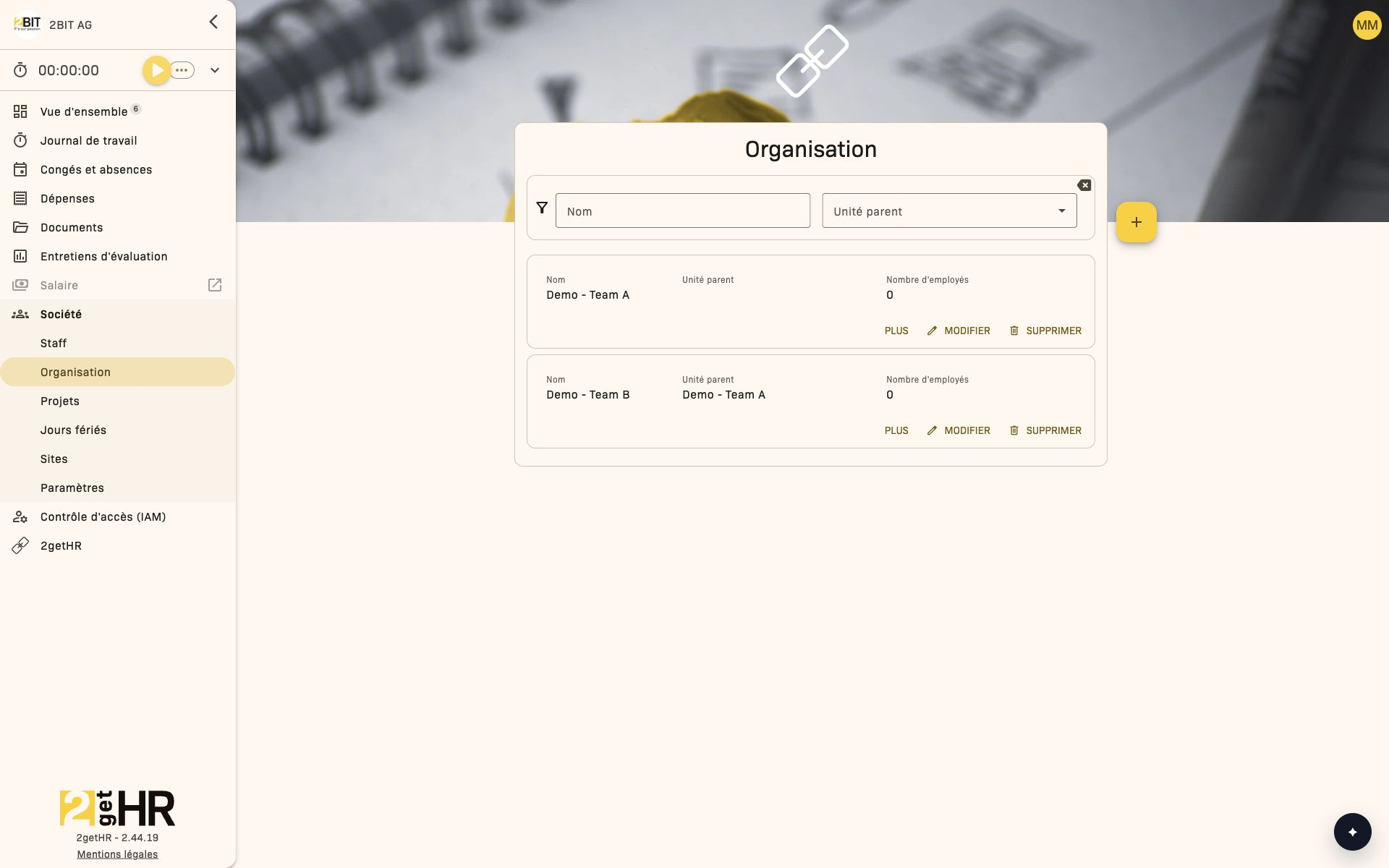
La vue de gestion affiche les unités organisationnelles filtrées sous forme de cartes dépliables.
Informations par carte :
- Nom : Nom d'affichage de l'unité organisationnelle.
- Unité parent : Nom de l'unité supérieure.
- Nombre d'employés : Nombre total d'employés actifs affectés à cette unité.
- Responsable : Nom de la personne qui dirige l'unité.
- Responsable adjoint : Nom de l'adjoint, le cas échéant.
Filtres :
- Nom : Filtre textuel permettant de trouver les unités par leur titre, sans tenir compte des majuscules et minuscules.
- Unité parent : Liste déroulante des unités supérieures ayant au moins une unité subordonnée.
Actions :
- Modifier — Ouvre le formulaire de l'unité organisationnelle avec les données préremplies à modifier.
- Supprimer — Ouvre une boîte de dialogue de confirmation avant la suppression.
- Le bouton d'ajout d'une unité organisationnelle ouvre une boîte de dialogue de création vide.
Tâches courantes
Créer une unité organisationnelle
- Sélectionne le bouton d'ajout d'une unité organisationnelle en haut à droite.
- Remplis les champs obligatoires de la boîte de dialogue.
- Clique sur Enregistrer.
Modifier une unité existante
- Dans la liste, trouve l'unité à modifier.
- Clique sur Modifier dans la colonne des actions.
- Adapte les champs selon les besoins, puis clique sur Enregistrer.
Supprimer une unité
- Clique sur Supprimer dans la ligne correspondante de la liste.
- Confirme la suppression dans la boîte de dialogue.
Référence des champs du formulaire
- Nom : Nom d'affichage de l'unité organisationnelle.
- Responsable : Sélectionne le responsable principal parmi les employés actifs. Ce champ est obligatoire.
- Responsable adjoint : Sélectionne facultativement un adjoint parmi les employés actifs. La même personne ne peut pas être à la fois responsable et adjoint.
- Unité parent : Définit l'unité supérieure dans la hiérarchie.
- Automatiquement approuver les congés et les absences : Case à cocher pour approuver automatiquement les congés et absences.
- Envoyer le rendez-vous des congés aux dirigeants : Commutateur de notification pour le responsable.
- Envoyer le rendez-vous des congés aux employés : Commutateur de notification pour les employés.
- Ajouter une association d'employés : Liste déroulante pour affecter des employés actifs à cette unité.
Paramètres
- Automatiquement approuver les congés et les absences : Commutateur. Désactivé par défaut.
- Envoyer le rendez-vous des congés aux dirigeants : Commutateur de notification. Activé par défaut.
- Envoyer le rendez-vous des congés aux employés : Commutateur. Désactivé par défaut.
Conseils et résolution des problèmes
- Si le message C'est une unité parentale invalide apparaît, vérifie que l'unité n'est pas définie comme sa propre unité supérieure ou comme l'un de ses propres ancêtres.
- Seuls les employés actifs apparaissent dans les champs de direction et d'affectation ; une personne ne peut être affectée qu'une seule fois.
- Après la suppression, la liste s'actualise automatiquement.
- Si les paramètres d'approbation des congés d'une unité semblent sans effet, vérifie les éventuels chevauchements de configuration avec les Paramètres du libre-service.
Sites de la société
Vue d'ensemble
La fonction Sites de la société permet aux administrateurs et aux utilisateurs de back-office de gérer toutes les fiches de sites utilisées dans 2getHR. Chaque site représente un bureau, une succursale ou un lieu physique associé à des employés, des modèles de jours fériés et d'autres paramètres organisationnels. Cette fonction permet de créer, consulter, modifier et supprimer les sites et propose des outils d'export et de configuration du tableau.
Accède à cette fonction via Société > Sites dans la barre latérale. La page est réservée aux rôles Administrateur et Backoffice ; les utilisateurs non autorisés sont automatiquement redirigés vers l'écran de connexion.
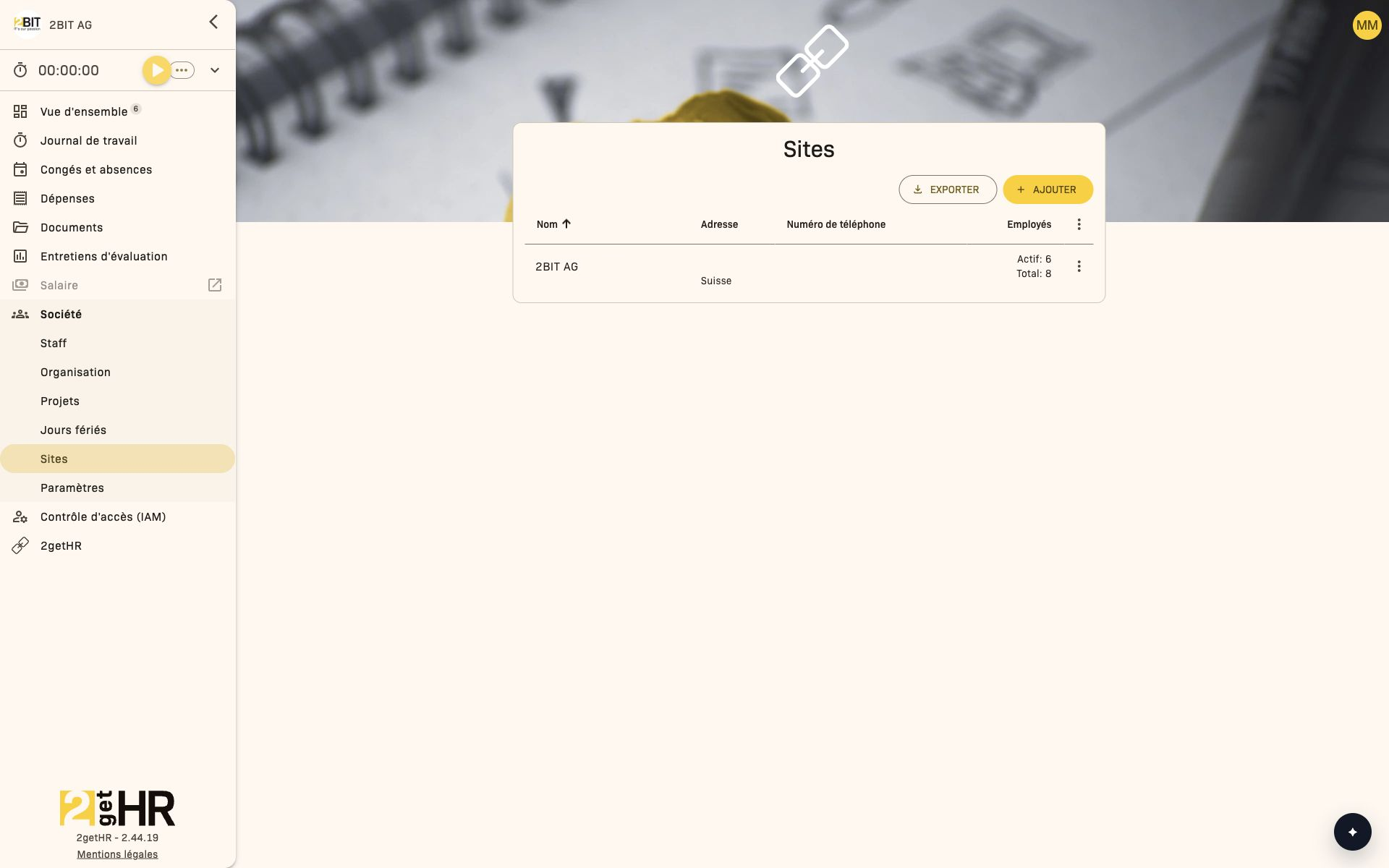
La vue principale affiche le tableau des sites avec les boutons EXPORTER, Ajouter et Options de colonne pour personnaliser les colonnes visibles.
Vue de gestion
La vue de gestion se compose d'une seule vue, Sites, qui sert d'espace central pour consulter et gérer les fiches des sites de la société.
Liste des sites
La vue Sites affiche toutes les fiches de sites renvoyées par le système dans un tableau configurable.
Contenus et outils disponibles :
- Colonnes : Le tableau contient Nom, Numéro de téléphone, Adresse et Employés. L'adresse s'affiche sur plusieurs lignes ; les effectifs indiquent les nombres Actif et Total. Les colonnes affichées dépendent de la configuration actuelle du tableau.
- Filtres : Aucun filtre direct n'est implémenté par défaut, mais le tableau respecte la visibilité des colonnes et la configuration côté serveur.
- Barre d'actions : Contient EXPORTER, Ajouter, Modifier, Supprimer et Options de colonne.
Actions disponibles :
- EXPORTER : Ouvre la configuration de l'export. Sélectionne les colonnes, définis leur ordre et choisis PDF ou Excel.
- Ajouter : Ouvre la boîte de dialogue Ajouter pour saisir les informations d'un nouveau site.
- Modifier : Ouvre la boîte de dialogue de modification de la ligne sélectionnée.
- Supprimer : Ouvre une confirmation avant de supprimer le site. Cette action est indisponible tant que des employés sont affectés au site.
- Options de colonne : Permet de configurer les colonnes affichées.
Tâches courantes
Ajouter un site
Pour ajouter un site :
- Dans la liste des sites, clique sur Ajouter pour ouvrir la boîte de dialogue de création.
- Renseigne les champs obligatoires et facultatifs : Nom, Numéro de téléphone, Rue, Numéro, Code postal, Ville et Pays. Lors de l'ajout, tu peux sélectionner facultativement un modèle de jours fériés sous Modèle.
- Clique sur Enregistrer pour créer le site. Le formulaire valide les champs obligatoires ; Nom et Pays sont notamment requis.
- En cas de réussite, la boîte de dialogue se ferme et le nouveau site apparaît dans la liste. Une notification confirme sa création.
Modifier un site existant
- Sélectionne une ligne de site et clique sur Modifier.
- Modifie les champs souhaités. Modèle est masqué en mode modification et n'apparaît que lors de l'ajout.
- Clique sur Enregistrer. Le site est mis à jour.
- Un message de confirmation apparaît et la boîte de dialogue se ferme automatiquement.
Supprimer un site
- Vérifie qu'aucun employé n'est affecté au site.
- Clique sur Supprimer dans la ligne du site souhaité.
- Confirme la suppression dans la boîte de dialogue.
- L'entrée est retirée du tableau et un message de réussite apparaît.
Paramètres
Les paramètres de cette fonction concernent la configuration du tableau :
- Colonnes du tableau des sites : Détermine les colonnes visibles et leur ordre dans la liste des sites. Nom reste toujours visible ; Adresse, Numéro de téléphone et Employés peuvent être ajustés. Ce réglage influence l'affichage à l'écran. Pour chaque export, les colonnes et leur ordre sont sélectionnés séparément.
Conseils et résolution des problèmes
- Impossible d'enregistrer un site ? Vérifie que le pays est sélectionné et le nom du site renseigné. Les deux sont obligatoires.
- Champ Modèle absent pendant la modification ? C'est normal : les modèles sont attribués uniquement lors de l'ajout d'un site.
- Colonnes absentes du fichier exporté ? Ouvre EXPORTER et vérifie les colonnes sélectionnées pour cet export.
- Option de suppression absente ? Un site auquel des employés sont affectés ne peut pas être supprimé.
- Redirection vers la connexion ? Cela se produit lorsqu'un utilisateur non autorisé accède à cette fonction.
Fonctions associées
La fonction Sites de la société interagit avec plusieurs autres modules :
- Catalogues de modèles de jours fériés : Permettent d'associer un site à un modèle de jours fériés lors de sa création.
- Employé : Les sites sont utilisés dans la gestion du personnel ; le nombre d'employés affectés apparaît dans la liste des sites.